لعرض رسالة أعلى الشاشة في Flutter، استدع showTopSnackBar مع Overlay.of(context) ثم مرر CustomSnackBar.success أو CustomSnackBar.error أو CustomSnackBar.info. تشرح هذه المقالة top_snackbar_flutter مع رسائل عربية، وكيفية اختيار المدة وإغلاق التنبيه دون تحويل كل تحديث في التطبيق إلى رسالة مزعجة.
ما الفرق بين Top SnackBar وSnackBar المدمج؟
حزمة top_snackbar_flutter تضيف رسالة إلى Overlay وتتيح تصميمًا جاهزًا أعلى المحتوى. أما SnackBar المدمج في Flutter فيديره ScaffoldMessenger وينسق موضعه مع Scaffold. تشابه الاستخدام لا يعني أن التحكم في الطابور والإغلاق والموضع متماثل، ولذلك لا تخلط تعليمات المكتبتين في استدعاء واحد.
يناسب الموضع العلوي تأكيدًا قصيرًا لا تريد أن يغطي أزرار أسفل الشاشة، لكن قد يحجب عنوان الصفحة أو شريط البحث. إذا كانت الرسالة مهمة لاتخاذ إجراء فاترك تفاصيلها أيضًا بجوار العنصر المرتبط بها. ولخطأ حقل البريد مثلًا، أظهر خطأ الحقل بدل الاعتماد على رسالة تختفي سريعًا.
التثبيت ومتطلبات الإصدار
flutter pub add top_snackbar_flutter:3.5.0الإصدار الذي راجعته هو 3.5.0، ويتطلب بحسب pubspec الخاص به Dart 3.12 أو أحدث وFlutter 3.44 أو أحدث. لذلك قد يفشل حله في مشروع قديم رغم صحة اسم الحزمة. راجع flutter –version أولًا، ثم اختر ترقية مناسبة لمشروعك أو إصدارًا متوافقًا بعد قراءة التغييرات، ولا تعدل قيود SDK شكلًا فقط لإسكات محلل الاعتمادات.
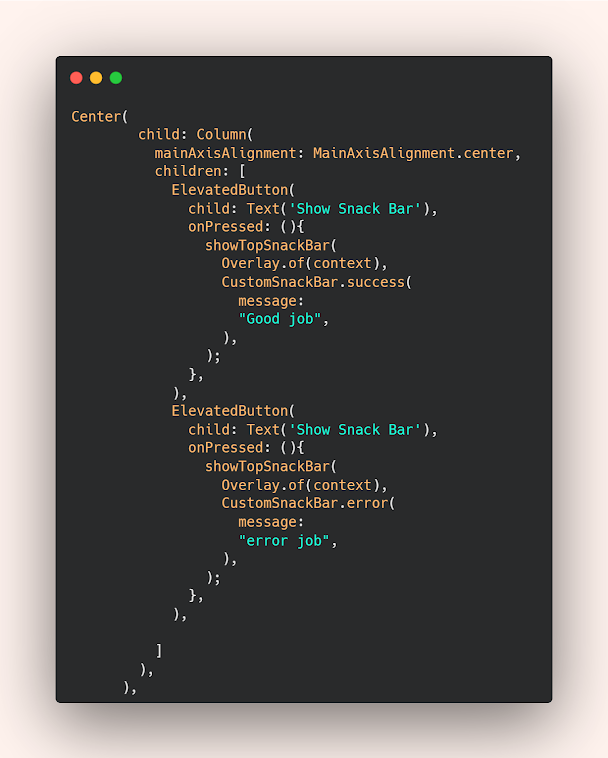
احفظ المثال في ملف Dart، وضع TopNoticePage تحت MaterialApp. استيراد ملف top_snack_bar.dart يتيح دالة العرض، بينما يوفر custom_snack_bar.dart الأشكال الجاهزة. السياق المستخدم في المثال سياق الصفحة تحت Navigator، فيستطيع الوصول إلى Overlay.
عرض النجاح والخطأ أعلى الشاشة
import 'package:flutter/material.dart';
import 'package:top_snackbar_flutter/custom_snack_bar.dart';
import 'package:top_snackbar_flutter/top_snack_bar.dart';

class TopNoticePage extends StatelessWidget {
  const TopNoticePage({super.key});

  void notify(BuildContext context, {required bool failed}) {
    showTopSnackBar(
      Overlay.of(context),
      Directionality(
        textDirection: TextDirection.rtl,
        child: failed
            ? const CustomSnackBar.error(
                message: 'تعذر الحفظ، حاول مرة أخرى',
              )
            : const CustomSnackBar.success(
                message: 'تم حفظ التغييرات بنجاح',
              ),
      ),
      displayDuration: const Duration(seconds: 4),
      animationDuration: const Duration(milliseconds: 300),
      reverseAnimationDuration: const Duration(milliseconds: 200),
      dismissType: DismissType.onTap,
    );
  }

  @override
  Widget build(BuildContext context) {
    return Scaffold(
      body: Center(
        child: Column(
          mainAxisSize: MainAxisSize.min,
          children: [
            FilledButton(
              onPressed: () => notify(context, failed: false),
              child: const Text('نجاح'),
            ),
            FilledButton(
              onPressed: () => notify(context, failed: true),
              child: const Text('خطأ'),
            ),
          ],
        ),
      ),
    );
  }
}
تخصيص التصميم ومعنى الرسالة
يوضح المثال حالتين منفصلتين: نجاح الحفظ وفشله. يوجد أيضًا CustomSnackBar.info للمعلومات، وهو ليس مؤشر انتظار لعملية طويلة ولا يثبت أن الطلب اكتمل. إذا كنت تنفذ اتصالًا شبكيًا فاضبط حالة التحميل في الزر، وانتظر النتيجة، ثم اختر الرسالة الملائمة.
يحدد displayDuration زمن البقاء، وتحدد animationDuration وreverseAnimationDuration سرعتي الدخول والخروج. لا تختصر مدة القراءة لتبدو الواجهة أسرع. اختر نصًا مباشرًا يبين ما حدث وما يستطيع المستخدم فعله بعده، مثل «تعذر الحفظ، حاول مرة أخرى»، دون عرض الاستثناء التقني الخام أو معلومات حساسة في التنبيه.
يمكن تمرير Widget مختلف بدل CustomSnackBar عندما لا تناسب القوالب الجاهزة تصميمك. لكن زيادة حجم الرسالة ليست حلًا لنص طويل؛ اختصرها وضع الشرح المفصل في الصفحة. غلاف Directionality يضبط العربية هنا، ولا يعوض اختبار التفاف النص مع أسماء إنجليزية وأرقام.
منع التكدس ومشكلات Overlay
عند تنفيذ طلب غير متزامن، افحص context.mounted بعد await، ثم استخرج Overlay. لا تحفظ BuildContext في خدمة عامة طويلة العمر. وإذا احتجت الوصول من طبقة إدارة الحالة، فليكن إصدار الحالة هناك، بينما تتولى الواجهة عرض الرسالة مرة واحدة عند انتقال الحالة.
لا تنشئ رسالة جديدة عند كل rebuild. جرّب ضغط الزر سريعًا أكثر من مرة، والانتقال إلى صفحة أخرى أثناء العرض، وإغلاق الرسالة بالنقر كما في dismissType.onTap. الإعداد persistent يجعل الرسالة مستمرة ويتطلب تصميم مسار واضح لإزالتها؛ المثال لا يفعله كي لا يحجب المحتوى بلا نهاية.
أسئلة شائعة واختبارات الشاشة
هل هذه إشعارات هاتف؟ لا؛ هي رسائل داخل واجهة Flutter ولا تصل والتطبيق مغلق. هل أستخدمها للنجاح فقط؟ لا؛ اختبر النجاح والخطأ والمعلومة، واكتب المعنى في النص ولا تعتمد على الأخضر والأحمر وحدهما.
لماذا تبدو الرسالة مقصوصة؟ اختبر حجم خط كبيرًا وشاشة بعرض صغير واتجاه RTL وشاشة تحتوي على شريط علوي أو فتحة كاميرا. إذا لم يتسع التصميم الجاهز، استخدم محتوى أبسط أو SnackBar المدمج. لا تجعل شريطًا طويلًا يغطي زر العودة أو عنصرًا يحتاجه المستخدم لإصلاح الخطأ.
إذا لم تحتج حزمة إضافية أو Overlay علويًا، طبّق SnackBar مخصص في Flutter بدون مكتبة: بديل m_toast واترك ScaffoldMessenger يدير العرض.
مراجع التنفيذ
صور توضيحية من الشرح السابق
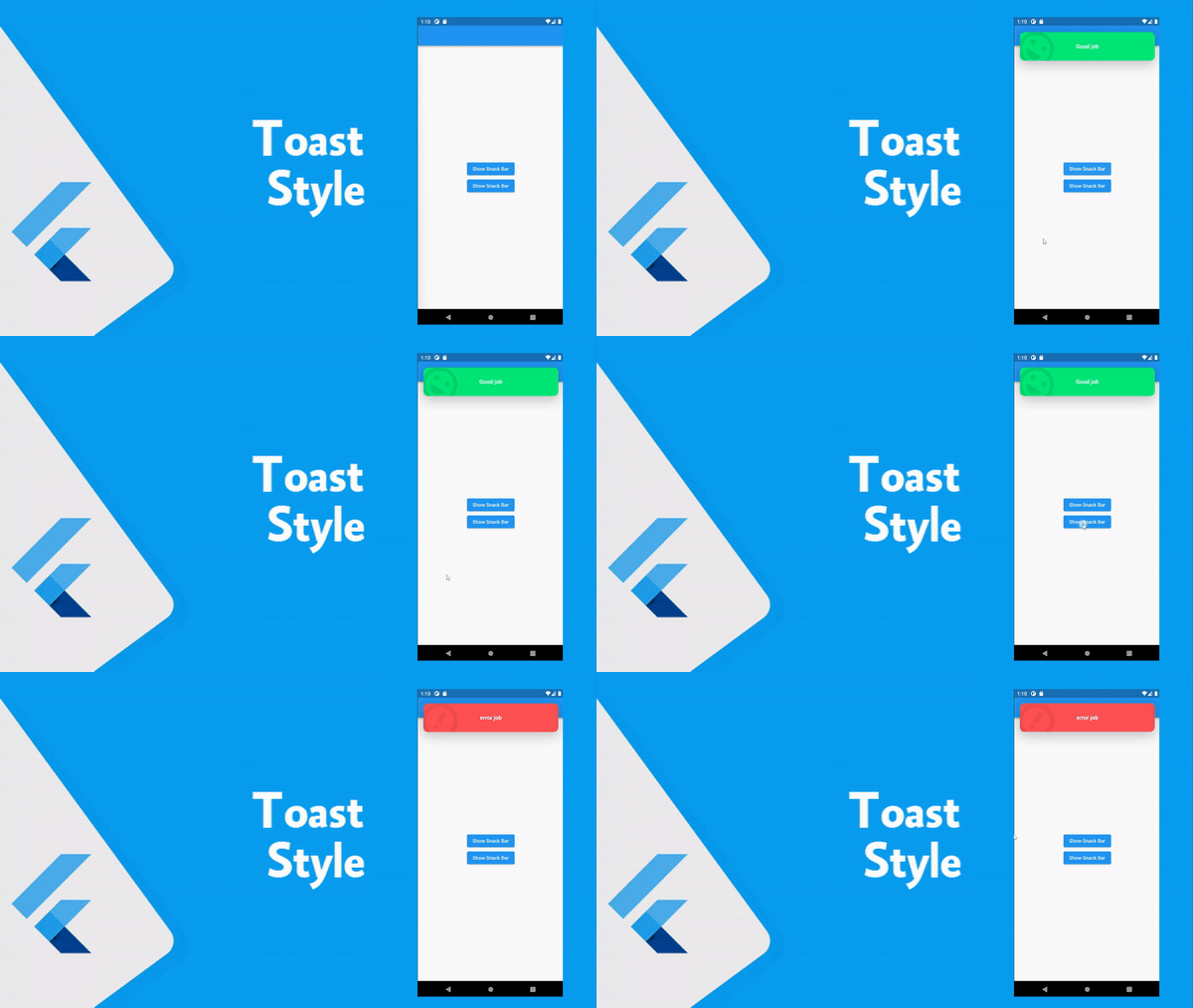
توضح الصور النسخة السابقة من المثال وقد تحتوي أرقام إصدارات أو استدعاءات قديمة. اعتمد الكود النصي المحدث أعلاه عند التطبيق.