يمكن إنشاء SnackBar مخصص في Flutter دون مكتبة إضافية باستخدام ScaffoldMessenger وSnackBar وRow لعرض أيقونة ونص قابل للالتفاف. إذا وصلت إلى هنا من شرح m_toast القديم، فالمثال الحالي يقدم بديلًا يعمل على Dart 3 مع الحفاظ على فكرة رسائل النجاح والخطأ والمعلومة.
لماذا استبدلت مثال m_toast؟
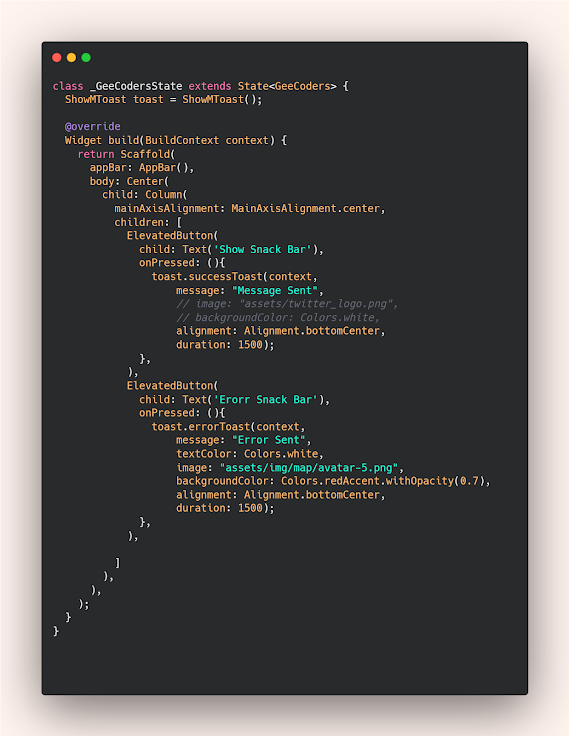
عند مراجعة m_toast 0.2.4 كان قيد Dart في ملف الحزمة هو >=2.18.0 <3.0.0. هذا القيد لا يسمح بتثبيت الحزمة على بيئة Dart 3 المستخدمة هنا. كما أن طريقة إنشاء ShowMToast في توثيق الحزمة تختلف عن المثال القديم، فلا يكفي تبديل رقم الإصدار وترك الاستدعاءات كما هي.
لا تعدل ملفات الحزمة في cache ولا تخفض Dart لمجرد تشغيل تنبيه بسيط. البديل التالي يستخدم مكونات Flutter نفسها، فلا يضيف اعتمادًا لهذا الغرض. إذا احتجت تصميم المكتبة القديمة حرفيًا، افحص توافق مصدرها واختباراته قبل نقله؛ الهدف هنا واجهة واضحة وقابلة للصيانة، وليس ضمان تطابقها البصري مع الصورة القديمة.
تحويل التنبيه إلى دالة مشتركة
ضع الدالة showAppSnackBar في ملف مشترك، واستدعها من الواجهة بعد معرفة نتيجة العملية. تستخدم NoticeKind لتمثيل الحالة، ثم تحولها إلى لون وأيقونة. بهذا تغير شكل الرسائل من موضع واحد دون نسخ منطق الألوان في كل صفحة، مع بقاء النص مخصصًا للعملية التي نفذها المستخدم.
لا يحتاج هذا المثال إلى flutter pub add. استورد material.dart فقط، وضع NativeNoticePage تحت MaterialApp. وجود Scaffold ضروري لأن ScaffoldMessenger يعرض الرسالة على Scaffold المسجل لديه. إذا كان السياق أعلى MaterialApp، مرر سياقًا من الصفحة أو استخدم Builder في الموضع المناسب بدل الاعتماد على سياق لا يملك الأب المطلوب.
كود SnackBar مخصص بدون حزم
import 'package:flutter/material.dart';

enum NoticeKind { success, error, info }

void showAppSnackBar(
  BuildContext context, {
  required String message,
  NoticeKind kind = NoticeKind.info,
}) {
  final (color, icon) = switch (kind) {
    NoticeKind.success => (const Color(0xFF146C43), Icons.check_circle_outline),
    NoticeKind.error => (const Color(0xFFB3261E), Icons.error_outline),
    NoticeKind.info => (const Color(0xFF174EA6), Icons.info_outline),
  };
  ScaffoldMessenger.of(context)
    ..clearSnackBars()
    ..showSnackBar(
      SnackBar(
        behavior: SnackBarBehavior.floating,
        duration: const Duration(seconds: 4),
        backgroundColor: color,
        shape: RoundedRectangleBorder(
          borderRadius: BorderRadius.circular(16),
        ),
        content: Directionality(
          textDirection: TextDirection.rtl,
          child: Row(
            children: [
              Icon(icon, color: Colors.white),
              const SizedBox(width: 12),
              Expanded(
                child: Text(message, style: const TextStyle(color: Colors.white)),
              ),
            ],
          ),
        ),
      ),
    );
}

class NativeNoticePage extends StatelessWidget {
  const NativeNoticePage({super.key});

  @override
  Widget build(BuildContext context) => Scaffold(
    body: Center(
      child: FilledButton(
        onPressed: () => showAppSnackBar(
          context,
          message: 'تعذر حفظ البيانات، تحقق من الاتصال',
          kind: NoticeKind.error,
        ),
        child: const Text('عرض الرسالة'),
      ),
    ),
  );
}
كيف تتعامل مع تكرار الرسائل؟
يستخدم المثال clearSnackBars قبل عرض التنبيه الجديد لتقليل تراكم الرسائل المتشابهة الناتجة عن تكرار الضغط. هذه سياسة «الأحدث أولى» مناسبة للتغذية الراجعة القصيرة، لكنها ليست مناسبة لكل تطبيق. إن كانت لكل رسالة قيمة مستقلة، احتفظ بها في قائمة أحداث يمكن مراجعتها بدل مسح معلومات مهمة من الطابور.
تنفذ showSnackBar خارج build، مثل onPressed أو مستمع انتقال حالة. بعد طلب غير متزامن افحص context.mounted قبل استخدام السياق. لا تعرض نجاحًا عند بداية الطلب ولا تطلق التنبيه من دالة تبني الواجهة، لأن إعادة البناء ليست دليلًا على حدوث عملية جديدة.
تصميم النص العربي والشاشات الضيقة
يتولى Expanded إعطاء النص المساحة المتبقية بجوار الأيقونة، فيلتف بدل دفعها خارج الشاشة. يضبط Directionality اتجاه العربية داخل محتوى الرسالة، بينما يظل لون النص أبيض فوق خلفيات داكنة في الحالات الثلاث. استخدم عبارة مفهومة مثل «تعذر حفظ البيانات»؛ الأيقونة واللون وسيلتان مساعدتان وليستا بديلًا للشرح.
عند تفعيل SnackBarBehavior.floating ينسق Scaffold موضع الرسالة مع عناصره السفلية، لكن حجز مساحة ضخمة لـ floatingActionButton أو bottomNavigationBar قد يمنع ظهورها ويؤدي إلى خطأ. اختبر الشاشة الحقيقية مع لوحة المفاتيح وأحجام الخط الكبيرة بدل افتراض أن المثال سيأخذ موضعًا صحيحًا مع كل تركيب.
هل يحتاج SnackBar إلى زر تراجع؟
يمكن إضافة SnackBarAction إذا كانت العملية قابلة للتراجع فعليًا، مثل إزالة عنصر من قائمة مع إمكانية استعادته. لا تضف زرًا اسمه «تراجع» بلا منطق يعكس التغيير. ولرسالة تتطلب قرارًا أو موافقة، استخدم واجهة تبقى حتى يختار المستخدم، بدل جعل القرار متعلقًا بمهلة قصيرة.
هل يدعم المثال الويب والهاتف؟ المكونات من Flutter ولا تعتمد على قناة نظام أصلية، لكن المظهر وإمكانية الوصول يحتاجان اختبارًا على المنصات المستهدفة. وهل يستبدل Toast دائمًا؟ لا؛ هو مناسب عندما تريد رسالة يديرها Scaffold، بينما Toast المخصص داخل Overlay له دورة عرض مختلفة. اختر النوع وفق سلوك الشاشة قبل اختيار اللون أو تأثير الحركة.
لإضافة عنوان وشكل جاهز إلى محتوى الشريط المدمج، انتقل إلى شرح awesome_snackbar_content في Flutter مع مثال عربي؛ يظل توقيت العرض مرتبطًا بنتيجة العملية في تطبيقك.
مراجع التنفيذ
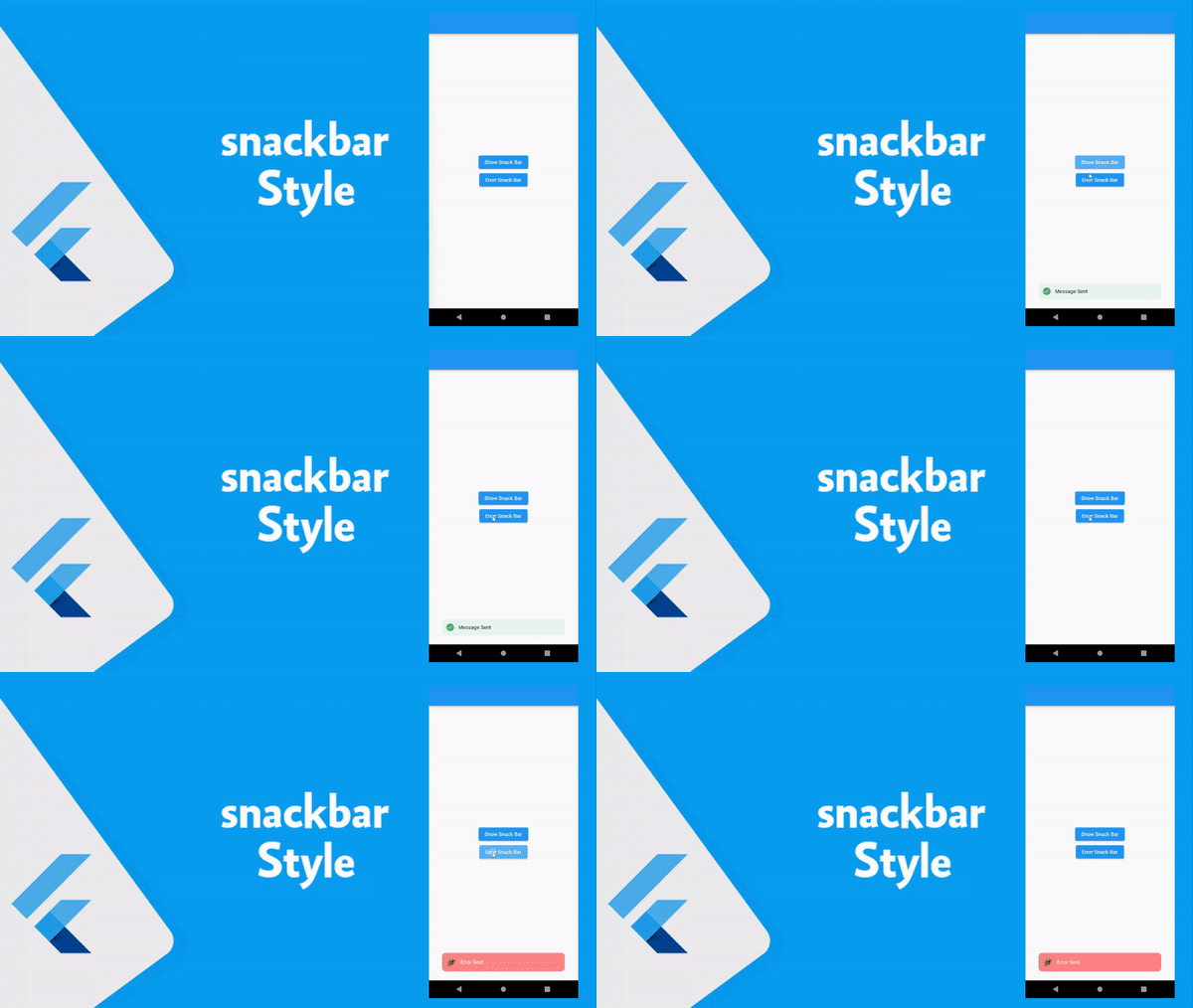
صور توضيحية من الشرح السابق
توضح الصور النسخة السابقة من المثال وقد تحتوي أرقام إصدارات أو استدعاءات قديمة. اعتمد الكود النصي المحدث أعلاه عند التطبيق.