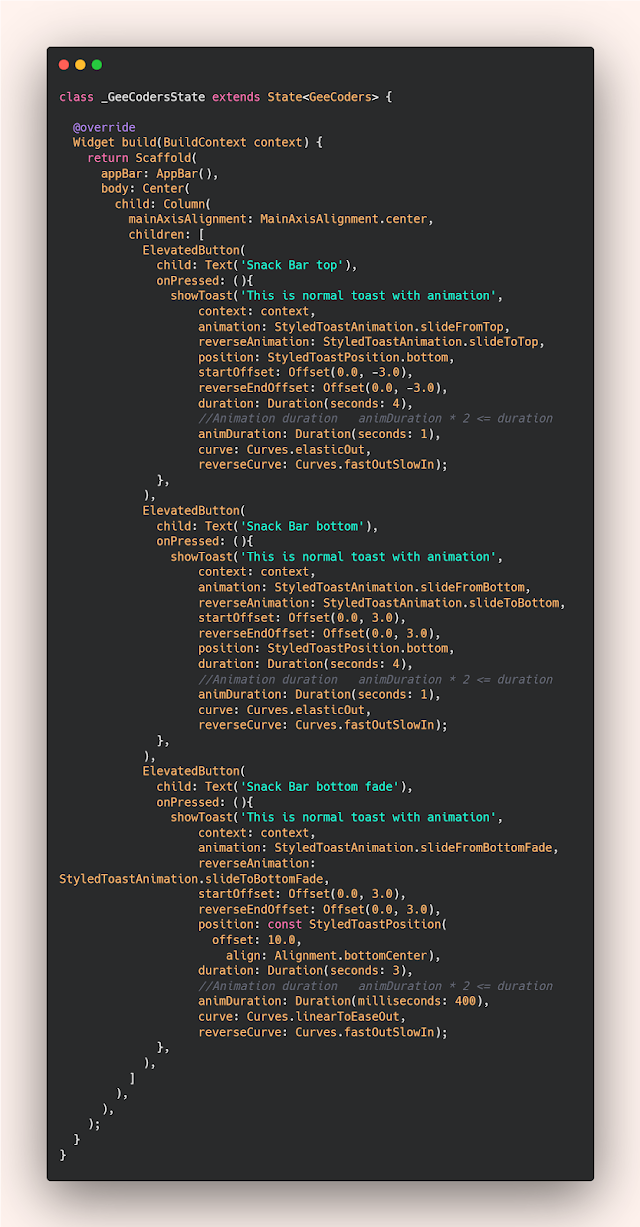
لإضافة Toast متحرك في Flutter، استخدم flutter_styled_toast لعرض رسالة قصيرة داخل Overlay، وحدد اتجاه الدخول والخروج والمدة. هذا المثال يطبق حركة صعود خفيفة ورسالة عربية، ويوقف الحركة عند تفعيل تقليل الرسوم المتحركة في إعدادات النظام. التنبيه المعروض Toast داخل التطبيق، وليس SnackBar الخاص بـ Material ولا إشعار نظام يصل بعد إغلاق التطبيق.
متى تختار Toast متحركًا؟
يناسب هذا النوع تأكيد عملية بسيطة مثل حفظ تفضيل أو نسخ رابط. لا تستخدمه وحده لرسالة يحتاج المستخدم إلى مراجعتها لاحقًا، أو لتوضيح خطأ يمنع استكمال نموذج. عند الحاجة إلى إجراء مثل «تراجع» يكون SnackBar المدمج اختيارًا أوضح، وعند الحاجة إلى قرار صريح استخدم حوارًا مناسبًا.
هدف الحركة توجيه الانتباه للحالة الجديدة دون تشتيت. تجنب الارتداد القوي والتكبير المتكرر في كل نقرة، خاصة في الشاشات التي تتلقى تحديثات كثيرة. كما لا تعلن نجاح الحفظ بمجرد ضغط الزر؛ انتظر نتيجة العملية الفعلية، ثم اعرض رسالة تطابقها.
تثبيت flutter_styled_toast وإعداد السياق
flutter pub add flutter_styled_toast:2.3.0راجعت المثال باستخدام flutter_styled_toast 2.3.0 على Flutter 3.44.6 وDart 3.12.2. هذا تثبيت للإصدار الذي تمت مراجعته، وليس شرطًا لاستخدامه في كل مشروع. افحص قيود SDK في مشروعك قبل التحديث، ثم نفذ flutter pub get. لا تحتاج إلى صلاحية إشعارات النظام لأن الرسالة عنصر واجهة داخل التطبيق.
ضع الصفحة التالية تحت MaterialApp، مثل home: const AnimatedToastPage(). مرر context الخاص بالصفحة إلى showToast عند النقر؛ وجود Overlay مناسب ضروري. لا تستدع الدالة مباشرة أثناء build، لأن إعادة البناء قد تعرض الرسالة عدة مرات. إذا أردت إعدادًا عامًا فالمكتبة توفر StyledToast، لكن المثال يمرر السياق صراحة لتكون نقطة العرض واضحة.
مثال Toast متحرك يدعم تقليل الحركة
import 'package:flutter/material.dart';
import 'package:flutter_styled_toast/flutter_styled_toast.dart';

class AnimatedToastPage extends StatelessWidget {
  const AnimatedToastPage({super.key});

  @override
  Widget build(BuildContext context) {
    return Scaffold(
      body: Center(
        child: FilledButton(
          onPressed: () {
            final reduceMotion = MediaQuery.disableAnimationsOf(context);
            showToast(
              'تم حفظ التغييرات',
              context: context,
              position: StyledToastPosition.bottom,
              animation: reduceMotion
                  ? StyledToastAnimation.none
                  : StyledToastAnimation.slideFromBottomFade,
              reverseAnimation: reduceMotion
                  ? StyledToastAnimation.none
                  : StyledToastAnimation.slideToBottomFade,
              duration: const Duration(seconds: 4),
              animDuration: reduceMotion
                  ? Duration.zero
                  : const Duration(milliseconds: 250),
              curve: Curves.easeOut,
              reverseCurve: Curves.easeIn,
              textDirection: TextDirection.rtl,
            );
          },
          child: const Text('عرض التنبيه'),
        ),
      ),
    );
  }
}
كيف تضبط المدة والاتجاه دون تعارض؟
تحدد duration العمر الإجمالي للتنبيه، بينما تضبط animDuration مدة الحركة. توثيق المكتبة يشترط أن تتسع المدة لحركتي الدخول والخروج؛ لذلك لا تجعل زمن الحركة أكبر من نصف زمن العرض. المثال يترك معظم الثواني الأربع لقراءة الرسالة، بدل استهلاكها في الحركة.
التموضع في الأسفل متوافق هنا مع الدخول من الأسفل والخروج إليه. الخلط بين position.bottom وحركة قادمة من أعلى الشاشة قد ينتج مسارًا مربكًا. اختبر المسافة الفعلية مع لوحة المفاتيح وشريط التنقل السفلي في تطبيقك، فالنتيجة تعتمد على تركيب الشاشة وليست مضمونة بمجرد اختيار قيمة position.
اختبار العربية وإمكانية الوصول
تحدد textDirection اتجاه النص العربي، لكن عليك أيضًا تجربة رسالة تحتوي على اسم ملف إنجليزي أو رقم طلب. لا تفترض أن كل رسالة قصيرة ستناسب سطرًا واحدًا. جرب شاشة ضيقة وحجم خط كبير، واختصر النص إذا أخفى عناصر مهمة أو خرج من حدود الشاشة.
يقرأ المثال MediaQuery.disableAnimationsOf ثم يستخدم StyledToastAnimation.none عند طلب تقليل الحركة. هذه المعالجة تراعي تفضيل المستخدم، ولا تغني عن اختبار قارئ الشاشة. لا تعتمد على اللون أو الحركة وحدهما لمعنى النجاح أو الفشل، واجعل تفاصيل الأخطاء المهمة متاحة في مكان ثابت داخل الصفحة.
أسئلة شائعة عن Toast المتحرك
لماذا لا يظهر التنبيه؟ تحقق أولًا من الاستيراد، ثم من أن context تحت MaterialApp ومن تنفيذ الاستدعاء بعد تفاعل المستخدم. بعد await تأكد من context.mounted قبل محاولة العرض، خصوصًا إذا كان المستخدم يستطيع مغادرة الشاشة أثناء الطلب.
هل يمكن استخدامه لتنبيهات الخلفية؟ لا؛ هذا المثال يعرض Widget أثناء تشغيل الواجهة. التنبيهات التي تصل والتطبيق مغلق تحتاج نظام إشعارات مختلفًا. وهل ينبغي تكرار الرسالة مع كل تحديث؟ اعرضها عند تغير الحالة المقصود فقط، وامنع النقر المتكرر أثناء تنفيذ العملية بدل إغراق المستخدم برسائل متطابقة.
إذا احتجت رسالة أعلى الصفحة بدل موضعها السفلي، راجع رسالة أعلى الشاشة في Flutter باستخدام top_snackbar_flutter وقارن تأثيرها على شريط البحث والتنقل قبل اعتمادها.
مراجع التنفيذ
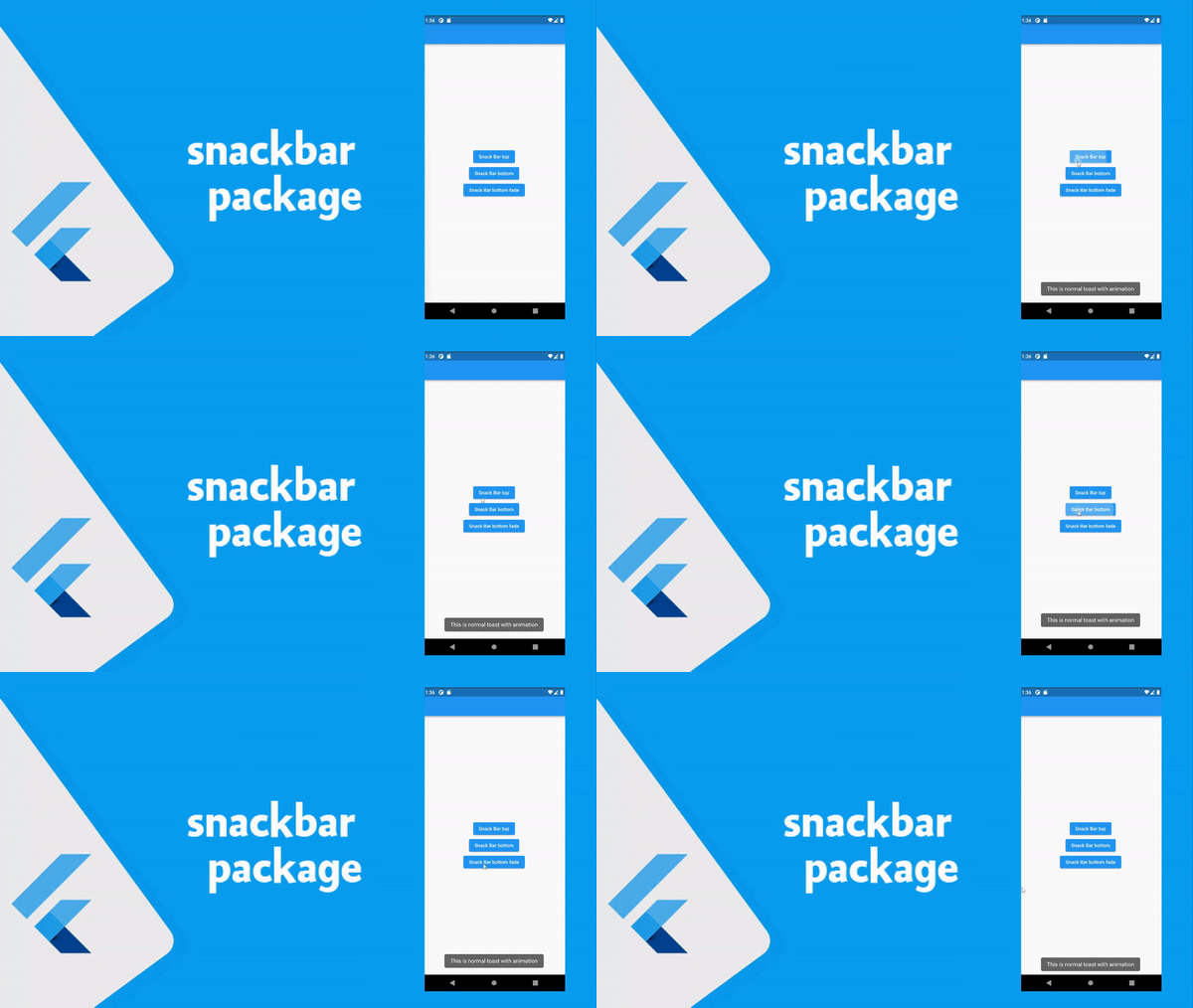
صور توضيحية من الشرح السابق
توضح الصور النسخة السابقة من المثال وقد تحتوي أرقام إصدارات أو استدعاءات قديمة. اعتمد الكود النصي المحدث أعلاه عند التطبيق.