لإنشاء SnackBar بتصميم جاهز في Flutter، ضع AwesomeSnackbarContent داخل content الخاص بـ SnackBar، واجعل خلفيته شفافة وelevation صفرًا. تظل إدارة العرض والإغلاق مسؤولية ScaffoldMessenger؛ المكتبة تغير المحتوى المرئي ولا تؤكد نجاح أي عملية في التطبيق من تلقاء نفسها.
متى تستخدم awesome_snackbar_content؟
تفيد الحزمة عندما تريد رسائل ذات عنوان وأيقونة وهوية مرئية واضحة، مثل نجاح تحديث الملف أو فشل اتصال. اختر ContentType.success أو failure أو warning أو help بحسب المعنى الحقيقي. التحذير ليس خطأ بالضرورة، ورسالة المساعدة لا تعني أن طلبًا ما زال قيد التنفيذ.
قبل إضافة تصميم كبير، اسأل هل يحتاج المستخدم إلى كل هذا الحجم. رسالة «تم النسخ» قد يكفيها تنبيه صغير، بينما الخطأ المهم يحتاج وصفًا يمكن الرجوع إليه داخل الصفحة. لا تستخدم مساحة التنبيه للترويج أو تكرار مقدمة طويلة؛ اذكر النتيجة والخطوة التالية إن وجدت.
التثبيت والتهيئة
flutter pub add awesome_snackbar_content:0.1.8راجعت المثال مع الإصدار 0.1.8، الذي يعلن قيد Dart ^3.9.0. الاختبار المحلي استخدم Flutter 3.44.6 وDart 3.12.2. راجع pubspec.lock عند مقارنة سلوك مثال بمشروعك، فالإصدارات القديمة قد تقدم خصائص أو تصميمًا مختلفًا. لا تنس استيراد ملف الحزمة إلى جانب material.dart.
ضع AwesomeNoticePage في home داخل MaterialApp. يستخرج المثال ScaffoldMessenger من سياق الصفحة ويعرض SnackBar عائمًا. الخلفية الشفافة ضرورية لإبراز شكل AwesomeSnackbarContent، بينما قد تضيف خلفية SnackBar الافتراضية مستطيلًا لا تريده خلف التصميم.
مثال رسالة نجاح بعناوين عربية
import 'package:flutter/material.dart';
import 'package:awesome_snackbar_content/awesome_snackbar_content.dart';

class AwesomeNoticePage extends StatelessWidget {
  const AwesomeNoticePage({super.key});

  @override
  Widget build(BuildContext context) {
    return Scaffold(
      body: Center(
        child: FilledButton(
          onPressed: () {
            ScaffoldMessenger.of(context)
              ..clearSnackBars()
              ..showSnackBar(
                const SnackBar(
                  elevation: 0,
                  behavior: SnackBarBehavior.floating,
                  backgroundColor: Colors.transparent,
                  duration: Duration(seconds: 4),
                  content: Directionality(
                    textDirection: TextDirection.rtl,
                    child: AwesomeSnackbarContent(
                      title: 'تم الحفظ',
                      message: 'تم تحديث ملفك الشخصي بنجاح',
                      contentType: ContentType.success,
                    ),
                  ),
                ),
              );
          },
          child: const Text('عرض رسالة النجاح'),
        ),
      ),
    );
  }
}
تغيير نوع الرسالة وتفاصيل المحتوى
لتجربة الفشل بدل النجاح، غير contentType إلى ContentType.failure، ثم غيّر العنوان والرسالة ليعبرا عن سبب الفشل. لا تبدل اللون وحده وتترك النص يقول «تم الحفظ». إذا كان السبب قابلًا للعلاج، اذكر الإجراء الممكن بوضوح، مثل مراجعة الاتصال، دون نسخ stack trace أو رموز حساسة إلى الشاشة.
يعالج clearSnackBars تراكم الرسائل السابقة وفق سياسة العرض في هذا المثال. إذا كانت الأحداث مستقلة وتحتاج توثيقًا، فاحتفظ بها في سجل واجهة أو حالة يمكن استرجاعها. حصر المعلومات المهمة في تنبيه مؤقت يجعل المستخدم عاجزًا عن مراجعتها بعد اختفائه.
استخدم الرسالة بعد انتهاء العملية، وليس فور النقر على الزر. في التدفق غير المتزامن افحص context.mounted بعد await وقبل استدعاء ScaffoldMessenger. أما حالة الانتظار فاعرضها على الزر أو بجوار المحتوى، وامنع الإرسال المكرر حتى يكتمل الطلب أو يفشل.
حل مشكلات القص وتضخم التصميم
قد لا يناسب القالب الجاهز عنوانًا طويلًا أو نصًا من عدة فقرات. اختبر على الهاتف بعرض صغير ومع تكبير خط النظام، ثم اختصر الرسالة بدل إجبار المستخدم على قراءة فقرة داخل شريط عابر. يحدد Directionality الاتجاه العربي، لكن تحقق أيضًا من ترتيب الأرقام والكلمات الإنجليزية عندما تختلط بالعربية.
إذا ظهر مستطيل خلف التصميم، راجع backgroundColor وelevation في SnackBar نفسه. وإذا لم يظهر شيء، تحقق من وجود Scaffold تحت ScaffoldMessenger ومن تنفيذ الاستدعاء خارج build. ولا تجمع عناصر سفلية ضخمة مع SnackBar عائم، فالمساحة التي تحجزها تلك العناصر قد تمنع عرض الشريط.
أسئلة شائعة عن الرسائل المخصصة
هل تتطلب الحزمة صلاحية إشعارات؟ لا؛ هذا المحتوى يعرض داخل التطبيق. هل يحسن الشكل وحده تجربة المستخدم؟ لا؛ وضوح النص وتوقيته وإمكانية قراءته أهم من كثرة الألوان. استعمل كلمات صريحة للنجاح والفشل إلى جانب الرمز البصري، واختبر قارئ الشاشة على الأجهزة المستهدفة.
هل أحتاج MaterialBanner بدل SnackBar؟ إذا كانت الرسالة تنبه إلى مشكلة مستمرة في الصفحة وتحتاج إجراء، فقد يناسبها مكون يبقى ظاهرًا حتى المعالجة. أما المثال هنا فيناسب التأكيد المؤقت. لا تحول تحذيرًا يمنع متابعة العمل إلى رسالة تختفي ثم تترك الشاشة بلا تفسير.
عندما تحتاج زر إغلاق وعنوانًا وتخصيصًا مختلفًا، قارن ذلك مع شرح another_flushbar في Flutter وإغلاق الرسالة بأمان بدل دمج مكتبتين لعرض الرسالة نفسها.
مراجع التنفيذ
صور توضيحية من الشرح السابق
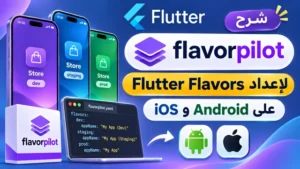
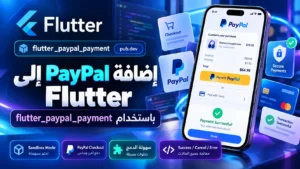
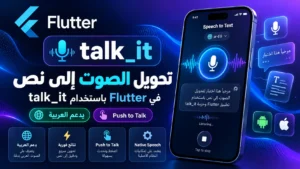
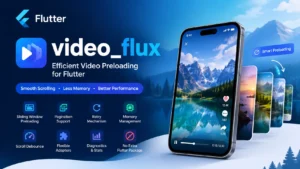
توضح الصور النسخة السابقة من المثال وقد تحتوي أرقام إصدارات أو استدعاءات قديمة. اعتمد الكود النصي المحدث أعلاه عند التطبيق.