لعرض رسالة Flushbar في Flutter استخدم another_flushbar، وأنشئ Flushbar ثم استدع show(context). ولإغلاق الرسالة استخدم dismiss على كائن Flushbar نفسه. المثال التالي يضيف عنوانًا عربيًا وأيقونة وزر إغلاق، ويمنع فتح نسخ متراكمة أثناء ظهور الرسالة.
ما الذي تضيفه another_flushbar؟
تتيح Flushbar تخصيص العنوان والمحتوى والموضع والحواف وزر الإجراء أكثر من تنبيه نصي بسيط. يمكن استخدامها لحالة اتصال أو نتيجة عملية، لكنها ليست إشعار نظام ولا تعمل كرسالة دفع تصل بعد إغلاق التطبيق. اخترها عندما تحتاج هذه الخصائص فعلًا، وليس لمجرد تغيير لون Toast صغيرة.
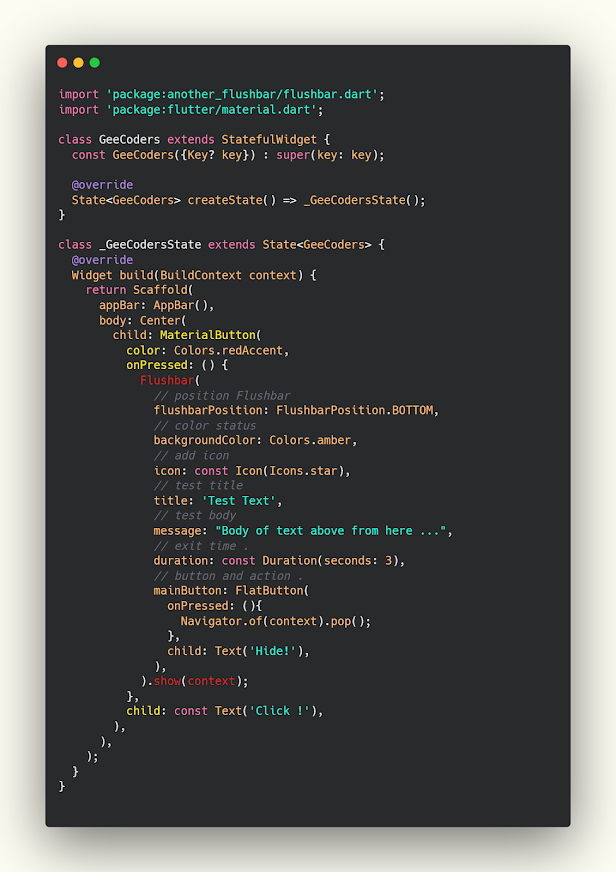
المثال القديم استخدم FlatButton، وهو واجهة زر قديمة لا تناسب Flutter الحالي. استبدلته بـ TextButton، وربطت الإغلاق بالكائن الذي أنشأ الرسالة. استخدام Navigator.pop بلا تحديد المقصود قد يغلق المسار غير المرغوب إذا لم تعد الرسالة هي المسار الحالي؛ لذلك الإغلاق الصريح أوضح في هذه الحالة.
التثبيت وإعداد الصفحة
flutter pub add another_flushbar:2.2.4تمت مراجعة المثال مع another_flushbar 2.2.4 باستخدام Flutter 3.44.6. احفظ الكود في ملف مستقل، واستورد الصفحة في مشروعك ثم ضع FlushbarPage تحت MaterialApp. لا يحتاج التنبيه داخل التطبيق إلى تفعيل صلاحيات إشعارات الهاتف.
تستخدم الصفحة StatefulWidget كي تعطل زر العرض مؤقتًا. قيمة _visible ليست نجاح العملية التي تريد إبلاغ المستخدم عنها؛ هي فقط حارس يمنع النقر المتكرر من إنشاء أكثر من Flushbar في الوقت نفسه. نتيجة اتصالك أو الحفظ يجب أن تأتي من منطق التطبيق قبل عرض الرسالة المناسبة.
مثال Flushbar مع إغلاق آمن
import 'package:flutter/material.dart';
import 'package:another_flushbar/flushbar.dart';

class FlushbarPage extends StatefulWidget {
  const FlushbarPage({super.key});

  @override
  State<FlushbarPage> createState() => _FlushbarPageState();
}

class _FlushbarPageState extends State<FlushbarPage> {
  bool _visible = false;

  Future<void> showNotice() async {
    if (_visible || !mounted) return;
    setState(() => _visible = true);
    late final Flushbar<void> notice;
    notice = Flushbar<void>(
      title: 'تعذر الاتصال',
      message: 'تحقق من الشبكة ثم أعد المحاولة',
      textDirection: TextDirection.rtl,
      flushbarPosition: FlushbarPosition.BOTTOM,
      backgroundColor: const Color(0xFFB3261E),
      icon: const Icon(Icons.wifi_off, color: Colors.white),
      margin: const EdgeInsets.all(16),
      borderRadius: BorderRadius.circular(16),
      duration: const Duration(seconds: 5),
      mainButton: TextButton(
        onPressed: () => notice.dismiss(),
        child: const Text('إغلاق', style: TextStyle(color: Colors.white)),
      ),
    );
    try {
      await notice.show(context);
    } finally {
      if (mounted) setState(() => _visible = false);
    }
  }

  @override
  Widget build(BuildContext context) => Scaffold(
    body: Center(
      child: FilledButton(
        onPressed: _visible ? null : showNotice,
        child: const Text('عرض Flushbar'),
      ),
    ),
  );
}
لماذا ننتظر show(context)؟
يعيد show مستقبلًا يكتمل عند إغلاق الرسالة. لذلك ينتظر المثال انتهاءه ثم يعيد تمكين الزر في finally. فحص mounted قبل setState يمنع تحديث State لم تعد موجودة إذا انتهت حياة الصفحة أثناء الانتظار. لا تفترض أن المستخدم سيبقى في الشاشة طوال مدة التنبيه.
استخدمت late final لأن زر الإغلاق يحتاج إلى الكائن notice الذي يجري إنشاؤه. لا يعمل callback الزر أثناء إنشاء الكائن، بل عند تفاعل المستخدم بعد عرضه، وعندها تكون قيمة notice قد أسندت. هذا يتيح استدعاء notice.dismiss مباشرة بدل محاولة تخمين المسار الذي ينبغي إغلاقه.
مدة الخمس ثوان في المثال اختيار لرسالة قصيرة قابلة للقراءة، وليست قيمة مثالية لكل محتوى. الرسالة التي تحتاج إجراء حاسمًا يجب أن تبقى في مكان يمكن الرجوع إليه. لا تجعل زر الإغلاق هو الطريقة الوحيدة لفهم فشل الطلب؛ اترك الخطأ المرتبط بالحقل أو العملية ظاهرًا داخل الواجهة عند الحاجة.
العربية والحواف والموقع
تحدد textDirection اتجاه النص صراحة، لأن تجاهل الاتجاه قد يجعل الأيقونة والنص والزر لا تبدو متناسقة مع واجهة عربية. وتترك margin مساحة حول الرسالة، بينما تضبط borderRadius الحواف. تحقق من التباين بين النص والأيقونة والخلفية بدل تغيير لون واحد دون مراجعة الباقي.
اختبر أسفل الشاشة مع لوحة المفاتيح وشريط التنقل، وكذلك أعلى الشاشة إذا غيرت flushbarPosition. افحص التفاف النص على هاتف ضيق، ولا تعالج القص بزيادة عرض ثابت أكبر من الشاشة. للتفاصيل الطويلة استخدم صفحة أو حوارًا مناسبًا بدل وضع المحتوى كله في تنبيه عابر.
أسئلة شائعة ومشكلات متكررة
لماذا تظهر عدة رسائل فوق بعضها؟ راجع حارس _visible ومكان استدعاء showNotice؛ لا تضعه في build أو في مستمع يعيد معالجة الحالة نفسها. إذا كانت لديك خدمة تنبيهات مشتركة، فحدد سياسة الطابور والاستبدال على مستوى التطبيق بدل إنشاء كائن جديد من كل صفحة بلا تنسيق.
هل يمكن جعل زر الرسالة يعيد المحاولة؟ نعم، لكن تحتاج callback يعيد العملية فعلًا مع منع الضغط المكرر ومعالجة النتيجة. زر المثال يغلق الرسالة فقط، لذلك اسمه «إغلاق». لا تسم زرًا «إعادة المحاولة» وهو ينفذ dismiss وحدها، لأن ذلك يعطي المستخدم انطباعًا خاطئًا عن حالة التطبيق.
إذا كان المطلوب مجرد تأكيد قصير تشاركه شاشات عديدة، فراجع Toast قابل لإعادة الاستخدام في Flutter باستخدام FToast قبل إضافة زر أو محتوى أكبر من حاجة المستخدم.
مراجع التنفيذ
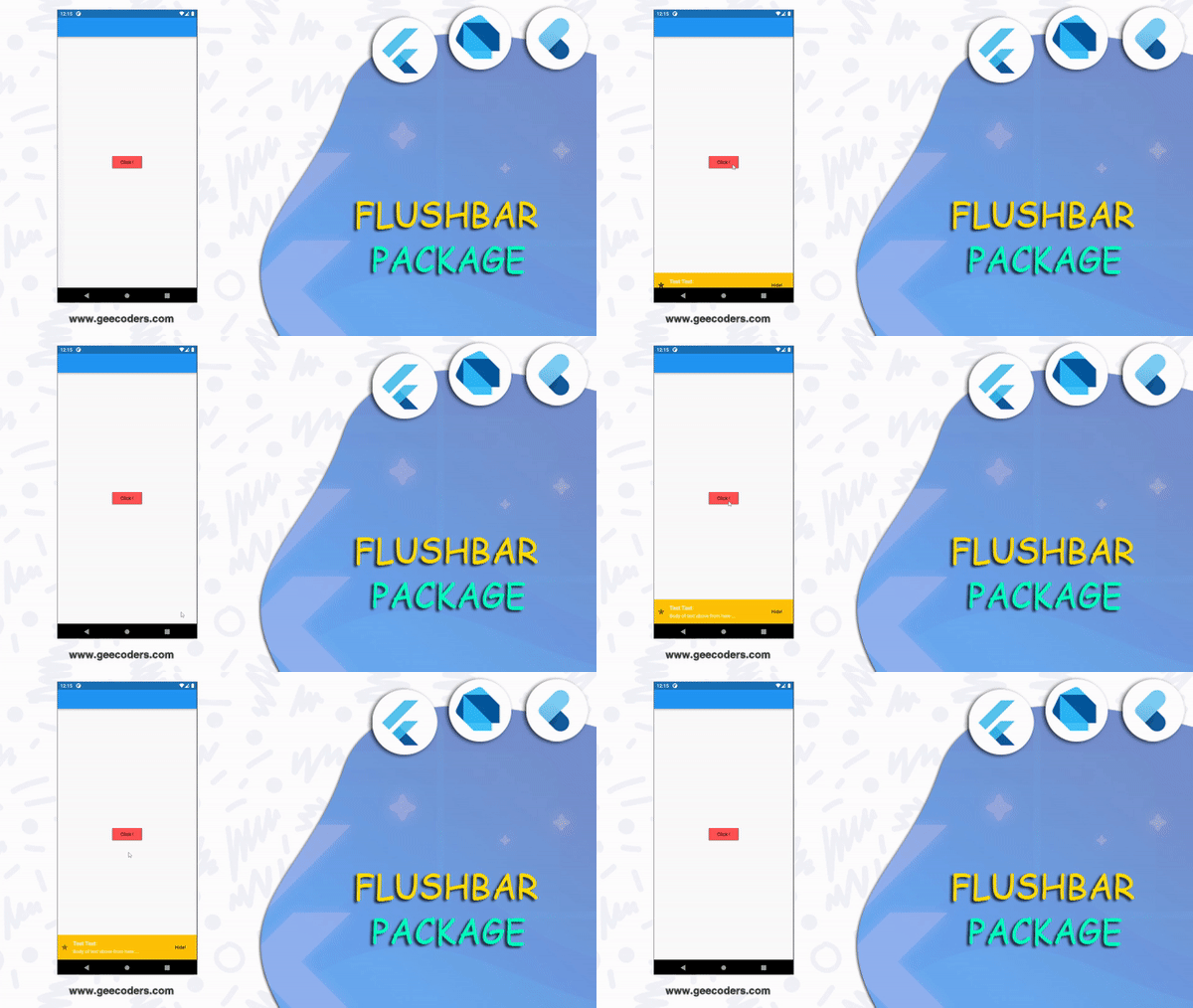
صور توضيحية من الشرح السابق
توضح الصور النسخة السابقة من المثال وقد تحتوي أرقام إصدارات أو استدعاءات قديمة. اعتمد الكود النصي المحدث أعلاه عند التطبيق.