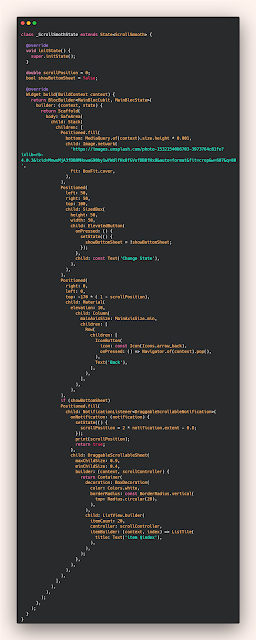
إنشاء DraggableScrollableSheet في Flutter مع ScrollController الصحيح، وحدود تمدد واضحة وSnap، ورأس يظهر عند التمدد باستخدام controller مملوك للصفحة.
حجم اللوحة وتمرير المحتوى
DraggableScrollableSheet ينسق تغيير حجم اللوحة مع تمرير المحتوى داخلها، لكنه ليس مرادفًا لكل نافذة سفلية modal. يمكن وضعه ضمن Stack في جسم الصفحة كما في المثال، أو داخل مسار نافذة إذا تطلب التدفق ذلك. حدد هل تبقى الخلفية قابلة للتفاعل وهل الرجوع يغلق اللوحة أم الصفحة. المثال يعرض لوحة داخل الصفحة دائمًا؛ لا يضيف حاجزًا modal ولا يدعي أن وجود المكوّن وحده يعزل النقرات عن الخلفية.
اربط controller القادم من builder
المعامل scrollController الذي يصل إلى builder يجب توصيله بالقائمة الداخلية حتى يتناسق السحب والتمرير. إنشاء controller آخر للقائمة أو نسيان الربط يجعل السلوك مختلفًا وقد تبقى اللوحة عند حجمها الأولي. هذا controller يقدمه المكوّن، فلا يغلقه الطفل كما لو كان مالكه. أما DraggableScrollableController الذي ننشئه في State للتحكم بالحجم فنملكه نحن ونغلقه في dispose. التمييز بين المتحكمين يمنع خطأ إغلاق مورد لا تملكه أو ترك مورد تملكه دون إنهاء.
النسب تتبع الأب
minChildSize وinitialChildSize وmaxChildSize نسب إلى ارتفاع الأب، وليست بكسلات ولا نسبًا مضمونة إلى شاشة الجهاز كلها. يجب أن يقع initial ضمن الحدود، وأن يلائم الحد الأدنى المحتوى الذي تريد إظهاره. المثال يختار 0.3 و0.5 و0.9 داخل جسم Scaffold محدود. عند وضع اللوحة داخل تخطيط آخر أعد حساب توقعاتك من مساحة ذلك الأب. لا تعالج كل نافذة منخفضة بتكبير min إلى قيمة تقص القائمة أو تتعارض مع الحد الأعلى.
رأس يعتمد على التمدد
المثال يستخدم controller للاستماع إلى تغير الحجم، ثم يبدل رأسًا ثابت الارتفاع عندما تتجاوز اللوحة عتبة 0.85. AnimatedBuilder يحصر تحديث هذا العرض في موضعه بدل تنفيذ setState لكل إشعار تخطيط على الصفحة كاملة. لا تستعمل DraggableScrollableNotification لتنفيذ تغييرات تخطيط فورية دون فهم توقيتها، فقد تأتي بعد مرحلته. إذا كنت تحرك تأثيرًا بصريًا من إشعار فصمم تدفق الأنيميشن بعناية، ولا تنسخ معادلة مثل 2 * extent – 0.8 إلى كل حدود جديدة وتفترض أنها تعطي قيمة محصورة دائمًا.
Snap والإدخال
snap يحدد نقاط استقرار بعد سحب المستخدم، بينما animateTo البرمجي لا يجب أن يُعامل على أنه يطبق snap تلقائيًا. زر Expand في المثال يطلب الحد الأعلى صراحة بعد التأكد من isAttached. على سطح المكتب قد لا يعمل سحب الفأرة كلمس الهاتف في سلوك التمرير الافتراضي، ولذلك وفر زرًا بديلًا واختبر لوحة المفاتيح وأدوات التأشير. لا تغيّر ScrollBehavior للتطبيق كله فقط لإصلاح مكوّن واحد دون مراجعة أثره على تحديد النص وبقية القوائم.
فحص حدود اللوحة
ابدأ بالحجم المتوسط، واسحب إلى الأعلى ثم مرر حتى عناصر متأخرة، وأعد القائمة إلى البداية قبل تقليص اللوحة. تحقق من تغير الرأس عند العتبة وعودة النص القديم عند الانكماش. اختبر مساحة أفقية قصيرة وخطًا كبيرًا، وراجع أن الأزرار خارج اللوحة تظل متاحة بحسب تصميمك. لا يحتوي المثال صورة شبكة أو Bloc مجهولًا، حتى يمكن تجربة الحركة بمعزل عن الخدمات. الاحتفاظ بالبيانات أثناء تغير الحجم يظل مسؤولية نموذج الصفحة، ولا تثبت سلاسة جهاز واحد أن كل محتوى معقد سيحافظ على معدل إطارات مماثل.
مثال مستقل للتجربة
شغّل المثال داخل مشروع Flutter تجريبي. يعتمد على Material فقط ولا يحتاج assets أو أصنافًا من مشروع خاص. غيّر مساحة النافذة وجرّب تكبير النص أثناء الفحص، ثم انقل المكوّن إلى مشروعك بعد تحديد سياق قيوده الفعلي.
import 'package:flutter/material.dart';
void main() => runApp(const MaterialApp(home: DemoPage()));
class DemoPage extends StatefulWidget {
  const DemoPage({super.key});
  @override
  State<DemoPage> createState() => _DemoPageState();
}
class _DemoPageState extends State<DemoPage> {
  final _sheet = DraggableScrollableController();
  @override
  void dispose() { _sheet.dispose(); super.dispose(); }
  @override
  Widget build(BuildContext context) => Scaffold(
    appBar: AppBar(title: const Text('Draggable sheet')),
    body: Stack(children: [
      Align(alignment: Alignment.topCenter, child: Padding(
        padding: const EdgeInsets.all(8),
        child: ElevatedButton(onPressed: () {
          if (_sheet.isAttached) _sheet.animateTo(0.9, duration: const Duration(milliseconds: 250), curve: Curves.easeOut);
        }, child: const Text('Expand sheet')),
      )),
      DraggableScrollableSheet(
        controller: _sheet, initialChildSize: 0.5, minChildSize: 0.3, maxChildSize: 0.9,
        snap: true, snapSizes: const [0.5],
        builder: (context, scrollController) => Material(
          elevation: 8, color: Theme.of(context).colorScheme.surface,
          borderRadius: const BorderRadius.vertical(top: Radius.circular(24)),
          clipBehavior: Clip.antiAlias,
          child: Column(children: [
            SizedBox(height: 44, child: Center(child: AnimatedBuilder(
              animation: _sheet,
              builder: (_, _) => Text(_sheet.isAttached && _sheet.size >= 0.85 ? 'Expanded lessons' : 'Drag upwards'),
            ))),
            Expanded(child: ListView.builder(
              controller: scrollController, itemCount: 40,
              itemBuilder: (_, index) => ListTile(title: Text('Item ${index + 1}')),
            )),
          ]),
        ),
      ),
    ]),
  );
}
مرجع الواجهة البرمجية
راجع التوثيق الرسمي لمطابقة السلوك مع إصدار Flutter المستخدم. نجاح المثال في مساحة واحدة لا يثبت توافق التصميم مع جميع الشاشات؛ اختبر حدود الانتقال والاتجاه واللغة والنص الطويل.
الصور والفيديو من الشرح السابق
الكود النصي أعلاه هو النسخة المصححة؛ قد تختلف المواد المرئية السابقة في أسماء المتغيرات أو طريقة التشغيل.