إنشاء PopupMenuButton في Flutter باستخدام enum وonSelected، مع فاصل وعنصر معطل ومعالجة الإلغاء وتجنب اعتماد التنفيذ على نص التسمية.
قائمة إجراءات قصيرة
PopupMenuButton يعرض مجموعة اختيارات مؤقتة قريبة من زر القائمة، ويمكن وضعه في AppBar أو داخل بطاقة أو موضع مناسب آخر. ليس محصورًا في ثلاث نقاط أعلى الشاشة، كما أنه لا ينفذ إجراء لمجرد رسم عنصر بداخله. عرّف الخيارات التي يحتاجها المستخدم في ذلك السياق، وأبقِ الإجراءات الأساسية واضحة إذا كان إخفاؤها خلف القائمة يصعب اكتشافها. المثال يغير ترتيبًا محليًا ويعرض رسالة مساعدة، ولا ينفذ مشاركة أو حذفًا أو شبكة.
قيمة مستقلة عن التسمية
استخدم PopupMenuButton
onSelected مكان تنفيذ الاختيار
itemBuilder يصف العناصر، بينما onSelected يستقبل القيمة المختارة بعد إغلاق القائمة في تدفقها المعتاد. اجمع منطق الإجراء في مكان واضح بدل إضافة onTap لكل طفل ثم تكراره في onSelected. onCanceled يعبر عن إغلاق دون اختيار، فلا تغير ترتيب البيانات أو تعرض رسالة نجاح بناءً عليه. إذا احتاج الإجراء تأكيدًا فافتح الحوار المناسب من سياق الصفحة، وإذا احتاج await فتعامل مع عمر الصفحة والتحميل وتكرار الطلب بدل افتراض أن إغلاق القائمة أنهى العمل كله.
الفواصل والعناصر غير المتاحة
PopupMenuDivider فاصل بصري وليس اختيارًا بقيمة. استعمل enabled: false عندما يتعذر إجراء في السياق الحالي، لكن اشرح سبب التعطيل في موضع مناسب إذا لم يكن واضحًا. تعطيل عنصر أو إخفاؤه لا يحمي خدمة من الوصول غير المصرح به؛ الصلاحية تحتاج تحققًا في الطبقة المسؤولة. كذلك skip على قائمة Dart يحذف أول عدد من العناصر في العرض، ولا ينفذ شرط إذن أو بحثًا. لا تستخدم تخطي أول ثلاثة عناصر بديلًا عن تصفية قائمة وفق قواعد مفهومة.
التخطيط والوصول
Icon وExpanded للنص داخل Row يمكن أن يمنعا مزاحمة تسمية طويلة في عرض محدود، لكن لا تخف كل النص المهم خلف ellipsis دون وسيلة لفهمه. tooltip واضح يصف زر القائمة، والتسمية النصية أفضل من الاعتماد على لون أيقونة فقط. راجع اتجاه العربية وتكبير الخط والتباين والتنقل بلوحة المفاتيح. في تطبيق Material 3 يمكن تقييم MenuAnchor بتدفقه المناسب، لكنه ليس استبدالًا حرفيًا لكل خصائص PopupMenuButton؛ جرب المتطلبات قبل نقل المثال بين المكوّنين.
اختبار الاختيار والإلغاء
افتح القائمة واختر ترتيب العنوان ثم تحقق من القيمة على الصفحة. افتحها مرة أخرى وأغلقها بالنقر خارجها؛ يجب أن يبقى الترتيب نفسه. جرّب العنصر المعطل وتأكد أنه لا ينفذ callback، ثم اختر المساعدة وراجع الرسالة. مع خيارات كثيرة قد تكون قائمة بحث أو شاشة إعدادات أوضح من نافذة ضيقة طويلة. هذا المثال لا يدعي أن ترتيب القائمة تغير في قاعدة بيانات؛ البيانات الحقيقية تحتاج تطبيق sort محدد وحفظًا إذا كان ذلك جزءًا من المنتج، مع اختبارات للقيم المفقودة والنصوص المختلفة.
مثال مستقل للتجربة
شغّل المثال داخل مشروع Flutter تجريبي. يعتمد على Material فقط ولا يحتاج assets أو أصنافًا من مشروع خاص. غيّر مساحة النافذة وجرّب تكبير النص أثناء الفحص، ثم انقل المكوّن إلى مشروعك بعد تحديد سياق قيوده الفعلي.
import 'package:flutter/material.dart';
void main() => runApp(const MaterialApp(home: DemoPage()));
enum MenuAction { newest, title, help, unavailable }
class DemoPage extends StatefulWidget {
  const DemoPage({super.key});
  @override
  State<DemoPage> createState() => _DemoPageState();
}
class _DemoPageState extends State<DemoPage> {
  String _sort = 'Newest';
  void _select(MenuAction action) {
    switch (action) {
      case MenuAction.newest:
        setState(() { _sort = 'Newest'; });
        break;
      case MenuAction.title:
        setState(() { _sort = 'Title'; });
        break;
      case MenuAction.help:
        ScaffoldMessenger.of(context).showSnackBar(const SnackBar(content: Text('Choose a local sort option')));
        break;
      case MenuAction.unavailable:
        break;
    }
  }
  @override
  Widget build(BuildContext context) => Scaffold(
    appBar: AppBar(title: const Text('Typed menu'), actions: [
      PopupMenuButton<MenuAction>(tooltip: 'Lesson actions', onSelected: _select,
        itemBuilder: (_) => const [
          PopupMenuItem(value: MenuAction.newest, child: Text('Newest first')),
          PopupMenuItem(value: MenuAction.title, child: Text('Sort by title')),
          PopupMenuDivider(),
          PopupMenuItem(value: MenuAction.help, child: Text('Help')),
          PopupMenuItem(value: MenuAction.unavailable, enabled: false, child: Text('Unavailable action')),
        ],
      ),
    ]),
    body: Center(child: Text('Sort: $_sort')),
  );
}
مرجع الواجهة البرمجية
راجع التوثيق الرسمي لمطابقة السلوك مع إصدار Flutter المستخدم. نجاح المثال في مساحة واحدة لا يثبت توافق التصميم مع جميع الشاشات؛ اختبر حدود الانتقال والاتجاه واللغة والنص الطويل.
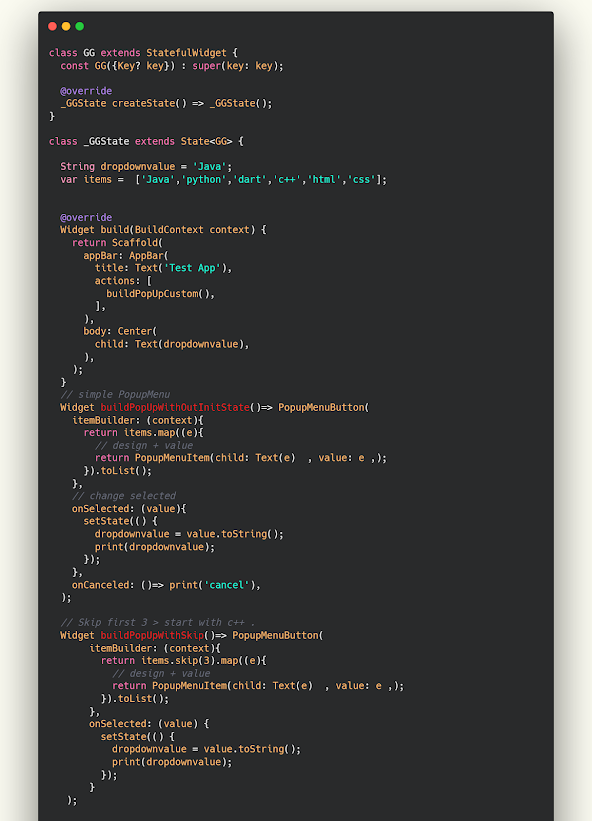
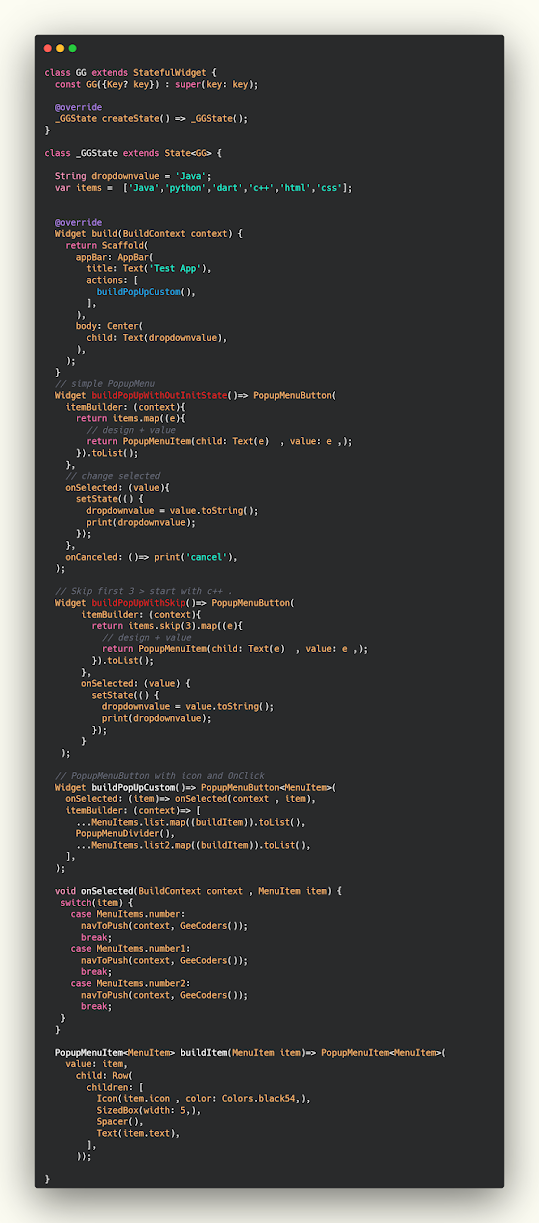
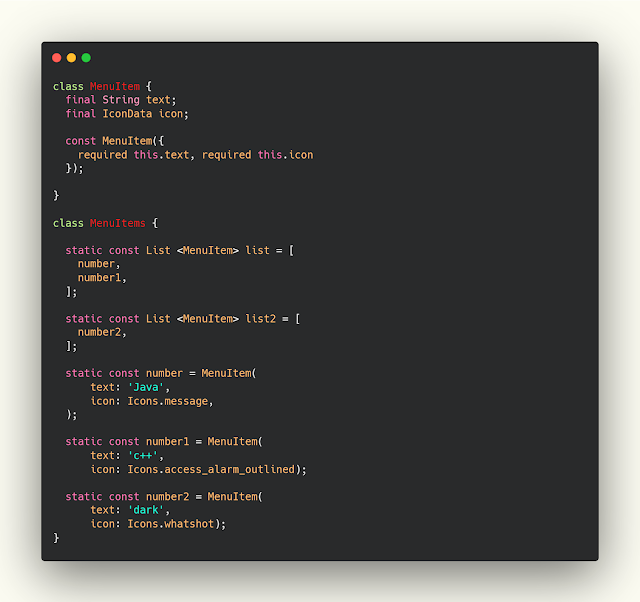
الصور والفيديو من الشرح السابق
الكود النصي أعلاه هو النسخة المصححة؛ قد تختلف المواد المرئية السابقة في أسماء المتغيرات أو طريقة التشغيل.