استخدام StatefulBuilder في Flutter لحالة مؤقتة داخل Dialog، مع وضع المتغير خارج builder وفصل المسودة عن القيمة المحفوظة وفهم حدود إعادة البناء والأداء.
حالة صغيرة لها عمر واضح
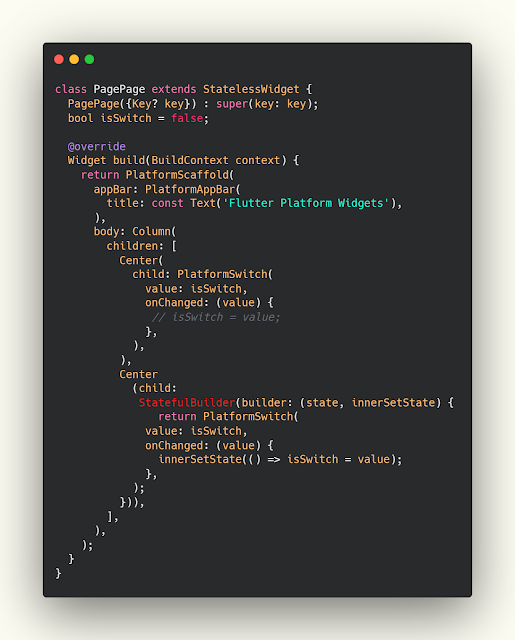
StatefulBuilder يوفر StateSetter لإعادة بناء جزء محلي من الواجهة. يفيد مثلًا في خيار مؤقت داخل حوار، عندما لا تحتاج دورة حياة كاملة أو موارد تتطلب dispose. لا يزيل مفهوم الحالة من التطبيق ولا يجعل كل StatelessWidget مكانًا مناسبًا لتخزين متغيرات قابلة للتعديل. المثال يحفظ الاختيار المعتمد في State الصفحة، ويستخدم نسخة draft داخل عملية فتح الحوار. الإلغاء يترك القيمة المعتمدة كما هي، والحفظ يعيد المسودة إلى صاحبها.
ضع المتغير في الموضع المناسب
تعريف bool داخل callback الخاص بـ StatefulBuilder يعيد تهيئته عند إعادة البناء فيعود السويتش إلى قيمته الأولى. لذلك نعلن المسودة قبل استدعاء showDialog ونلتقطها داخل closure. هذا يحافظ عليها طوال فتح الحوار نفسه دون وضعها في حقل mutable داخل StatelessWidget. لا تعتبر أي موضع خارج builder صحيحًا تلقائيًا؛ إذا أعلنته داخل build للأب ثم أعاد الأب البناء فقد يعاد ضبطه. اختَر نطاقًا يطابق عمر المهمة ويظل مفهومًا عند إعادة فتح الحوار.
StateSetter لا يحفظ إلى الخدمة
استدعاء updateLocal يغير المسودة ويعيد بناء النطاق الذي يملكه StatefulBuilder. لا يرسل إعدادًا للخادم ولا يحفظه على القرص ولا يضمن تحديث Widgets تقع خارج النطاق. في المثال زر Apply يغلق الحوار بنتيجة bool، ثم تحدث الصفحة اختيارها. لا تستعمل StateSetter محفوظًا بعد إغلاق الحوار؛ إن بدأت عملية غير متزامنة تحتاج إدارة عمر واضحة، وغالبًا يكون StatefulWidget مستقل مع mounted وdispose أو مالك بيانات أعلى أوضح من callback مؤقت.
متى تفصل مكوّنًا مستقلًا؟
عندما تزيد الحقول أو تحتاج controller وFocusNode واشتراكات أو اختبارات مستقلة، يصبح استخراج StatefulWidget أسهل للصيانة. StatefulBuilder لا يوفر لك dispose لتدير داخله موارد طويلة العمر. كما أن مشاركة حالة بين عدة شاشات تحتاج عقد بيانات يناسبها، لا مجرد تمرير StateSetter في كل مكان. اختر أبسط بنية تشرح الملكية وإعادة البناء، ولا تضف إدارة حالة عامة لكل checkbox ولا تضغط نموذجًا كاملًا في closure واحد طويل بسبب الرغبة في تقليل عدد الملفات.
الأداء يحتاج قياسًا
حصر rebuild قد يقلل عملًا غير ضروري، لكنه ليس ضمانًا بزيادة السرعة أو معدل الإطارات. build في Flutter مصمم للعمل المتكرر، بينما تكلفة الصور والتخطيط والرسم والعمليات المتزامنة قد تكون السبب الفعلي للبطء. لا تضع حلقات ثقيلة أو طلبات في build ثم تتوقع أن StatefulBuilder يعالج أصل المشكلة. افصل المكوّنات حسب مسؤوليتها، واستخدم const حيث يلائم، ثم قس بالأدوات وفي وضع مناسب. لا تنشر نسبة تحسن دون قياس على سيناريو محدد يمكن إعادة تجربته.
فحص الحفظ والإلغاء
ابدأ بخيار معطل وافتح الحوار وفعله ثم ألغِ؛ يجب أن يبقى معطلًا في الصفحة. أعد الفتح وفعله ثم طبق، وتأكد أن الفتح التالي يبدأ من القيمة المعتمدة. جرّب الضغط على نص الخيار والسويتش والرجوع من النظام وحجم خط كبير. اختبر الفصل بين اختيار المسودة والقيمة المعتمدة حتى لا يحدث حفظ مبكر عند كل تغيير. المثال لا يعدل الثيم العام أو إعداد الجهاز؛ هو قيمة محلية لشرح الحالة، وأي حفظ دائم تحتاج إضافته إلى طبقة واضحة مع معالجة فشل مناسبة.
مثال مستقل للتجربة
شغّل المثال داخل مشروع Flutter تجريبي. يعتمد على Material فقط ولا يحتاج assets أو أصنافًا من مشروع خاص. غيّر مساحة النافذة وجرّب تكبير النص أثناء الفحص، ثم انقل المكوّن إلى مشروعك بعد تحديد سياق قيوده الفعلي.
import 'package:flutter/material.dart';
void main() => runApp(const MaterialApp(home: DemoPage()));
class DemoPage extends StatefulWidget {
  const DemoPage({super.key});
  @override
  State<DemoPage> createState() => _DemoPageState();
}
class _DemoPageState extends State<DemoPage> {
  bool _enabled = false;
  bool _opening = false;
  Future<void> _edit() async {
    if (_opening) return;
    setState(() { _opening = true; });
    var draft = _enabled; // Outside the local builder, once per opening.
    try {
      final result = await showDialog<bool>(context: context, builder: (dialogContext) => StatefulBuilder(
        builder: (_, updateLocal) => AlertDialog(
          title: const Text('Local option'), scrollable: true,
          content: SwitchListTile(
            title: const Text('Enable option'), value: draft,
            onChanged: (value) => updateLocal(() { draft = value; }),
          ),
          actions: [
            TextButton(onPressed: () => Navigator.of(dialogContext).pop(), child: const Text('Cancel')),
            TextButton(onPressed: () => Navigator.of(dialogContext).pop<bool>(draft), child: const Text('Apply')),
          ],
        ),
      ));
      if (!mounted || result == null) return;
      setState(() { _enabled = result; });
    } finally {
      if (mounted) setState(() { _opening = false; });
    }
  }
  @override
  Widget build(BuildContext context) => Scaffold(
    appBar: AppBar(title: const Text('Local state')),
    body: ListView(padding: const EdgeInsets.all(16), children: [
      Text(_enabled ? 'Saved option: on' : 'Saved option: off'),
      ElevatedButton(onPressed: _opening ? null : _edit, child: const Text('Edit option')),
    ]),
  );
}
مرجع الواجهة البرمجية
راجع التوثيق الرسمي لمطابقة السلوك مع إصدار Flutter المستخدم. نجاح المثال في مساحة واحدة لا يثبت توافق التصميم مع جميع الشاشات؛ اختبر حدود الانتقال والاتجاه واللغة والنص الطويل.
الصور والفيديو من الشرح السابق
الكود النصي أعلاه هو النسخة المصححة؛ قد تختلف المواد المرئية السابقة في أسماء المتغيرات أو طريقة التشغيل.