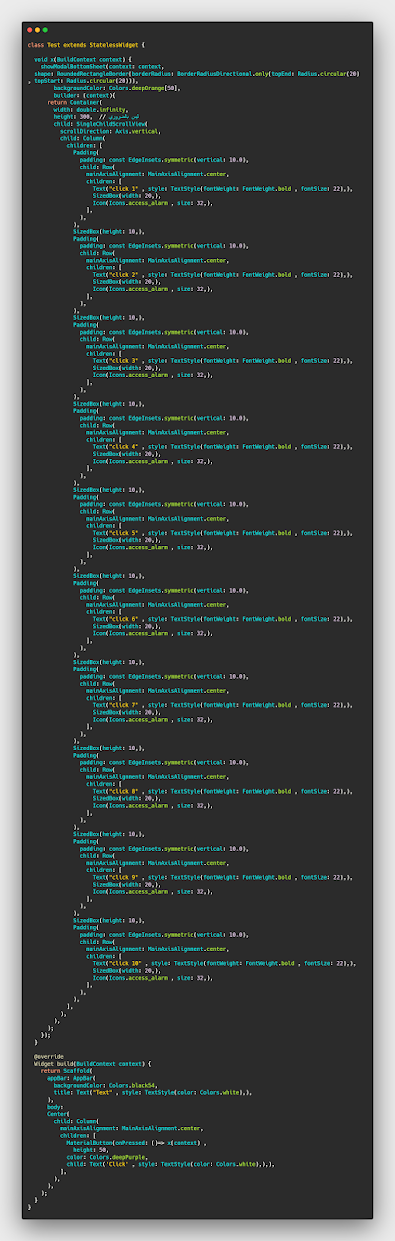
عرض Modal BottomSheet في Flutter بقائمة مبنية عند الحاجة، وإرجاع اختيار ومعالجة الإلغاء وتحديد الارتفاع الآمن دون تكرار تصميم العناصر.
نافذة modal أم لوحة مستمرة؟
showModalBottomSheet يعرض نافذة سفلية تمنع التفاعل مع المحتوى خلفها إلى أن تُغلق. أما اللوحة المستمرة فتخدم محتوى مصاحبًا مع سلوك مختلف. لذلك وصف كل BottomSheet بأنه لا يقاطع المستخدم غير دقيق؛ القرار يتبع نوع النافذة وتدفق المهمة. المثال يعرض قائمة اختيار درس مؤقتة، ثم يعيد رقم العنصر إلى الصفحة. لا نحتاج إنشاء BottomSheet يدويًا أو تكرار Scaffold لكل اختيار كي نحصل على هذا التدفق.
تصميم العنصر مرة واحدة
بدل نسخ Row عشر مرات مع النص نفسه، استخدم ListView.builder وابنِ ListTile من البيانات والفهرس. itemCount يمنع الوصول خارج حدود القائمة، وهوية العنصر الحقيقية تأتي من معرّفه في المنتج لا من رقم ترتيبه فقط إذا كانت القائمة قابلة للفرز. المثال يستخدم أرقامًا محلية ثابتة لتوضيح الاختيار. عند ربط API أضف تحميلًا وفشلًا وقائمة فارغة، ولا تعرض placeholder على أنه بيانات نهائية محفوظة أو محتوى جديد تم تنزيله.
حدد الارتفاع والتمرير
ارتفاع ثابت مثل 300 قد يناسب صورة واحدة ويقص محتوى آخر مع النص الكبير. المثال يخصص نسبة من المساحة المتاحة بواسطة FractionallySizedBox ويجعل القائمة تتمرر داخلها. isScrollControlled يتيح مساحة أكبر لمسار النافذة، لكنه لا ينشئ وحده منطق تغيير حجم داخلي أو يوصل أي ScrollController تلقائيًا. إذا احتجت النافذة التي تتمدد بالسحب ثم تمرر القائمة فراجع درس DraggableScrollableSheet المرتبط، ولا تخلط آلية تمرير القائمة مع آلية تمدد اللوحة.
المناطق الآمنة ولوحة المفاتيح
useSafeArea يعالج مناطق النظام العلوية والجانبية في المسار، ونستخدم SafeArea داخليًا للجزء السفلي في هذا المثال. إن أضفت حقول نص فراجع viewInsets.bottom لإبقاء الحقل فوق لوحة المفاتيح مع تمرير مناسب؛ SafeArea ليس بديلًا عن ذلك. اختبر الاتجاه الأفقي ونافذة سطح مكتب وتكبير النص. تجنب حساب ارتفاع النافذة كلها ثم تجاهل الشريط العلوي والكيبورد، ولا تُخفِ النص أو تمنع تكبيره فقط حتى يختفي overflow.
نتيجة الاختيار والإلغاء
showModalBottomSheet
التأكد من الاستخدام
اختر عنصرًا بعيدًا بعد تمرير القائمة، ثم افتحها مجددًا وأغلقها دون اختيار؛ ينبغي ألا تضيع القيمة المحفوظة في الشاشة. راجع التسمية والأيقونة والقراءة بقارئ الشاشة والتباين في الثيم الداكن. إن أضفت صورًا فحدد حجمها والتحميل والفشل بدل جعل كل عنصر يجلب صورة عملاقة. المثال لا يعتمد صورًا خارجية ولا مكتبة خاصة، ويمكن نقل المكوّن إلى مشروع آخر بعد تعديل نموذج البيانات فقط. القياس الفعلي للأداء مطلوب قبل الادعاء أن تحويل كل Column إلى builder سيعالج جميع مشكلات السرعة.
مثال مستقل للتجربة
شغّل المثال داخل مشروع Flutter تجريبي. يعتمد على Material فقط ولا يحتاج assets أو أصنافًا من مشروع خاص. غيّر مساحة النافذة وجرّب تكبير النص أثناء الفحص، ثم انقل المكوّن إلى مشروعك بعد تحديد سياق قيوده الفعلي.
import 'package:flutter/material.dart';
void main() => runApp(const MaterialApp(home: DemoPage()));
class DemoPage extends StatefulWidget {
  const DemoPage({super.key});
  @override
  State<DemoPage> createState() => _DemoPageState();
}
class _DemoPageState extends State<DemoPage> {
  int? _selected;
  bool _opening = false;
  Future<void> _choose() async {
    if (_opening) return;
    setState(() { _opening = true; });
    try {
      final result = await showModalBottomSheet<int>(
        context: context, isScrollControlled: true, useSafeArea: true, showDragHandle: true,
        builder: (sheetContext) => FractionallySizedBox(
          heightFactor: 0.65,
          child: SafeArea(top: false, child: ListView.builder(
            itemCount: 30,
            itemBuilder: (_, index) => ListTile(
              leading: const Icon(Icons.menu_book),
              title: Text('Lesson ${index + 1}'),
              onTap: () => Navigator.of(sheetContext).pop<int>(index + 1),
            ),
          )),
        ),
      );
      if (!mounted || result == null) return;
      setState(() { _selected = result; });
    } finally {
      if (mounted) setState(() { _opening = false; });
    }
  }
  @override
  Widget build(BuildContext context) => Scaffold(
    appBar: AppBar(title: const Text('Modal sheet')),
    body: ListView(padding: const EdgeInsets.all(16), children: [
      Text(_selected == null ? 'No lesson selected' : 'Selected lesson: $_selected'),
      ElevatedButton(onPressed: _opening ? null : _choose, child: const Text('Choose lesson')),
    ]),
  );
}
مرجع الواجهة البرمجية
راجع التوثيق الرسمي لمطابقة السلوك مع إصدار Flutter المستخدم. نجاح المثال في مساحة واحدة لا يثبت توافق التصميم مع جميع الشاشات؛ اختبر حدود الانتقال والاتجاه واللغة والنص الطويل.
الصور والفيديو من الشرح السابق
الكود النصي أعلاه هو النسخة المصححة؛ قد تختلف المواد المرئية السابقة في أسماء المتغيرات أو طريقة التشغيل.