اختصارات VS Code لبرمجة Python تساعدك على الوصول إلى الأدوات بسرعة، لكن إعداد المفسر الصحيح أهم من حفظ قائمة طويلة. هذا الدليل يخص Visual Studio Code، وليس Visual Studio IDE؛ قد تتشابه بعض الأسماء وتختلف الاختصارات. ستتعلم فتح المشروع ولوحة الأوامر والبحث واختيار بيئة Python، ثم تشغيل ملف والتحقق من أن pip يثبت الحزم للمفسر نفسه. يمكن تخصيص الاختصارات، لذلك قد تختلف عن القيم الافتراضية على جهازك.
التجهيز والمتطلبات
# Install Python and VS Code from their official sites.
# In a project terminal:
python -m venv .venv
اختصارات أساسية حسب النظام
افتح لوحة الأوامر باستخدام Ctrl+Shift+P في Windows وLinux أو Cmd+Shift+P في macOS. يفتح Ctrl+P أو Cmd+P الانتقال السريع إلى ملف، بينما يبحث Ctrl+Shift+F أو Cmd+Shift+F في ملفات المشروع. للتعليق على السطر يستخدم الإعداد الافتراضي Ctrl+/ أو Cmd+/. وقد تتغير مفاتيح الرموز حسب تخطيط لوحة المفاتيح. راجع Keyboard Shortcuts داخل المحرر وابحث باسم الأمر عندما لا يستجيب اختصار بدل تغيير ملفات النظام.
التنسيق واختيار الكتل
أمر Format Document من لوحة الأوامر أوضح من حفظ اختصار يختلف بين الأنظمة. يحتاج Python إضافة تنسيق مثبتة ومختارة، وليس مجرد الضغط على المفاتيح. ينفذ المحرر التنسيق وفق الأداة والإعدادات؛ لا يعالج خطأ منطق في البرنامج أو مكتبة مفقودة. حدد أسلوبًا واحدًا للمشروع لتجنب اختلاف التنسيق بين أعضاء الفريق، وراجع التغييرات قبل حفظ ملفات قديمة حتى لا يختلط إصلاح صغير بإعادة تنسيق كاملة.
اختيار مفسر Python الصحيح
ثبّت إضافة Python الرسمية من Microsoft، ثم افتح المجلد كاملًا واختر Python: Select Interpreter من لوحة الأوامر. حدد مفسر .venv الذي أنشأته للمشروع. افتح طرفية جديدة بعد الاختيار، وافحص python –version وpython -m pip –version. إذا نجح import في طرفية وفشل داخل المحرر، قارن مسار المفسر بدل إعادة تثبيت الحزمة مرارًا. قد تتطلب الأنظمة استخدام python3 في الطرفية إذا لم يوجد أمر python.
تشغيل ملف وتتبع الخطأ
أنشئ hello.py يحتوي print("Hello Python") وشغله من طرفية المشروع بواسطة python hello.py. إذا كنت تستخدم أمر Run Python File فتأكد من أن الناتج صادر من بيئة المشروع نفسها. اقرأ آخر سطر في الاستثناء ثم راجع المسار ورقم السطر قبله؛ لا تحذف الحزم عشوائيًا لعلاج SyntaxError. للتصحيح خطوة بخطوة استخدم إضافة Python Debugger الرسمية واضبط نقطة توقف، مع تجنب تشغيل ملف غير موثوق لمجرد أن المحرر يعرض زر التشغيل.
تنظيم مساحة العمل وتجنب الالتباس
لا تسم الملفات بأسماء مكتبات مثل socket.py أو random.py أو pandas.py لأنها قد تحجب الاستيراد المطلوب. احفظ ملفات المشروع خارج مجلد .venv، وسجل التبعيات في ملف متطلبات مستقل. احرص أن تعكس إضافات المحرر الأدوات التي تحتاجها فعلًا؛ كثرة الإضافات المتداخلة قد تسبب أوامر متعددة للفعل نفسه. ابدأ بالبحث باسم الأمر في لوحة الأوامر ثم أضف اختصارًا شخصيًا للأوامر التي تستخدمها يوميًا.
كيف أكتشف تعارض الاختصارات؟
افتح Keyboard Shortcuts وابحث عن اسم الأمر أو مجموعة المفاتيح. قد تسجل إضافة أخرى الاختصار نفسه مع شرط سياق مختلف، فيعمل في محرر ولا يعمل في الطرفية. راجع خانة السياق قبل إعادة تعيينه، وجرّب الأمر من لوحة الأوامر للتأكد أنه متاح أصلًا. يمكن تعديل اختصار واحد بدل استيراد ملف إعدادات كامل من شخص آخر قد يغير أوامر تستخدمها يوميًا. احتفظ بتخصيصاتك المحدودة في ملف مفهوم يسهل الرجوع إليه.
هل نافذة Output هي الطرفية؟
Output تعرض سجلات أدوات وإضافات، بينما الطرفية جلسة أوامر يمكنك تشغيل Python فيها. وقد تفتح إضافة تشغيل عامة نافذة مختلفة عن إضافة Python الرسمية، فتستخدم مفسرًا آخر أو لا تدعم إدخال المستخدم بالطريقة المتوقعة. ابدأ بأمر python hello.py في الطرفية، ثم قارن الأمر الذي ينفذه زر التشغيل. عندما يطلب البرنامج input، استخدم طرفية تفاعلية فعلية بدل توقع الكتابة داخل لوحة سجلات لا تستقبل الإدخال.
كيف أشارك إعداد المشروع؟
شارك إعدادات ضرورية مثل أداة التنسيق وملف المتطلبات، وتجنب تضمين مسارات مطلقة خاصة بجهازك أو أسرار داخل إعدادات مساحة العمل. يستطيع كل مطور اختيار مفسره المحلي، بينما يحدد المشروع اعتمادات قابلة للتثبيت. لا ترفع مجلد .venv كاملًا إلى المستودع؛ أعد إنشاءه من المتطلبات. وعند فتح مشروع من مصدر خارجي راجع الثقة والأوامر والإضافات المطلوبة قبل تشغيله، فالمحرر يسهّل التنفيذ لكنه لا يضمن سلامة كل ملف.
المراجع
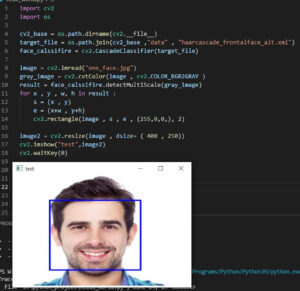
الصور والفيديو من الشرح السابق
الكود النصي أعلاه هو النسخة المصححة؛ قد تختلف المواد المرئية السابقة في أسماء المتغيرات أو طريقة التشغيل.