استخراج النص من الصور في Python يحول الحروف المصورة إلى نص يمكن البحث فيه وتعديله. هذا المثال يعمل محليًا بواسطة Tesseract بدل إرسال الصورة إلى خدمة خارجية. لذلك لا يحتاج مفتاح API أو بيانات دخول، ولا توجد رسوم طلبات في الكود. جودة الصورة ولغتها وتخطيطها تؤثر في النتيجة؛ OCR لا يعيد تنسيق المستند كاملًا، وقد يخطئ في الأسماء والأرقام، لذا راجع الناتج قبل استخدامه في بيانات مهمة.
التجهيز والمتطلبات
python -m pip install pytesseract Pillow
# Optional audio:
python -m pip install pyttsx3
تثبيت المحرك يختلف عن تثبيت المكتبة
pytesseract غلاف Python يتواصل مع برنامج Tesseract المثبت على النظام؛ تثبيت الحزمة وحدها لا يثبت المحرك. ثبّت المحرك من التوزيعة الرسمية المناسبة، ثم نفذ tesseract –version في الطرفية وtesseract –list-langs لمراجعة اللغات. إن لم يكن ضمن PATH، اضبط pytesseract.pytesseract.tesseract_cmd على مسار tesseract الصحيح. المثال يستخدم eng؛ لا تغيره إلى ara إلا بعد تثبيت بيانات العربية. ويمكن تجربة ara+eng لمستند مختلط.
من الصورة إلى ملف نصي
ضع document.png بجوار السكربت. نفتح الصورة ضمن with كي يغلق الملف، ثم نحولها إلى الرمادي ونطلب التعرف على كتلة نص واحدة باستخدام psm 6. هذا النمط مناسب لاختبار فقرة منتظمة وليس لكل المستندات. تحفظ النتيجة في output.txt بترميز UTF-8، وسيستبدل الملف عند إعادة التشغيل. إذا كان النص فارغًا، يتوقف المثال برسالة واضحة بدل إنشاء ملف يوحي بأن الاستخراج نجح.
المثال البرمجي الكامل
from pathlib import Path
from PIL import Image, ImageOps
import pytesseract

def extract_text(path, language="eng"):
    with Image.open(path) as source:
        image = ImageOps.grayscale(source)
        return pytesseract.image_to_string(image, lang=language, config="--psm 6").strip()

def speak_text(text):
    if not text.strip():
        raise ValueError("No text to speak")
    import pyttsx3
    engine = pyttsx3.init()
    try:
        engine.say(text)
        engine.runAndWait()
    finally:
        engine.stop()

if __name__ == "__main__":
    text = extract_text("document.png", "eng")
    if not text:
        raise RuntimeError("No text found: check resolution and language")
    Path("output.txt").write_text(text, encoding="utf-8")
    print(text)
    # Optional, after installing pyttsx3 and configuring a suitable voice:
    # speak_text(text)
تحويل النص إلى كلام خطوة اختيارية
دالة speak_text منفصلة عن OCR كي تستطيع فحص النص قبل قراءته. استدعاؤها يحتاج pyttsx3 ومحرك صوت يعمل على نظامك. الأصوات المتاحة ولغاتها تختلف بين الأجهزة، ووجود نص عربي لا يضمن وجود صوت عربي مناسب. أبق الاستدعاء معلقًا أولًا، ثم جرب جملة قصيرة بعد ضبط الصوت. استُخدم غلاف صوتي في المثال حتى لا يكون نجاح استخراج النص مرتبطًا بمشكلات إخراج الصوت.
تشخيص أخطاء التعرف وتحسين الإدخال
TesseractNotFoundError يعني غالبًا أن المحرك غير مثبت أو أن مساره غير معروف. خطأ اللغة يعني أن ملف traineddata المطلوب غير موجود في مجلد البيانات. أما الحروف غير الصحيحة فقد تنتج عن دقة منخفضة أو ميل أو خلفية معقدة. جرّب قص منطقة النص، وتعديل الميل، وزيادة التباين قبل تغيير النموذج. لا تعالج مستندات سرية بخدمة سحابية لمجرد أن الاستخراج المحلي ضعيف؛ حسّن الصورة وراجع سياسة البيانات أولًا.
هل يكفي تحويل الصورة إلى الرمادي؟
ليس دائمًا. قد تساعد إزالة الميل وقص الهوامش وتصحيح الإضاءة على وضوح السطور، بينما قد يمحو تحويل قاس إلى أبيض وأسود حروفًا رفيعة. احتفظ بالصورة الأصلية وقارن المعالجة على نسخة، ثم اختبر النص الناتج نفسه. المستند متعدد الأعمدة قد يحتاج تقسيم المناطق أو نمط تحليل صفحة مختلفًا عن psm 6. لا تطبق المرشح نفسه على كل الصور وتفترض أنه تحسين لمجرد أن مظهر الصورة أصبح أكثر حدة.
كيف أتعامل مع العربية والأرقام؟
ثبت نموذج اللغة المناسب ثم راجع ترتيب الكلمات والأرقام وعلامات الترقيم في الناتج. احتفظ بترميز UTF-8 عند الحفظ والقراءة ولا تحاول إصلاح النص العربي بقلب ترتيب الحروف يدويًا. اختبر خطًا واضحًا وصورة عالية الدقة أولًا لتفصل نقص اللغة عن ضعف الصورة. بيانات الحروف المطبوعة ليست بالضرورة مناسبة للخط اليدوي. وفي المستندات التي تحتوي مبالغ أو أرقام هوية، ضع مراجعة بشرية أو تحققًا خاصًا بالشكل المتوقع قبل اعتماد القيم.
هل الصوت الناتج يؤكد نجاح OCR؟
قراءة النص بصوت مسموع لا تتحقق من صحته؛ المحرك قد ينطق حروفًا خاطئة بسلاسة. اعرض النص للمراجعة قبل استدعاء speak_text، ثم اختبر صوت النظام على اللغة المطلوبة. إذا أردت ملفًا صوتيًا بدل التشغيل المباشر، صمم مسار حفظ منفصلًا وافحص دعم المحرك للصيغة المقصودة. أبق فشل الصوت منفصلًا عن ملف النص المستخرج حتى لا تضيع نتيجة OCR الناجحة بسبب تعذر جهاز إخراج أو صوت غير مثبت.
المراجع
المستودع الرسمي لـ pytesseract
الصور والفيديو من الشرح السابق
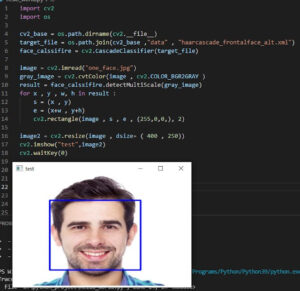
الكود النصي أعلاه هو النسخة المصححة؛ قد تختلف المواد المرئية السابقة في أسماء المتغيرات أو طريقة التشغيل.