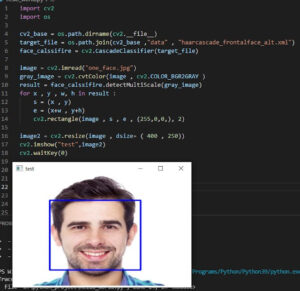
شرح مكتبة OpenCV في Python يبدأ بفهم الصورة باعتبارها مصفوفة أعداد، ثم تطبيق عمليات واضحة عليها. تستطيع المكتبة قراءة الصور والفيديو وتحويل الألوان واكتشاف الأشكال والوجوه. في هذا المدخل سنقرأ ملفًا محليًا، وننتج نسخة رمادية، ونغير الحجم ثم نحفظ نتيجة. لا تحتاج كاميرا أو نموذج تعلم آلي لتنفيذ هذه الخطوات، وهي أساس مفيد قبل الانتقال إلى اكتشاف الوجوه أو معالجة الفيديو.
التجهيز والمتطلبات
python -m pip install "opencv-python>=4.10,<5"اختيار الحزمة وبيئة التشغيل
استخدم بيئة افتراضية مستقلة وثبت حزمة OpenCV 4 الموضحة. لا تجمع opencv-python وopencv-contrib-python في البيئة نفسها لأنهما يوفران الوحدة cv2 نفسها. تحتاج نسخة contrib فقط عندما تستخدم وظائف إضافية مثل cv2.face في درس تدريب LBPH. على الخوادم التي لا تعرض نوافذ، يمكن استخدام الإصدار المقابل headless. المثال الحالي يحفظ الملفات بدل imshow ولذلك يمكن تجربته دون واجهة رسومية.
قراءة الصورة وفهم أبعادها
يعيد imread مصفوفة أو None، لذا لا تستدع shape أو cvtColor قبل فحص النتيجة. الصورة الملونة غالبًا أبعادها ارتفاع ثم عرض ثم ثلاث قنوات. ترتيب القنوات الافتراضي BGR وليس RGB. أما الصورة الرمادية فأبعادها ارتفاع وعرض فقط. مسار photo.jpg نسبي إلى مجلد تشغيل الأمر، وليس بالضرورة مكان الملف البرمجي؛ استخدم مسارًا كاملًا أو شغل الطرفية من المجلد المناسب لتجنب الالتباس.
المثال البرمجي الكامل
import cv2

def load_image(path):
    image = cv2.imread(str(path))
    if image is None:
        raise FileNotFoundError(f"Cannot read image: {path}")
    return image

def prepare_image(path):
    image = load_image(path)
    gray = cv2.cvtColor(image, cv2.COLOR_BGR2GRAY)
    small = cv2.resize(image, (320, 240), interpolation=cv2.INTER_AREA)
    return gray, small

if __name__ == "__main__":
    gray, small = prepare_image("photo.jpg")
    if not cv2.imwrite("gray.png", gray):
        raise OSError("Cannot save gray.png")
    print("Saved gray.png; resized shape:", small.shape)
الرمادي وتغيير الحجم والحفظ
تستخدم COLOR_BGR2GRAY لتحويل الصورة بطريقة تراعي مساهمة القنوات، بدل حذف قناتين عشوائيًا. تستقبل resize المقاس بالترتيب عرض ثم ارتفاع، ولذلك ينتج المقاس 320 في 240 مصفوفة shape تساوي 240 في 320 في 3. هذا تغيير أبعاد ثابت وقد يشوه النسب؛ للمحتوى البصري احسب الارتفاع من نسبة العرض الأصلية. يحتفظ المثال بالأصل في الذاكرة ويكتب gray.png فقط مع فحص نجاح الحفظ.
مسار تعلم وتجربة واضحة
احفظ المثال باسم opencv_basics.py وضع photo.jpg ثم نفذ python opencv_basics.py. راجع gray.png والأبعاد المطبوعة. جرب صورة عمودية وأخرى صغيرة ولاحظ أثر المقاس الثابت. بعد ذلك أضف قص منطقة محددة بشرط أن تكون البداية أصغر من النهاية وأن تقع داخل الصورة. فصل القراءة والتحقق في دالة يمنع تكرار الخطأ نفسه في كل درس، ويجعل معالجة ملفات متعددة أسهل من نسخ كتلة كبيرة دون فحص.
لماذا يظهر خطأ عند cvtColor؟
غالبًا وصلت قيمة فارغة بدل الصورة؛ قد يكون الملف غير موجود في مجلد التشغيل أو غير قابل للقراءة أو تالفًا. اطبع المسار الذي تقرؤه وافحص وجوده، ثم راجع قيمة imread قبل أي معالجة. وجود الامتداد jpg في الاسم لا يثبت صحة الملف. وعلى أنظمة الملفات الحساسة للحروف، Photo.jpg قد يختلف عن photo.jpg. تجنب معالجة الخطأ بإنشاء صورة سوداء تلقائيًا، لأن ذلك يخفي فشل المدخل ويجعل النتيجة تبدو صحيحة.
كيف أحافظ على نسبة الأبعاد؟
اختر عرضًا جديدًا واحسب الارتفاع بضرب الارتفاع الأصلي في نسبة العرض الجديد إلى العرض الأصلي، ثم قربه إلى عدد صحيح لا يقل عن واحد. يمكن تغليف ذلك في دالة عندما تحتاج تكرار العملية. المقاس الثابت في المثال مقصود لتوضيح ترتيب الوسيطين، وليس توصية لتشويه كل صورة. عند تجهيز صور لمقارنة أو تدريب، حدد هل تريد تغيير النسبة أم إضافة حواف أو قص مركز الصورة، وطبق السياسة نفسها على المدخلات.
هل تغيير الامتداد يغير الجودة؟
imwrite يختار المرمز من امتداد الملف الناتج، وقد تختلف النتيجة حسب الصيغة ومعاملات الضغط. لا يؤدي حفظ JPEG صغير على هيئة PNG إلى استعادة تفاصيل فقدت سابقًا. احتفظ بنسخة المصدر واعمل على نتائج جديدة، وافحص حجم الملف ووضوح النص أو الحواف معًا. يحتاج التطبيق أيضًا إلى سياسة للتعامل مع أسماء متكررة ومسارات غير قابلة للكتابة، فنجاح معالجة الصورة في الذاكرة لا يضمن نجاح حفظها على القرص.
المراجع
توثيق OpenCV لقراءة الصور وعرضها
الصور والفيديو من الشرح السابق
الكود النصي أعلاه هو النسخة المصححة؛ قد تختلف المواد المرئية السابقة في أسماء المتغيرات أو طريقة التشغيل.