


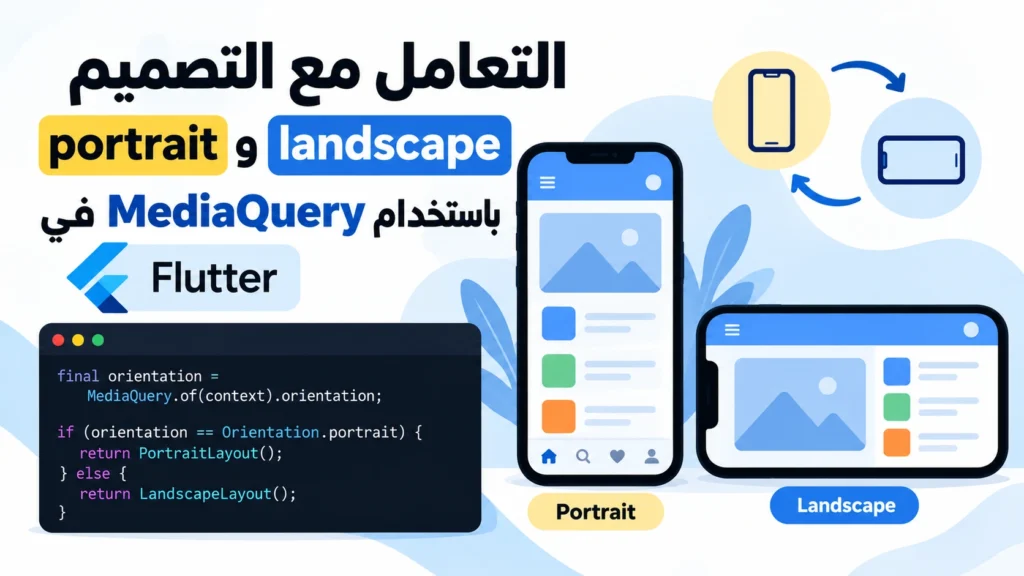
قراءة portrait وlandscape في Flutter من حجم view، مع فصل اتجاه النافذة عن قيود المكوّن وتجنب افتراض أن كل landscape يحتاج شبكة ثابتة.
اتجاه view وليس نوع المنصة
MediaQuery.orientationOf يعرض اتجاه البيئة الأقرب بحسب نسبة الحجم المنطقي. قد يتغير الاتجاه عند إعادة تحجيم نافذة أو تشغيل split screen حتى دون دوران الجهاز الفيزيائي. لذلك لا تستخدم القيمة لتحديد نظام التشغيل أو وجود لوحة مفاتيح وفأرة، ولا تعتبرها إشارة مؤكدة بأن الهاتف دُوّر بيد المستخدم. إذا كان التطبيق يعمل داخل بيئة تعدل MediaQuery فالقيمة تتبع تلك البيئة، ولهذا يجب فهم موضع الاستعلام في الشجرة.
متى تحتاج الاتجاه نفسه؟
قد تريد عرض معلومة تشخيصية أو تغيير ترتيب عنصر يرتبط فعلًا بنسبة view، لكن كثيرًا من القرارات تستفيد من عرض متاح لا من اتجاه فقط. تخطيط عمودين يحتاج مساحة لكل عمود، حتى لو كانت النافذة أفقية. اجعل شرط العرض واضحًا في LayoutBuilder عند هذا النوع من المتطلبات. لا تضف شرطًا يجبر ثلاث بطاقات في كل landscape دون فحص النص والحواف والارتفاع؛ ذلك قد يعيد overflow الذي حاولت منعه.
الفرق عن OrientationBuilder
قد يكون المكوّن المحلي عريضًا داخل view رأسية، أو ضيقًا داخل view أفقية بسبب وجود أجزاء أخرى حوله. OrientationBuilder ينظر إلى نسبة قيود موضعه، بينما استعلام MediaQuery يقرأ معلومات البيئة الأقرب. يمكن أن تختلف القيمتان بشكل صحيح في الوقت نفسه. لا تعالج اختلافهما باعتباره خللًا في Flutter؛ اسأل أي مساحة يجب أن تقود قرارك، ثم ضع القياس في الموضع الذي يعبر عنها بدل تمرير أرقام الشاشة عبر جميع طبقات التطبيق.
الدوران وتغيير الحجم يحافظان على المعنى
عند تغير مساحة التطبيق ينبغي أن يستمر محتوى المستخدم ما لم تكن هناك قاعدة وظيفية مختلفة. لا تفرغ TextEditingController أو تعيد جلب البيانات داخل بناء يتكرر بسبب الاتجاه. اجعل حالة النموذج ومصدر الطلب مستقرة، واستخدم مفاتيح مناسبة لهوية العناصر. إذا اخترت شجرتين مختلفتين جذريًا، اختبر هل أزيلت State قديمة وأُنشئت جديدة. قراءة الاتجاه لا تقدم نظام استعادة حالة ولا تخزينًا دائمًا من تلقاء نفسها.
الحواف ولوحة المفاتيح والوصول
عند الدوران قد تتغير مناطق واجهة النظام والارتفاع المريح للمحتوى. استخدم SafeArea عندما تحتاج تجنب الحواف، واسمح للنماذج بالتمرير بدل طرح status bar وAppBar من الحجم يدويًا في كل موضع. ظهور لوحة المفاتيح قد يغير قيود body دون أن يعني تغير اتجاه view بالطريقة التي تتوقعها. راجع أيضًا تكبير النص ولغة العرض، لأن التصميم الذي يناسب الإنجليزية القصيرة قد لا يناسب عنوانًا عربيًا أطول حتى عند الاتجاه نفسه.
تجربة المثال وحدود الاستنتاج
المثال يعرض اتجاه view وحجمها داخل تمرير بسيط، ولا يقفل دوران النظام ولا يطلب صلاحيات. جرّبه بتغيير حجم نافذة سطح المكتب، وبالدوران على جهاز يدعم ذلك، وبإدخال التطبيق في split screen حيث تسمح المنصة. قارن النتيجة مع درس OrientationBuilder الذي يضع مكوّنًا في صندوق محلي. لا تعمم من تجربة واحدة أن كل جهاز يسمح بالدوران أو كل حجم نافذة ثابت؛ إعدادات التطبيق والمنصة وسياسات النظام قد تؤثر في المساحة التي تصل إلى Flutter.
مثال مستقل للتجربة
شغّل المثال داخل مشروع Flutter تجريبي. يعتمد على Material فقط ولا يحتاج assets أو أصنافًا من مشروع خاص. غيّر مساحة النافذة وجرّب تكبير النص أثناء الفحص، ثم انقل المكوّن إلى مشروعك بعد تحديد سياق قيوده الفعلي.
import 'package:flutter/material.dart';
void main() => runApp(const MaterialApp(home: DemoPage()));
class DemoPage extends StatelessWidget {
  const DemoPage({super.key});
  @override
  Widget build(BuildContext context) {
    final orientation = MediaQuery.orientationOf(context);
    final size = MediaQuery.sizeOf(context);
    return Scaffold(
      appBar: AppBar(title: const Text('View orientation')),
      body: SafeArea(child: ListView(padding: const EdgeInsets.all(24), children: [
        Text('Orientation: ${orientation.name}', style: Theme.of(context).textTheme.headlineSmall),
        const SizedBox(height: 16),
        Text('View width: ${size.width.toStringAsFixed(0)}'),
        Text('View height: ${size.height.toStringAsFixed(0)}'),
        const SizedBox(height: 24),
        const Text('This describes the view, not a guarantee about the device or operating system.'),
        const SizedBox(height: 16),
        const TextField(decoration: InputDecoration(labelText: 'Keep editing while resizing')),
      ])),
    );
  }
}
مرجع الواجهة البرمجية
راجع التوثيق الرسمي لمطابقة السلوك مع إصدار Flutter المستخدم. نجاح المثال في مساحة واحدة لا يثبت توافق التصميم مع جميع الشاشات؛ اختبر حدود الانتقال والاتجاه واللغة والنص الطويل.
الصور والفيديو من الشرح السابق
الكود النصي أعلاه هو النسخة المصححة؛ قد تختلف المواد المرئية السابقة في أسماء المتغيرات أو طريقة التشغيل.






