


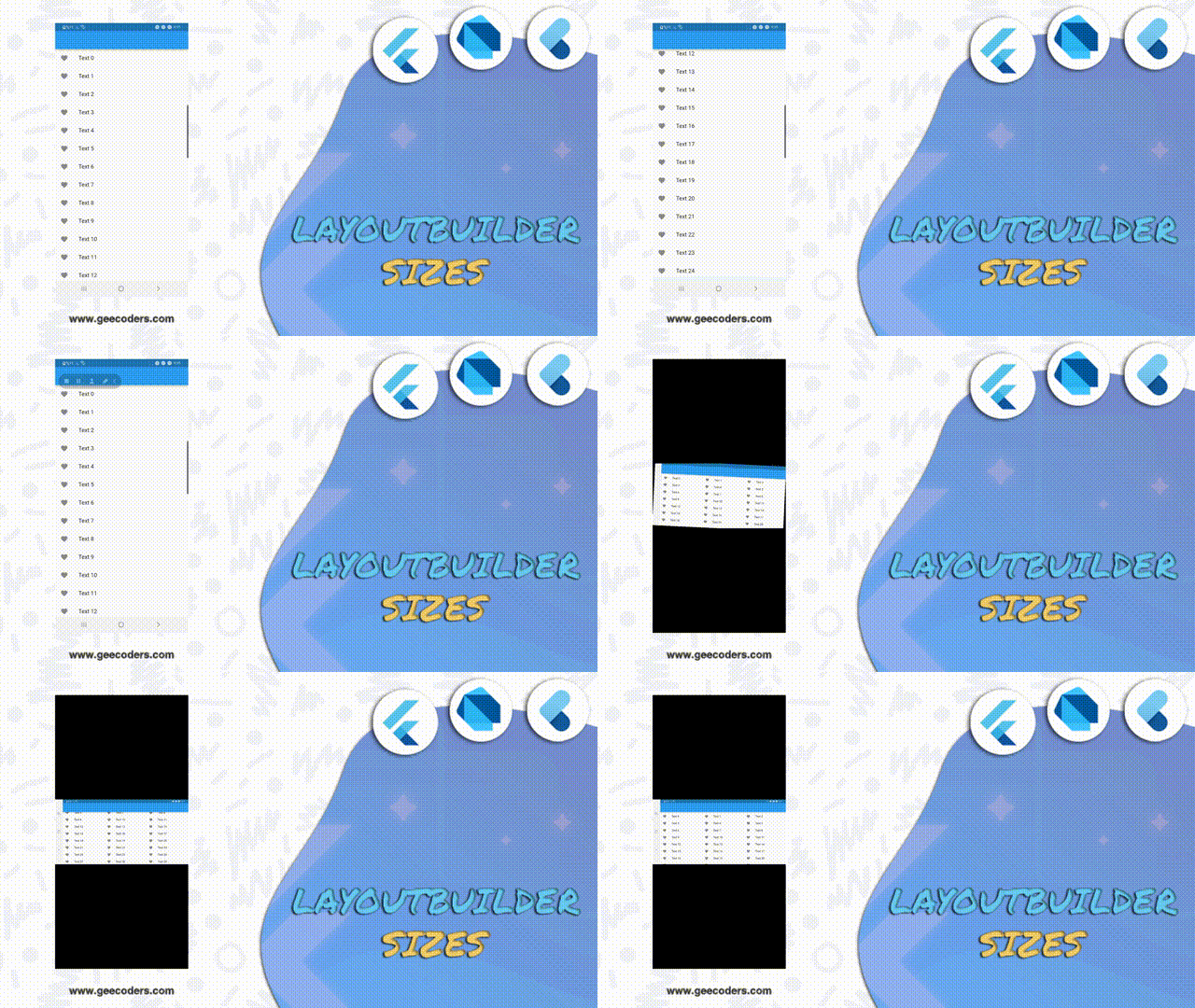
تبديل ListView وGridView في Flutter بناء على العرض المتاح، مع اختيار breakpoint من المحتوى وتصحيح أمثلة الأصناف غير المتطابقة.
القرار حسب عرض المحتوى
يمكن أن تكون القائمة الرأسية أوضح في عرض ضيق، بينما تستفيد الشبكة من مساحة أوسع. اختر نقطة التوقف حيث لا يعود عرض البطاقة مريحًا أو حيث تظهر فائدة لعمود إضافي، وليس لأن رقمًا مثل 450 أو 768 ظهر في شرح آخر. استعمل LayoutBuilder في موضع القائمة حتى يشمل القرار أثر الهوامش والتنقل الجانبي. قراءة عرض view كله قد تختار شبكة ثلاثية داخل عمود لا يملك مساحة كافية لها.
المقارنة وحدودها
حدد هل العرض المساوي للحد ينتمي إلى القائمة أو الشبكة. المثال يستخدم أقل من 600 للقائمة، وما عدا ذلك للشبكة، وبذلك لا توجد مساحة غير معالجة. لا تستعمل اختبار orientation بدل breakpoint إذا كانت الحاجة عدد أعمدة مناسبًا للنص؛ النافذة الأفقية الضيقة لا تملك بالضرورة مساحة لثلاث بطاقات. عند عرض غير محدود أصلح قيد الأب قبل حساب الأعمدة بدل تحويل infinity إلى أكبر تصميم متاح.
مصدر بيانات واحد ومكوّن عرض مشترك
لا تنسخ قائمة البيانات وعمليات الجلب داخل فرعين مستقلين؛ اجعل المصدر مشتركًا ثم مرر العنصر للمكوّن الذي يحتاجه كل تخطيط. يمكنك توحيد الجزء المشترك من البطاقة مع اختلاف ترتيبها، لكن لا تجبر ListTile على نسبة أبعاد قصيرة في GridView إذا كان النص لا يجد ارتفاعًا كافيًا. المثال يستخدم نفس أسماء العناصر في العرضين، ويغيّر بنية العرض فقط دون تشغيل طلب جديد عند كل عبور للحد.
حالة التمرير ليست تلقائية بين شجرتين
عند تبديل نوع القائمة قد تختلف شجرة Widgets وعمر State ومكان التمرير. قرر هل تريد الاحتفاظ بكل موضع منفصل عبر PageStorageKey، أو الانتقال إلى العنصر نفسه بمعرفه، أو العودة للبداية عمدًا. تمرير controller واحد بين مخططات متعددة يحتاج فهم عدد scroll positions المتصلة به، وليس وصفة عامة. اختبر التبديل أثناء عرض عناصر بعيدة عن البداية، وتأكد أن اختيار عنصر أو تعديل حقل لا ينتقل لعنصر آخر.
تصحيح المثال قبل إعادة الاستخدام
إذا كان اسم الصنف GeeCoder فاسم constructor يجب أن يطابقه؛ وجود const CodeLess داخل صنف مختلف خطأ ترجمة وليس مشكلة responsive. أضف imports المطلوبة وأعد Widget من كل مسار داخل builder، وحدد itemCount حتى لا تبني قائمة غير محدودة دون قصد. لا تضع print في كل بناء للإنتاج، ولا تترك متغيرات وأصنافًا من مشروع خاص تجعل المثال غير قابل للتجربة. نقل الكود إلى ملف مستقل خطوة تساعد كشف هذه التبعيات.
المراجعة البصرية والسلوكية
اختبر عرضًا 599 ثم 600 ثم 601 في نافذة تجريبية، وكرر التجربة مع نص عربي طويل وتحجيم نص كبير. راقب ارتفاع البطاقة والأيقونة والنص وأهداف النقر، وافحص العنصر الأخير ووجود لوحة مفاتيح إن كانت القائمة تحوي حقولًا. لا تختصر كل عنوان أساسي لحل overflow؛ قد تحتاج تقليل الأعمدة أو زيادة ارتفاع العنصر أو السماح بالتمرير. بعد نجاح الشكل افحص سلوك التمرير وهوية البيانات، لأن صورة صحيحة لا تثبت حفظ حالة المستخدم.
مثال مستقل للتجربة
شغّل المثال داخل مشروع Flutter تجريبي. يعتمد على Material فقط ولا يحتاج assets أو أصنافًا من مشروع خاص. غيّر مساحة النافذة وجرّب تكبير النص أثناء الفحص، ثم انقل المكوّن إلى مشروعك بعد تحديد سياق قيوده الفعلي.
import 'package:flutter/material.dart';
void main() => runApp(const MaterialApp(home: DemoPage()));
class DemoPage extends StatelessWidget {
  const DemoPage({super.key});
  static final List<String> items = List.generate(30, (index) => 'Lesson ${index + 1}');
  @override
  Widget build(BuildContext context) => Scaffold(
    appBar: AppBar(title: const Text('List or grid')),
    body: LayoutBuilder(builder: (context, constraints) {
      if (constraints.maxWidth < 600) {
        return ListView.builder(
          key: const PageStorageKey('lesson-list'),
          itemCount: items.length,
          itemBuilder: (context, index) => ListTile(
            leading: const Icon(Icons.code), title: Text(items[index]),
          ),
        );
      }
      return GridView.builder(
        key: const PageStorageKey('lesson-grid'),
        padding: const EdgeInsets.all(16),
        gridDelegate: const SliverGridDelegateWithMaxCrossAxisExtent(
          maxCrossAxisExtent: 320, mainAxisExtent: 160, mainAxisSpacing: 12, crossAxisSpacing: 12,
        ),
        itemCount: items.length,
        itemBuilder: (context, index) => Card(child: Padding(
          padding: const EdgeInsets.all(16),
          child: SingleChildScrollView(child: Column(children: [
            const Icon(Icons.code), const SizedBox(height: 12), Text(items[index]),
          ])),
        )),
      );
    }),
  );
}
مرجع الواجهة البرمجية
راجع التوثيق الرسمي لمطابقة السلوك مع إصدار Flutter المستخدم. نجاح المثال في مساحة واحدة لا يثبت توافق التصميم مع جميع الشاشات؛ اختبر حدود الانتقال والاتجاه واللغة والنص الطويل.
الصور والفيديو من الشرح السابق
الكود النصي أعلاه هو النسخة المصححة؛ قد تختلف المواد المرئية السابقة في أسماء المتغيرات أو طريقة التشغيل.






