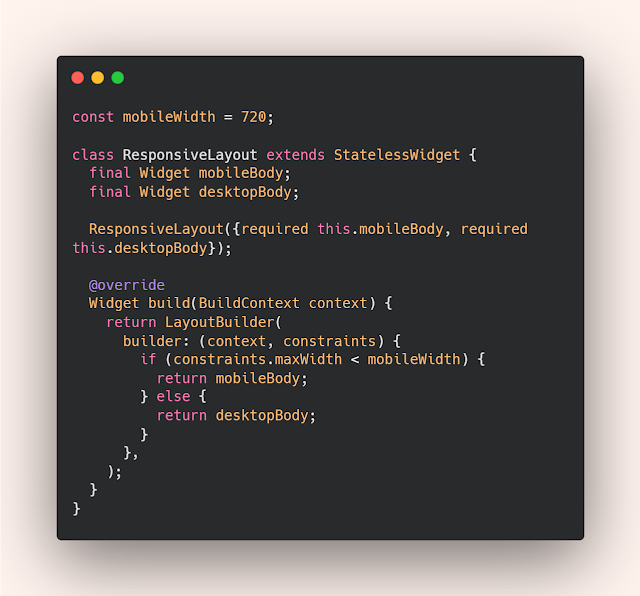
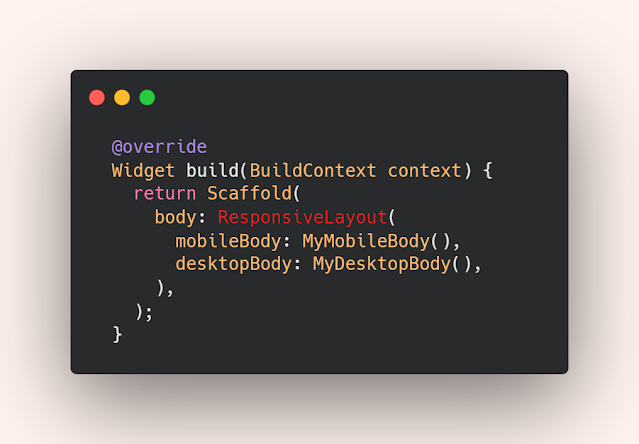
بناء ResponsiveLayout في Flutter لاختيار تخطيط ضيق أو متوسط أو واسع من قيود الأب، مع فصل منطق البيانات عن شكل الواجهة والحفاظ على حالة المستخدم.
المكوّن يختار التخطيط ولا يكتشف النظام
عرض نافذة صغيرة لا يثبت أن التطبيق يعمل على Android، والعرض الكبير لا يثبت Windows. ResponsiveLayout يقيس المساحة ويختار شكلًا مناسبًا لها. أما ميزة تحتاج نظام تشغيل محددًا أو قدرة أصلية فتحتاج فحص المنصة أو توفر القدرة من واجهتها المناسبة. فصل القرارين يجعل التطبيق يعمل في split screen ونوافذ سطح المكتب دون تحويل كل نافذة ضيقة إلى افتراض هاتف أو كل نافذة واسعة إلى حاسوب.
ثلاثة أشكال بعقد واحد
يمكن للمكوّن استقبال builders للتخطيط الضيق والمتوسط والواسع. يحافظ ذلك على قياس المساحة داخل مكان واحد، ويترك لكل شاشة تحديد Widgets المناسبة. المثال يستعمل LayoutBuilder لأن المطلوب هو قيود الأب، وليس قياس النافذة بعيدًا عن موضع العنصر. حدود 600 و1000 هنا أمثلة تصميمية وليست معايير ثابتة؛ اختر الانتقال حيث يبدأ المحتوى بالتزاحم أو يستفيد من مساحة إضافية.
القيود غير المحدودة تحتاج قرارًا
LayoutBuilder قد يتلقى maxWidth غير محدود داخل سياق يمرر قيودًا مفتوحة، مثل بعض تراكيب التمرير الأفقي. لا تعامل infinity كعرض شاشة ضخم ثم تنشئ تصميمًا واسعًا دون قيد. في المثال يشترط المكوّن عرضًا محدودًا ويعرض خطأ تشخيصيًا واضحًا إن خالفه الأب. في المنتج الفعلي أصلح مكان الاستخدام أو قدم قيدًا مقصودًا؛ لا تخف المشكلة بقيمة عشوائية تجعل البطاقة تبدو صحيحة في حالة واحدة فقط.
حفظ الحالة عند تبديل الفرع
قد يؤدي اختيار شجرتين مختلفتين إلى إزالة State في إحداهما وإنشاء أخرى. ضع حالة النموذج أو مصدر البيانات أعلى نقطة التبديل عندما يجب أن تستمر، وأرسلها للتخطيطين بدل نسخ منطق التحميل فيهما. لا تبدأ طلب API داخل كل builder ولا تنشئ controllers جديدة أثناء كل قياس. المفاتيح تساعد في هوية العناصر لكنها ليست بديلًا عن تصميم ملكية الحالة، ولا تضمن نقل State بين أي شجرتين مختلفتين تلقائيًا.
المكوّن لا يلغي الحاجة لتصميم المحتوى
التخطيط الضيق قد يعرض التنقل في drawer والمتوسط في rail والواسع في شريط جانبي، لكن يجب أن تظل وظائف المستخدم قابلة للوصول. راجع ترتيب التركيز ومكان العنوان وأحجام أهداف النقر، وحافظ على اتساق أسماء الإجراءات. لا تحذف عناصر مهمة لمجرد أن العرض قل؛ وفر مسارًا بديلًا واضحًا. جعل الكود component واحدًا يقلل تكرار قرار القياس، لكن الأداء يعتمد على ما يبنيه كل فرع ومصادره.
حدود الانتقال هي أهم الاختبارات
جرّب عرضًا أقل من كل حد بوحدة واحدة ثم مساويًا له ثم أكبر. في المثال المجال المتوسط يبدأ عند 600 والواسع عند 1000، فتستطيع التحقق من عدم وجود فجوة أو تداخل. جرّب تغيير الحجم أثناء تحرير نص وتأكد أن المسودة بقيت، ثم استخدم RTL ونصًا طويلًا وخطًا كبيرًا. افحص ما إذا كانت حدودك ما زالت صالحة بعد إضافة sidebar أو تغيير طول أسماء الأقسام؛ مساحة المحتوى تتغير حتى لو ظلت النافذة بالحجم نفسه.
مثال مستقل للتجربة
شغّل المثال داخل مشروع Flutter تجريبي. يعتمد على Material فقط ولا يحتاج assets أو أصنافًا من مشروع خاص. غيّر مساحة النافذة وجرّب تكبير النص أثناء الفحص، ثم انقل المكوّن إلى مشروعك بعد تحديد سياق قيوده الفعلي.
import 'package:flutter/material.dart';
void main() => runApp(const MaterialApp(home: DemoPage()));
class ResponsiveLayout extends StatelessWidget {
  const ResponsiveLayout({super.key, required this.compact, required this.medium, required this.expanded});
  final WidgetBuilder compact;
  final WidgetBuilder medium;
  final WidgetBuilder expanded;
  @override
  Widget build(BuildContext context) => LayoutBuilder(builder: (context, constraints) {
    if (!constraints.hasBoundedWidth) {
      throw FlutterError('ResponsiveLayout requires a bounded width.');
    }
    if (constraints.maxWidth < 600) return compact(context);
    if (constraints.maxWidth < 1000) return medium(context);
    return expanded(context);
  });
}
class DemoPage extends StatelessWidget {
  const DemoPage({super.key});
  @override
  Widget build(BuildContext context) => Scaffold(
    appBar: AppBar(title: const Text('Reusable layout')),
    body: ResponsiveLayout(
      compact: (_) => const Center(child: Text('Compact layout')),
      medium: (_) => const Center(child: Text('Medium layout')),
      expanded: (_) => const Row(children: [
        SizedBox(width: 240, child: Center(child: Text('Navigation'))),
        Expanded(child: Center(child: Text('Expanded content'))),
      ]),
    ),
  );
}
مرجع الواجهة البرمجية
راجع التوثيق الرسمي لمطابقة السلوك مع إصدار Flutter المستخدم. نجاح المثال في مساحة واحدة لا يثبت توافق التصميم مع جميع الشاشات؛ اختبر حدود الانتقال والاتجاه واللغة والنص الطويل.
الصور والفيديو من الشرح السابق
الكود النصي أعلاه هو النسخة المصححة؛ قد تختلف المواد المرئية السابقة في أسماء المتغيرات أو طريقة التشغيل.