


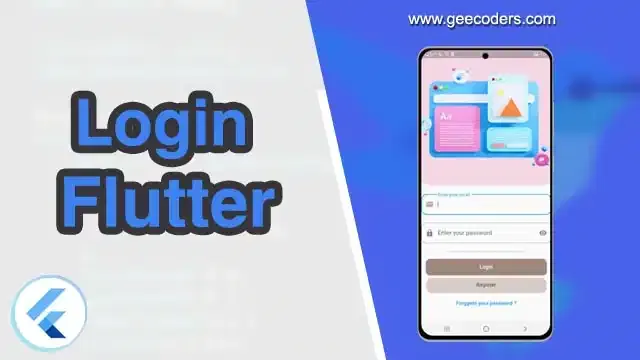
تصميم شاشة تسجيل دخول Flutter متجاوبة، مع إدارة controllers وإخفاء كلمة المرور ومنع الإرسال المتكرر والتمييز بين واجهة تجريبية ومصادقة حقيقية.
حدد مسؤولية الشاشة
شاشة تسجيل الدخول تجمع بيانات وتعرض حالات التفاعل، بينما التحقق من الحساب والسياسات وحماية الجلسة مسؤوليات خدمة مصادقة موثوقة. لا تجعل مقارنة كلمة مرور ثابتة داخل التطبيق نموذجًا لتسجيل الدخول الحقيقي، ولا تعتبر Snackbar نجاحًا في التحقق من الهوية. المثال في هذا الدرس ينفذ تأخيرًا محليًا ثم رسالة توضح أنه عرض تجريبي؛ لا يرسل بيانات ولا ينشئ token أو جلسة ولا يفتح حسابًا.
تصميم يعمل مع مساحة ضيقة
استخدم قيود عرض معقولة للنموذج وتمريرًا عندما يقل الارتفاع، بدل صورة ارتفاعها 400 تجعل الحقول خارج الشاشة في الاتجاه الأفقي. صورة خارجية غير مضمونة ليست شرطًا لتجربة المثال، لذلك يستعمل أيقونة محلية من Material. اجعل العنوان والحقول والزر يتبعون ترتيبًا واضحًا، واسمح للنص بالالتفاف. لا تقفل حجم الخط لإخفاء overflow؛ اختبر النص الكبير والواجهة العربية ولوحة المفاتيح ومناطق واجهة النظام.
التحقق قبل بدء الطلب
يمكن فحص غياب البريد وكلمة المرور محليًا لتقديم رسالة فورية، لكن لا تفرض على تسجيل دخول مستخدم قديم سياسة إنشاء كلمات مرور جديدة لمجرد أن درس القوة يستعملها. القواعد النهائية تطبقها خدمة الحسابات، ورسالة الخطأ ينبغي أن تراعي سياسة الخصوصية وعدم كشف وجود حساب دون حاجة. لا تطبع البريد والسر في onPressed أو onChanged، ولا تعرض raw exception يحوي تفاصيل حساسة. تلميحات autofill تساعد مدير كلمات المرور دون أن تنفذ المصادقة بنفسها.
التحميل ومنع التكرار
اضبط حالة sending قبل الانتظار واجعل الزر غير متاح أثناء العملية نفسها. إذا ضغط المستخدم عدة مرات فلا ترسل طلبات متوازية متطابقة بلا قصد. بعد await افحص mounted قبل تحديث UI، واحتفظ بحالة خطأ مفهومة عند فشل الخدمة. في بيئة فعلية قد تحتاج سياسة timeout وإلغاء وإعادة محاولة توافق عقد API، ولا ينبغي إعادة إرسال عملية حساسة تلقائيًا لمجرد أن الواجهة لم تستقبل ردًا واضحًا.
حفظ الموارد والجلسة
أنشئ controllers داخل State وأغلقها في dispose، وأبقِ مصدرًا واحدًا للنص بدل نسخه في متغيرات لا تتزامن معه. زر الإظهار يغير obscureText فقط. لا تخزن كلمة المرور الخام لتسهيل الدخول اللاحق؛ آلية الجلسة والتخزين الآمن والـ refresh لها تصميم مستقل وفق المنصة ومزود المصادقة. لا تنسخ أيقونات أو URLs من مشروع آخر إذا كانت تحتاج مفاتيح أو ملفات غير متاحة، ولا تُدخل أسرارًا حقيقية في نسخة مثال تُشارك علنًا.
ما الذي تراجعه؟
اختبر زر الإرسال مع حقول فارغة ومع نصوص طويلة، واضغطه بسرعة أثناء التأخير التجريبي. تحقق أن النص لا يختفي عند تغيير الرؤية أو إعادة بناء الأب، وأن مغادرة الصفحة لا تنتج setState بعد dispose. جرّب عرضًا ضيقًا وآخر واسعًا وحجم خط كبيرًا، ثم شغّل قارئ الشاشة والتنقل بالكيبورد. قبل وصل الخدمة الحقيقية أضف اختبارات لعقد المصادقة والفشل وانتهاء الجلسة والصلاحيات؛ صحة التصميم وحدها لا تثبت أمان تسجيل الدخول.
مثال مستقل للتجربة
شغّل المثال داخل مشروع Flutter تجريبي. يعتمد على Material فقط ولا يحتاج assets أو أصنافًا من مشروع خاص. غيّر مساحة النافذة وجرّب تكبير النص أثناء الفحص، ثم انقل المكوّن إلى مشروعك بعد تحديد سياق قيوده الفعلي.
import 'package:flutter/material.dart';
void main() => runApp(const MaterialApp(home: DemoPage()));
class DemoPage extends StatefulWidget {
  const DemoPage({super.key});
  @override
  State<DemoPage> createState() => _DemoPageState();
}
class _DemoPageState extends State<DemoPage> {
  final _key = GlobalKey<FormState>();
  final _email = TextEditingController();
  final _password = TextEditingController();
  bool _sending = false;
  bool _obscured = true;
  Future<void> _submit() async {
    if (_sending || !(_key.currentState?.validate() ?? false)) return;
    setState(() { _sending = true; });
    FocusScope.of(context).unfocus();
    try {
      await Future<void>.delayed(const Duration(milliseconds: 200));
      if (!mounted) return;
      ScaffoldMessenger.of(context).showSnackBar(const SnackBar(content: Text('Demo only: no authentication request was sent')));
    } finally {
      if (mounted) setState(() { _sending = false; });
    }
  }
  @override
  void dispose() { _email.dispose(); _password.dispose(); super.dispose(); }
  @override
  Widget build(BuildContext context) => Scaffold(
    appBar: AppBar(title: const Text('Login layout')),
    body: SafeArea(child: Center(child: ConstrainedBox(
      constraints: const BoxConstraints(maxWidth: 480),
      child: Form(key: _key, child: ListView(shrinkWrap: true, padding: const EdgeInsets.all(24), children: [
        const Icon(Icons.lock_outline, size: 56),
        const SizedBox(height: 24),
        TextFormField(controller: _email, keyboardType: TextInputType.emailAddress,
          autofillHints: const [AutofillHints.username], autocorrect: false,
          decoration: const InputDecoration(labelText: 'Email'),
          validator: (value) => (value ?? '').trim().isEmpty ? 'Enter your email' : null),
        const SizedBox(height: 16),
        TextFormField(controller: _password, obscureText: _obscured,
          autofillHints: const [AutofillHints.password], autocorrect: false, enableSuggestions: false,
          decoration: InputDecoration(labelText: 'Password', suffixIcon: IconButton(
            tooltip: _obscured ? 'Show password' : 'Hide password',
            onPressed: () => setState(() { _obscured = !_obscured; }),
            icon: Icon(_obscured ? Icons.visibility : Icons.visibility_off))),
          validator: (value) => (value ?? '').isEmpty ? 'Enter your password' : null),
        const SizedBox(height: 24),
        ElevatedButton(onPressed: _sending ? null : _submit,
          child: Text(_sending ? 'Waiting...' : 'Try demo')),
      ])),
    ))),
  );
}
مرجع الواجهة البرمجية
راجع التوثيق الرسمي لمطابقة السلوك مع إصدار Flutter المستخدم. نجاح المثال في مساحة واحدة لا يثبت توافق التصميم مع جميع الشاشات؛ اختبر حدود الانتقال والاتجاه واللغة والنص الطويل.
الصور والفيديو من الشرح السابق
الكود النصي أعلاه هو النسخة المصححة؛ قد تختلف المواد المرئية السابقة في أسماء المتغيرات أو طريقة التشغيل.







