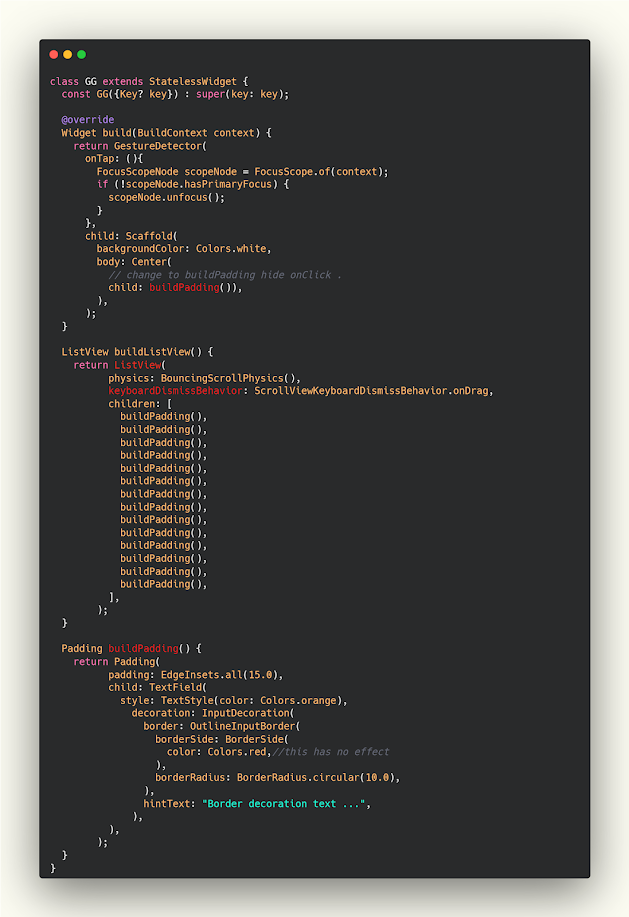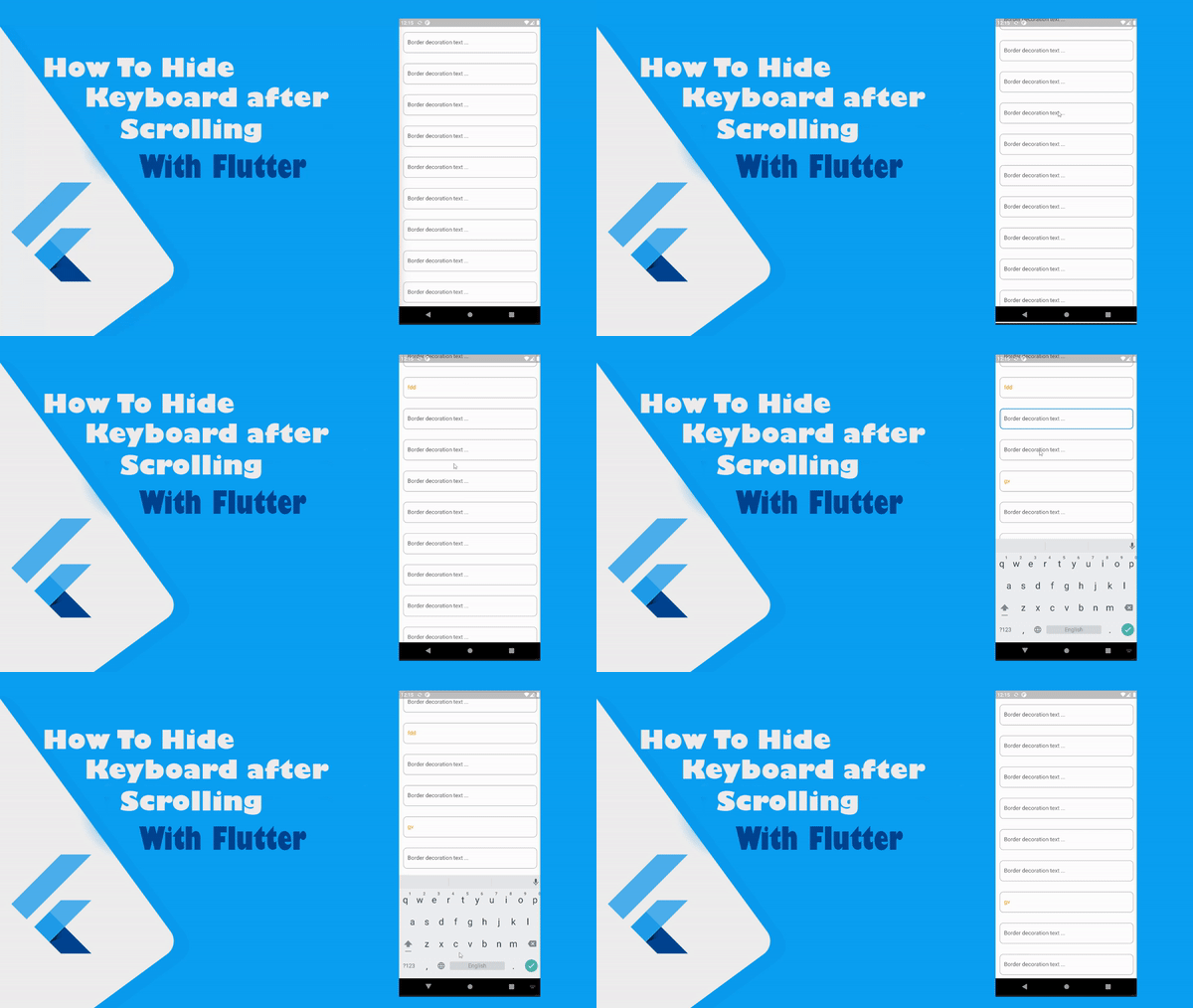
إخفاء لوحة المفاتيح في Flutter باستخدام إدارة focus والنقر خارج الحقل والتمرير، مع الحفاظ على سلوك الأزرار والنص وإتاحة التنقل.
التركيز هو نقطة البداية
تظهر لوحة المفاتيح عادة عندما يملك حقل قابل للتحرير focus في بيئة تدعمها. إزالة focus تسمح للنظام بإخفائها، لكنها ليست أمرًا لحذف النص أو التحقق منه أو حفظه. استخدم FocusScope أو FocusManager في سياق مناسب، ولا تعِد إنشاء FocusNode لتجبر الإغلاق. إذا أنشأت nodes للتحكم في الانتقال بين الحقول فاحتفظ بها طوال عمر State وأغلقها في dispose، تمامًا مثل controllers التي تملكها.
النقر خارج الحقل
onTapOutside يتيح تعريف استجابة للنقر خارج منطقة الحقل. السلوك الافتراضي يميز بعض أنواع التفاعل والمنصات، لذلك لا تفترض أن النقر اللمسي خارج الحقل سيغلق الكيبورد دائمًا دون تعريف سياسة. المثال يستدعي unfocus صراحة ليكون قصده واضحًا. لا تخلط ذلك مع onTap الذي يعمل داخل الحقل، ولا تضع unfocus في كل onChanged؛ فقد يغلق الكيبورد بعد أول حرف ويمنع الإدخال الطبيعي.
التمرير لإغلاق الكيبورد
يمكن ضبط keyboardDismissBehavior على onDrag داخل ScrollView مناسب. الإغلاق يحدث عند السحب وفق هذا السلوك، وليس عند كل تغير برمجي في scroll offset. اجعل الصفحة قابلة للتمرير عندما يقل ارتفاعها مع الكيبورد، ولا تعالج اختفاء الزر بتعطيل resizeToAvoidBottomInset دائمًا دون دراسة. قد تحتاج SafeArea وPadding مناسبين، لكن جمع تعويض viewInsets مع إعادة التحجيم في أكثر من طبقة قد يخلق فراغًا زائدًا.
الأزرار المساعدة ومنطقة الحقل
إذا كانت هناك أزرار مثل زيادة قيمة أو اختيار تنسيق مرتبطة بالتحرير، فكر هل ينبغي أن يبقى focus عند الضغط عليها. TextFieldTapRegion يساعد في تعريف عناصر تتبع منطقة الحقل عند التعامل مع النقر الخارجي. لا تغلف الصفحة كلها بمنطقة واحدة دون سبب لأن ذلك قد يمنع التمييز المطلوب. أما زر إرسال نهائي فيمكنه إزالة focus بعد التحقق أو عند بدء الإرسال، مع الحفاظ على رسائل الخطأ وإمكان العودة إلى الحقل بسهولة.
التنقل بلوحة خارجية وقارئ الشاشة
لا تختبر الهاتف اللمسي وحده. جرّب Tab وShift+Tab وزر next وdone، وتأكد أن focus ينتقل بالترتيب المقصود وأن المستخدم يستطيع رؤية الحقل النشط. إغلاق لوحة المفاتيح لا يجب أن يحبس التنقل أو يسقط طلب المستخدم، ولا ينبغي أن يكون الطريق الوحيد للوصول إلى زر أسفل الشاشة. استخدم labels واضحة بدل الاعتماد على hint يختفي بمجرد الكتابة، وراجع الارتفاعات عند تكبير النص والاتجاه الأفقي.
تجربة المثال وحدوده
المثال يملك حقلين وFocusNode لكل منهما؛ next ينقل التركيز والثاني يدعم done. النقر خارج الحقل أو سحب القائمة يغلق الكيبورد وفق سياسة صريحة، ويظل النص محفوظًا في controllers. جرّب الضغط على الأزرار أثناء التركيز والتبديل بين الحقلين ومغادرة الصفحة ثم العودة. اختبار Widget يمكنه فحص focus، لكن الظهور الفعلي للوحة النظام وتفاصيلها يحتاج تجربة على المنصات المطلوبة. لا تقدّم نجاح unfocus كدليل على حفظ بيانات النموذج أو إرسالها.
مثال مستقل للتجربة
شغّل المثال داخل مشروع Flutter تجريبي. يعتمد على Material فقط ولا يحتاج assets أو أصنافًا من مشروع خاص. غيّر مساحة النافذة وجرّب تكبير النص أثناء الفحص، ثم انقل المكوّن إلى مشروعك بعد تحديد سياق قيوده الفعلي.
import 'package:flutter/material.dart';
void main() => runApp(const MaterialApp(home: DemoPage()));
class DemoPage extends StatefulWidget {
  const DemoPage({super.key});
  @override
  State<DemoPage> createState() => _DemoPageState();
}
class _DemoPageState extends State<DemoPage> {
  final _first = TextEditingController();
  final _second = TextEditingController();
  final _firstFocus = FocusNode();
  final _secondFocus = FocusNode();
  @override
  void dispose() {
    _first.dispose(); _second.dispose();
    _firstFocus.dispose(); _secondFocus.dispose(); super.dispose();
  }
  @override
  Widget build(BuildContext context) => Scaffold(
    appBar: AppBar(title: const Text('Keyboard and focus')),
    body: ListView(
      padding: const EdgeInsets.all(16),
      keyboardDismissBehavior: ScrollViewKeyboardDismissBehavior.onDrag,
      children: [
        TextField(controller: _first, focusNode: _firstFocus,
          decoration: const InputDecoration(labelText: 'First field'),
          textInputAction: TextInputAction.next,
          onSubmitted: (_) => _secondFocus.requestFocus(),
          onTapOutside: (_) => FocusScope.of(context).unfocus()),
        const SizedBox(height: 20),
        TextField(controller: _second, focusNode: _secondFocus,
          decoration: const InputDecoration(labelText: 'Second field'),
          textInputAction: TextInputAction.done,
          onSubmitted: (_) => _secondFocus.unfocus(),
          onTapOutside: (_) => FocusScope.of(context).unfocus()),
        const SizedBox(height: 24),
        ElevatedButton(onPressed: () => FocusScope.of(context).unfocus(), child: const Text('Dismiss keyboard')),
      ],
    ),
  );
}
مرجع الواجهة البرمجية
راجع التوثيق الرسمي لمطابقة السلوك مع إصدار Flutter المستخدم. نجاح المثال في مساحة واحدة لا يثبت توافق التصميم مع جميع الشاشات؛ اختبر حدود الانتقال والاتجاه واللغة والنص الطويل.
الصور والفيديو من الشرح السابق
الكود النصي أعلاه هو النسخة المصححة؛ قد تختلف المواد المرئية السابقة في أسماء المتغيرات أو طريقة التشغيل.