


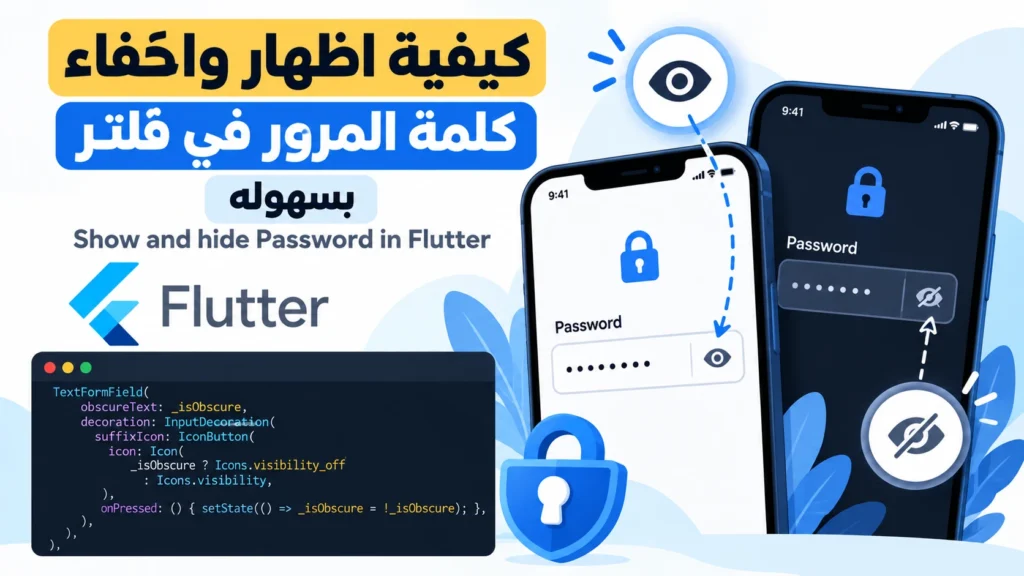
إظهار وإخفاء كلمة المرور في Flutter عبر obscureText وزر واضح، مع الاحتفاظ بالنص وإغلاق controller وعدم الخلط بين الإخفاء والتشفير.
اربط الحالة بالخاصية الفعلية
خطأ شائع أن تتغير أيقونة العين بينما يظل obscureText ثابتًا على false أو true في مكوّن الحقل. اجعل متغير الحالة نفسه يتحكم في الإخفاء وفي الأيقونة ورسالة الزر. إذا مررت القيمة إلى مكوّن قابل لإعادة الاستخدام فتأكد أن المكوّن يستعملها فعلًا، ولا يضع قيمة ثابتة داخله. لا تحتاج إنشاء controller جديد عند كل تبديل؛ تغييره قد يمسح النص أو يبدل الاختيار ويجعل التجربة مربكة.
الحفاظ على النص والتركيز
يجب أن يغيّر الزر طريقة العرض فقط، لا قيمة السر. لا تعِد تهيئة controller بالنص نفسه في كل build ولا تحرك المؤشر إلى النهاية بلا سبب. قد تختلف تفاصيل المؤشر والكيبورد بين المنصات، لذلك اختبر التبديل أثناء تحرير منتصف السر وليس بعد كتابته كاملًا فقط. عندما يحتاج تصميمك أزرارًا داخل منطقة الحقل، راجع TextFieldTapRegion وfocus حتى لا يؤدي الضغط على زر مساعد إلى إغلاق الكيبورد بصورة غير مقصودة.
زر مفهوم وقابل للوصول
أضف tooltip أو تسمية تصف الإجراء التالي: إظهار كلمة المرور أو إخفاؤها. لا تعتمد شكل العين وحده، ولا تجعل تغير اللون الوسيلة الوحيدة لفهم الحالة. تأكد من حجم هدف النقر وترتيب التنقل بلوحة المفاتيح وقراءة الزر بالتقنيات المساعدة. إذا عرضت النص فليكن ذلك قرارًا واضحًا للمستخدم، وفكر في إعادته للإخفاء وفق سياسة مناسبة عند مغادرة شاشة حساسة، دون افتراض أن ذلك يحمي جميع حالات التقاط الشاشة.
الكيبورد والإكمال التلقائي
keyboardType وautofillHints يساعدان المنصة ومدير كلمات المرور، لكنهما لا ينفذان التحقق أو المصادقة. يمكن تعطيل autocorrect وenableSuggestions لهذا النوع من الحقول حتى لا تُبدل الكلمات تلقائيًا. لا تمنع اللصق كإجراء أمني افتراضي؛ ذلك قد يضعف استخدام كلمات فريدة مولدة. لا تطلب من المستخدم كتابة أسراره في أدوات تشخيص أو لقطات مشتركة، واستخدم بيانات وهمية عند تجربة تصميم الحقل أو إرسال بلاغ عن خلل فيه.
الإخفاء ليس تشفيرًا
النص يظل متاحًا في ذاكرة التطبيق أثناء الاستخدام حتى عندما تظهر نقاط بدل الحروف. لا تطبعه في Console ولا تحفظه في التخزين العادي ولا ترسله إلى analytics. dispose يحرر مورد controller الذي تملكه، لكنه لا يقدم ضمان مسح فوري لكل نسخة من السر في الذاكرة. مسؤولية النقل والتخزين والتحقق تقع في طبقات أخرى يجب تصميمها واختبارها على حدة. زر العين يحسن دقة الإدخال ولا يثبت سلامة نظام حسابات كامل.
التجربة المطلوبة
اكتب نصًا وهميًا، ثم بدّل الإظهار مرتين وتأكد أنه لم يتغير. ضع المؤشر في المنتصف وعدّل حرفًا ثم جرّب الزر، واختبر حقلًا فارغًا وسرًا طويلًا وتكبير النص وواجهة عربية. راقب أن controller ينتهي عند إغلاق الصفحة، وأن الضغط المتكرر لا ينشئ حقولًا أو listeners إضافية. المثال التالي يحصر الحالة داخل Widget صغيرة لتتمكن من فهم الملكية قبل تحويله إلى مكوّن مشترك في التطبيق.
مثال مستقل للتجربة
شغّل المثال داخل مشروع Flutter تجريبي. يعتمد على Material فقط ولا يحتاج assets أو أصنافًا من مشروع خاص. غيّر مساحة النافذة وجرّب تكبير النص أثناء الفحص، ثم انقل المكوّن إلى مشروعك بعد تحديد سياق قيوده الفعلي.
import 'package:flutter/material.dart';
void main() => runApp(const MaterialApp(home: DemoPage()));
class DemoPage extends StatefulWidget {
  const DemoPage({super.key});
  @override
  State<DemoPage> createState() => _DemoPageState();
}
class _DemoPageState extends State<DemoPage> {
  final _controller = TextEditingController();
  bool _obscured = true;
  @override
  void dispose() { _controller.dispose(); super.dispose(); }
  @override
  Widget build(BuildContext context) => Scaffold(
    appBar: AppBar(title: const Text('Password visibility')),
    body: Padding(padding: const EdgeInsets.all(16), child: TextField(
      controller: _controller,
      obscureText: _obscured,
      autocorrect: false,
      enableSuggestions: false,
      autofillHints: const [AutofillHints.password],
      decoration: InputDecoration(
        labelText: 'Password',
        suffixIcon: IconButton(
          tooltip: _obscured ? 'Show password' : 'Hide password',
          onPressed: () => setState(() { _obscured = !_obscured; }),
          icon: Icon(_obscured ? Icons.visibility : Icons.visibility_off),
        ),
      ),
    )),
  );
}
مرجع الواجهة البرمجية
راجع التوثيق الرسمي لمطابقة السلوك مع إصدار Flutter المستخدم. نجاح المثال في مساحة واحدة لا يثبت توافق التصميم مع جميع الشاشات؛ اختبر حدود الانتقال والاتجاه واللغة والنص الطويل.
الصور والفيديو من الشرح السابق
الكود النصي أعلاه هو النسخة المصححة؛ قد تختلف المواد المرئية السابقة في أسماء المتغيرات أو طريقة التشغيل.







