تحديث تطبيق على Google Play يحتاج الحفاظ على applicationId والتوقيع الصحيح وزيادة versionCode، مع اختبار ترحيل البيانات قبل توسيع النشر.
تحقق من هوية التحديث
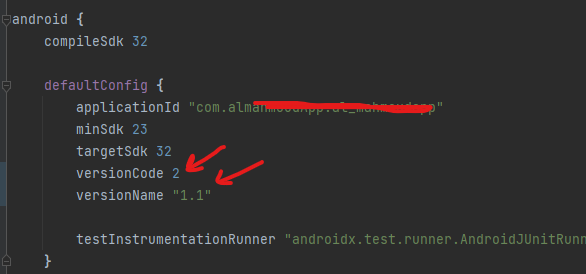
يجب أن يطابق التطبيق هوية النسخة المنشورة، وأن يوافق التوقيع آلية Play App Signing ومفتاح الرفع المسجلين. غيّر versionCode إلى قيمة أعلى غير مستخدمة حسب المسار، واجعل versionName يعكس الإصدار للمستخدم. تغيير package ليس طريقة تحديث للتطبيق نفسه.
اختبر قبل التوسع
جرّب التحديث من نسخة قديمة على جهاز اختبار، خصوصًا قاعدة البيانات والتفضيلات وتسجيل الدخول. استخدم مسار اختبار ثم طرحًا تدريجيًا مع مراقبة الأعطال. راجع بيانات Data safety والصلاحيات والسياسات الحالية؛ لا تضمن سلامة ملف AAB وحدها اجتياز المراجعة.
تفاصيل الشرح وتطبيقاته
بعد رفع تطبيقك لاول مره على متجر جوجل بلاي تكون سعيد بتفاعل اصدقائك معك وتفاعل الاشخاص بالتطبيق الخاص بك وتسعى دائما الى تقديم افضل ما لديك وتحل المشاكل التي تواجه بعض المستخدمين في تطبيقك وفي هذه المقالة سوف نشرح لكم كيفية حل مشكلة سبق أن تم استخدام رمز الإصدار 1. يُرجى تجربة رمز إصدار آخر. وكيفية رفع تطبيقك على المتجر ورفع التحديثات عليه بدون مشاكل وكما تعودنا ان الامر ليس صعب بل بسيط ونحاول ان نقدمه لك بشكل جيد لكي تتمكن من الفهم بشكل بسيط ورائع ولهذا تابع المقالة للنهايه لكي تستفاد .
حل مشكلة سبق أن تم استخدام رمز الإصدار 1
سبب ظهور هذه المشكلة انك تقوم باخراج النسخه النهائيه من تطبيقك ولكن تنسى ان تقوم برفع الاصدار ولهذا يتم الرفض من طرف جوجل بلاي لانهم يريدون منك ان ترفع الاصدار ولحل هذه المشكلة الامر بسيط جدا انتقل الى ملف gradle كما هو موضح وارفع كود الاصدار واسم الاصدار وسوف وبعدها انتقل الى الخطوات التاليه .
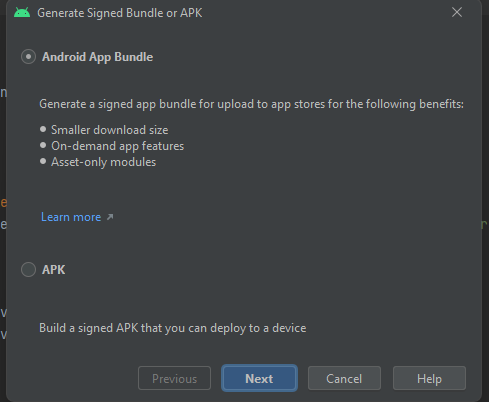
ثاني خطوة بعد القيام بالخطوة السابقة وهي من قائمة build اختر الامر generate signed bundl ومنها اختر الامر AAB كما هو موضح بالصورة
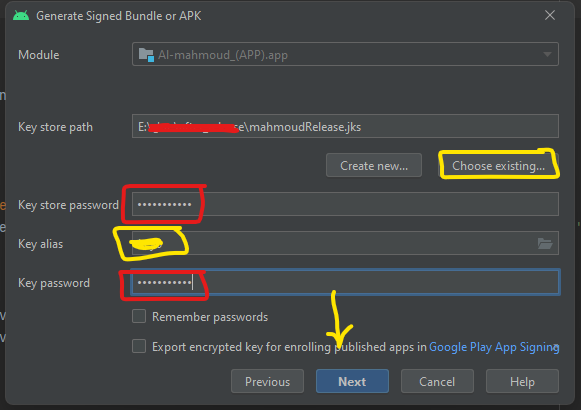
الان ناتي الى اهم خطوة وهو اننا هنا نقوم باختيار الملف الذي نريد الاستخراج منه وهذا المفتاح يكون المفتاح الذي قمنا بإنشاءه في الدرس السابق عندما اصدرنا التطبيق ورفعناه على متجر بلاي , وتضع الرقم السري الخاص بك في المربعين الموجودين باللون الاحمر والكلمه التي تستخرج من خلالها في المربع الاصفر .
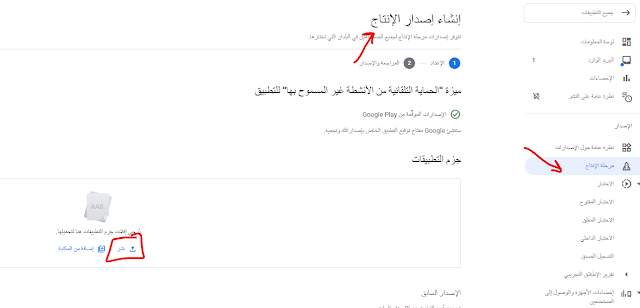
الان تبقى عليك فقط رفع التحديث الخاص بك على المتجر و هو من خلال الانتقال الى قسم الانتاج ومنها اختر انشاء اصدار جديد وبعدها قم برفع النسخه التي اطقتها في الخطوة السابقة وانتظر الى ان يتم الانتهاء من الرفع وبعدها انقر على حفظ ومن ثم مراجعة الاصدار .
فيديو الشرح
لمزيد من النصائح والمعلومات البرمجية يمكنك مشاهدة احد المقالات التاليه :
المرجع الرسمي
للتفاصيل الخاصة بإصدار الأداة وبيئة التشغيل، راجع توثيق تحديث تطبيق على Google Play. قد تختلف أسماء القوائم بين الإصدارات؛ طابق الإعداد مع مشروعك قبل تطبيقه.
الصور والفيديو من الشرح السابق
الكود النصي أعلاه هو النسخة المصححة؛ قد تختلف المواد المرئية السابقة في أسماء المتغيرات أو طريقة التشغيل.
الصور والفيديو من الشرح السابق
الكود النصي أعلاه هو النسخة المصححة؛ قد تختلف المواد المرئية السابقة في أسماء المتغيرات أو طريقة التشغيل.