إنشاء ملف AAB في Android Studio يحتاج إعداد Release ومفتاح رفع آمن وتحققًا من هوية التطبيق، ثم اختبار الحزمة قبل إرسالها إلى Google Play.
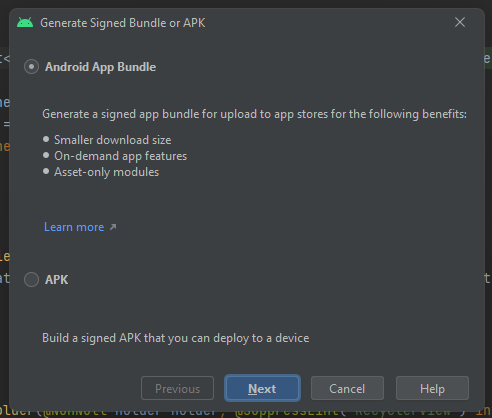
الفرق بين APK وAAB
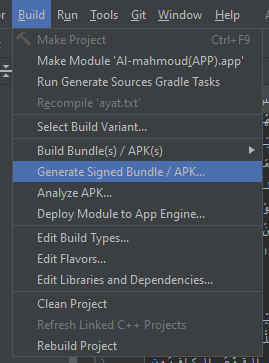
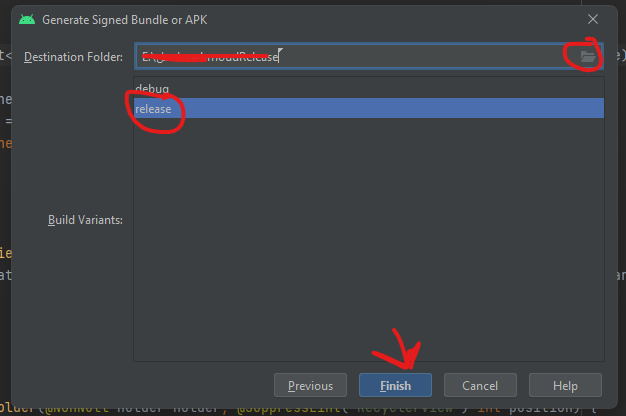
AAB صيغة نشر تساعد المتجر على توليد APKs المناسبة للأجهزة؛ ليست ملف تثبيت مباشرًا مثل APK. استخدم Generate Signed Bundle أو مهمة Gradle المناسبة بعد اختيار module وvariant الصحيحين. تحقق من التوقيع ورقم الإصدار، ولا تخلط Debug مع Release.
حماية مفاتيح النشر
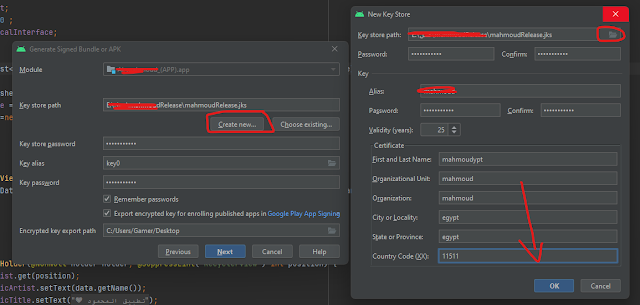
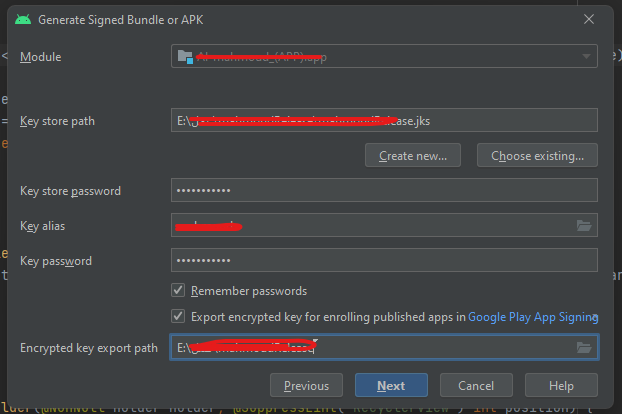
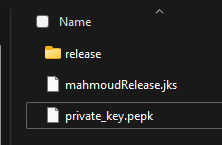
احفظ keystore وكلمة مروره خارج Git واحتفظ بنسخة آمنة وخطة وصول للفريق. افهم الفرق بين مفتاح الرفع وشهادة Play App Signing، واختبر خدمات Google بالنسخة الموزعة أيضًا. لا تضع كلمة السر في screenshots أو سجلات CI. راجع متطلبات المتجر الحالية وجرّب internal testing قبل النشر العام.
المرجع الرسمي
للتفاصيل الخاصة بإصدار الأداة وبيئة التشغيل، راجع توثيق إنشاء ملف AAB في Android Studio. قد تختلف أسماء القوائم بين الإصدارات؛ طابق الإعداد مع مشروعك قبل تطبيقه.
الصور والفيديو من الشرح السابق
الكود النصي أعلاه هو النسخة المصححة؛ قد تختلف المواد المرئية السابقة في أسماء المتغيرات أو طريقة التشغيل.