
شرح كيفية ربط مشروعك بـ SourceTree ورفع الكود إلى GitHub
يعد SourceTree من أشهر البرامج التي تساعد المطورين على إدارة مشاريع Git من خلال واجهة رسومية سهلة الاستخدام، دون الحاجة إلى التعامل مع أوامر سطر الأوامر.
ويوفر البرنامج إمكانية ربط حساب GitHub أو غيره من خدمات إدارة المستودعات، ثم إنشاء المستودعات وإجراء عمليات Commit وPush وPull بكل سهولة.
في هذا المقال سنتعرف على كيفية ربط حساب GitHub مع SourceTree، ثم إضافة مشروع جديد ورفع جميع ملفاته إلى GitHub خطوة بخطوة.
لماذا نستخدم SourceTree؟
يساعد SourceTree على تبسيط إدارة المشاريع باستخدام Git، ويعتبر مناسبًا للمبتدئين والمحترفين على حد سواء.
ومن أهم المميزات التي يقدمها:
- واجهة رسومية سهلة لإدارة Git.
- ربط مباشر مع GitHub.
- تنفيذ Commit وPush وPull بدون أوامر.
- إدارة الفروع (Branches) بسهولة.
- عرض التعديلات قبل رفعها.
- دعم أنظمة Windows وmacOS.
ربط حساب GitHub مع SourceTree
قبل البدء برفع أي مشروع يجب أولًا ربط حساب GitHub الخاص بك مع البرنامج حتى يتمكن من إنشاء المستودعات وإرسال الملفات إليها.
اتبع الخطوات التالية بالترتيب.

قم بالضغط على خيار Connect الموجود داخل SourceTree لبدء عملية ربط الحساب.
#2
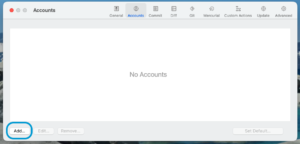
بعد ذلك اضغط على Add لإضافة حساب جديد داخل البرنامج.
#3
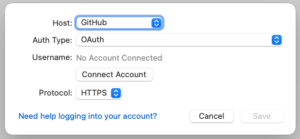
اختر GitHub كمزود للخدمة، ثم استخدم طريقة تسجيل الدخول المباشر (OAuth)، وهي الطريقة الموصى بها لأنها الأسرع والأكثر أمانًا.
بعد إكمال عملية تسجيل الدخول سيتم ربط حساب GitHub مع SourceTree بشكل تلقائي.
إضافة المشروع إلى SourceTree
بعد الانتهاء من ربط الحساب يمكن البدء بإضافة المشروع الموجود على جهازك.
#4
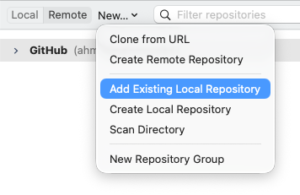
ارجع إلى الصفحة الرئيسية داخل SourceTree ثم اختر المشروع الذي ترغب في رفعه إلى GitHub.
#5
حدد مسار المشروع الموجود على جهازك ثم قم بإضافته إلى البرنامج حتى يتمكن SourceTree من قراءة جميع الملفات الخاصة به.
إنشاء المستودع على GitHub
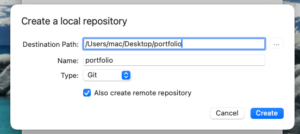
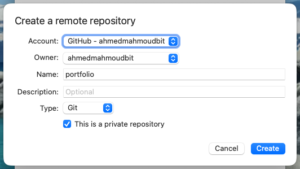
إذا كان المشروع جديدًا ولم يتم ربطه بأي مستودع سابق، فيمكن إنشاء مستودع جديد مباشرة من داخل SourceTree.
#6
اضغط على Create a Remote Repository لإنشاء مستودع جديد على GitHub وربطه بالمشروع الحالي.
بعد إنشاء المستودع سيصبح المشروع جاهزًا لرفع الملفات إليه.
رفع المشروع إلى GitHub
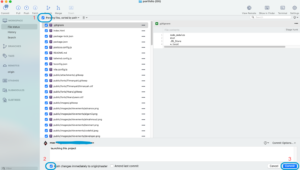
بعد الانتهاء من جميع الخطوات السابقة أصبح بإمكانك رفع المشروع بالكامل إلى GitHub.
#7
ابدأ بعمل Commit للتعديلات الموجودة داخل المشروع مع كتابة رسالة توضح التغييرات التي قمت بها، ثم اضغط على Push لإرسال جميع الملفات إلى GitHub.
بعد انتهاء عملية الرفع ستجد المشروع ظاهرًا داخل حسابك على GitHub ويمكنك البدء في العمل عليه أو مشاركته مع فريقك.
نصائح قبل رفع المشروع
- تأكد من مراجعة الملفات قبل تنفيذ Commit.
- اكتب رسالة Commit توضح التعديلات التي أجريتها.
- احرص على تنفيذ Push بشكل دوري لحفظ آخر التعديلات.
- في حالة العمل ضمن فريق، قم بتنفيذ Pull قبل البدء بالتعديل لتجنب تعارض الملفات.
الخلاصة
يوفر SourceTree طريقة سهلة وسريعة لإدارة مشاريع Git وربطها مع GitHub دون الحاجة إلى استخدام سطر الأوامر، مما يجعله خيارًا مناسبًا للمطورين بمختلف مستوياتهم.
وباتباع الخطوات السابقة ستتمكن من ربط حسابك، وإضافة مشروعك، وإنشاء مستودع جديد، ثم رفع الكود إلى GitHub بكل سهولة من خلال واجهة رسومية بسيطة واحترافية.
شرح مكتبة Safe Image لفلترة الصور الحساسة بالذكاء الاصطناعي