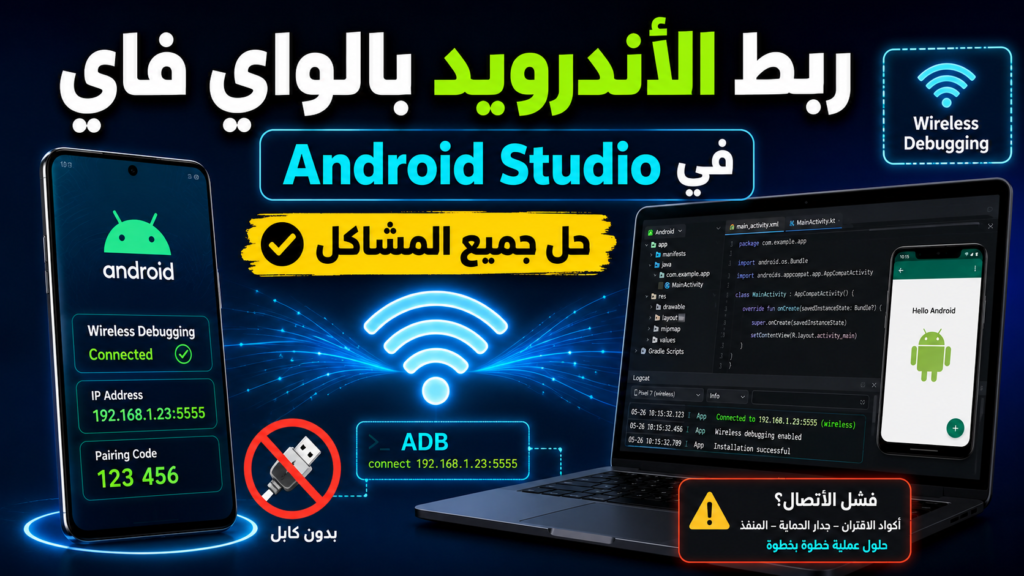
كيفية ربط جهاز الأندرويد بالـ Wireless في Android Studio وحل مشكلة Device Unauthorized
أصبح ربط جهاز الأندرويد بالواي فاي في Android Studio من أفضل الطرق لتشغيل التطبيقات وتجربتها بدون الحاجة إلى كابل USB. هذه الطريقة تُعرف باسم Wireless Debugging، وهي مفيدة جدًا إذا كان كابل USB تالفًا، أو منفذ USB غير مستقر، أو كنت تريد العمل بطريقة أسرع وأكثر راحة.
ورغم أن الفكرة بسيطة، إلا أن الكثير من المطورين يواجهون مشاكل أثناء الربط، مثل عدم ظهور الجهاز، أو فشل الاتصال، أو ظهور رسالة device unauthorized. في هذا المقال سنشرح طريقة ربط جهاز الأندرويد بالـ Wireless في Android Studio خطوة بخطوة، مع حل أشهر المشاكل.
متطلبات ربط جهاز الأندرويد بالواي فاي
قبل البدء، تأكد من توفر المتطلبات التالية:
- أن يكون جهاز الأندرويد يدعم ميزة Wireless Debugging، وغالبًا تحتاج إلى Android 11 أو أحدث.
- أن يكون الكمبيوتر والهاتف متصلين على نفس شبكة الواي فاي.
- تفعيل Developer Options على الهاتف.
- تفعيل خيار Wireless Debugging من إعدادات المطور.
- وجود أداة adb على جهاز الكمبيوتر.
الخطوة الأولى: إغلاق Android Studio
إذا كان Android Studio مفتوحًا لديك، قم بإغلاقه مؤقتًا قبل تنفيذ أوامر adb. هذه الخطوة تساعد على إعادة تشغيل خادم adb بدون تعارض أو مشاكل في الاتصال.
الخطوة الثانية: إعادة تشغيل خادم adb
افتح Terminal أو Command Prompt، ثم نفّذ الأمر التالي:
adb kill-serverهذا الأمر يقوم بإيقاف خادم adb الحالي.
إذا لم يعمل الأمر السابق أو بقيت المشكلة كما هي، يمكنك استخدام الأمر التالي:
pkill adbبعد ذلك قم بتشغيل خادم adb من جديد باستخدام الأمر:
adb start-serverالخطوة الثالثة: تفعيل Wireless Debugging من الهاتف
انتقل إلى هاتفك الأندرويد، ثم افتح:
Settings > Developer Options > Wireless Debuggingبعد تفعيل Wireless Debugging، اختر خيار الاتصال عن طريق الكود، وغالبًا ستجده باسم:
Pair device with pairing codeبعد الضغط عليه، سيظهر لك عنوان IP مع رقم Port، بالإضافة إلى كود الربط.
الخطوة الرابعة: ربط الهاتف بالكمبيوتر باستخدام adb pair
بعد ظهور بيانات الربط على شاشة الهاتف، ارجع إلى Terminal واكتب الأمر التالي مع تغيير البيانات حسب ما يظهر لديك:
adb pair 192.168.100.122:34293 329763في هذا المثال:
- 192.168.100.122:34293 هو عنوان IP مع رقم Port الظاهر على الهاتف.
- 329763 هو كود الربط الظاهر على شاشة الهاتف.
بعد تنفيذ الأمر بنجاح، ستظهر رسالة تؤكد أن عملية الربط تمت بنجاح.
الخطوة الخامسة: الاتصال بالجهاز بعد عملية الربط
في بعض الأجهزة، بعد تنفيذ أمر adb pair بنجاح، قد تحتاج إلى تنفيذ أمر الاتصال بالجهاز باستخدام عنوان IP ورقم Port الخاص بالاتصال، وليس بالضرورة نفس Port الخاص بالـ Pairing.
ستجد عنوان الاتصال داخل شاشة Wireless Debugging، ويمكن استخدام الأمر التالي:
adb connect 192.168.100.122:5555قم بتغيير عنوان IP ورقم Port حسب البيانات التي تظهر على هاتفك.
حل مشكلة device unauthorized
من أشهر المشاكل التي قد تظهر أثناء ربط جهاز الأندرويد بالكمبيوتر هي مشكلة:
device unauthorizedهذه الرسالة تعني أن الكمبيوتر غير مصرح له بالاتصال بالهاتف، وغالبًا تحدث بسبب عدم الموافقة على رسالة السماح من الهاتف، أو بسبب مشكلة في مفاتيح adb.
الحل الأول: إعادة توصيل الهاتف عبر USB
قم بتوصيل الهاتف بالكمبيوتر باستخدام كابل USB، ثم انتظر حتى تظهر رسالة على الهاتف تطلب السماح بتصحيح USB.
اضغط على:
Allow USB debuggingيفضل أيضًا تفعيل خيار السماح دائمًا من هذا الكمبيوتر إذا كان جهازك الشخصي.
الحل الثاني: إعادة تشغيل adb
بعد السماح بتصحيح USB، نفذ الأوامر التالية:
adb kill-server
adb start-server
ثم حاول الربط مرة أخرى باستخدام الأمر:
adb pair 192.168.100.122:34293 329763الحل الثالث: إعادة تفعيل Wireless Debugging
إذا استمرت المشكلة، قم بإيقاف خيار Wireless Debugging من الهاتف، ثم فعّله مرة أخرى. بعد ذلك اختر Pair device with pairing code وجرب كودًا جديدًا.
أسباب فشل الاتصال بالواي فاي في Android Studio
قد يفشل الاتصال أحيانًا حتى إذا كانت الخطوات صحيحة. من أشهر الأسباب:
- الهاتف والكمبيوتر ليسا على نفس شبكة الواي فاي.
- استخدام IP أو Port غير صحيح.
- انتهاء صلاحية كود الربط.
- وجود مشكلة في خادم adb.
- منع الاتصال بسبب Firewall أو إعدادات الشبكة.
- Android Studio ما زال يحتفظ باتصال قديم بالجهاز.
نصائح مهمة لتجنب مشاكل Wireless Debugging
- استخدم نفس شبكة الواي فاي للهاتف والكمبيوتر.
- لا تستخدم كود ربط قديم، لأن الكود يتغير كل مرة.
- أعد تشغيل adb عند حدوث أي مشكلة.
- تأكد من أن Wireless Debugging ما زال مفعلًا على الهاتف.
- إذا لم يظهر الجهاز في Android Studio، أغلق البرنامج وافتحه مرة أخرى بعد نجاح الاتصال.
أوامر adb المهمة للربط اللاسلكي
هذه أهم الأوامر التي ستحتاج إليها أثناء ربط جهاز الأندرويد بالواي فاي:
adb kill-serverلإيقاف خادم adb.
adb start-serverلتشغيل خادم adb من جديد.
adb pair IP:PORT PAIRING_CODEلربط الهاتف بالكمبيوتر باستخدام كود الربط.
adb connect IP:PORTللاتصال بالجهاز بعد نجاح عملية الربط.
adb devicesلعرض الأجهزة المتصلة والتأكد من ظهور الهاتف.
الخلاصة
ربط جهاز الأندرويد بالواي فاي في Android Studio باستخدام Wireless Debugging يوفر تجربة مريحة وسريعة للمطورين، خاصة عند الاستغناء عن كابل USB. كل ما تحتاجه هو التأكد من أن الهاتف والكمبيوتر على نفس الشبكة، ثم إعادة تشغيل adb، وبعدها استخدام أمر adb pair مع بيانات الربط الظاهرة على الهاتف.
وإذا ظهرت مشكلة device unauthorized، فغالبًا يمكن حلها بإعادة توصيل الهاتف عبر USB، والموافقة على رسالة Allow USB debugging، ثم إعادة تشغيل adb والمحاولة مرة أخرى.
لمزيد من المقالات : تعلم استخدام Socket.IO في Flutter لتطبيقات تفاعلية مذهلة