Size Selector في Android يعرض مقاسات المنتج كخيارات ويحتفظ بمقاس واحد محدد. تحفظ حالة الاختيار في نموذج البيانات أو حالة الشاشة، ثم يشتق شكل الصف منها في كل onBindViewHolder كي لا ينتقل التحديد بين العناصر المعاد تدويرها.
تحديث الحالة قبل إخطار Adapter
اقرأ getBindingAdapterPosition عند النقر وتحقق من NO_POSITION قبل الوصول إلى القائمة. احفظ الموضع القديم ثم حدث select أولًا وأخطر Adapter بعد ذلك. صُحح ترتيب المثال أدناه؛ يمكن تحديث الصفين القديم والجديد بدل notifyDataSetChanged عندما تكون القائمة ثابتة. لا تعالج موضعًا حُذف أثناء تحديث القائمة.
احفظ معرف المقاس عند تغير البيانات
الموضع قد يشير إلى مقاس مختلف بعد وصول مخزون جديد أو ترتيب القائمة. احفظ معرف المقاس أو قيمته الفريدة ثم أعد مطابقة الاختيار مع البيانات. استخدم ViewModel أو SavedStateHandle للحالة التي يجب أن تبقى عند دوران الشاشة، ولا تخزن الاختيار داخل ViewHolder فقط. حدّث المقاس المرسل في طلب السلة من الحالة نفسها.
المخزون وإمكانية الوصول والاختبار
اعرض المقاس غير المتاح بحالة معطلة واضحة، ولا تسمح بإضافته للسلة. أظهر إطارًا أو علامة اختيار مع اللون، ووصفًا لقارئ الشاشة يذكر المقاس وحالته. في onBindViewHolder أعد ضبط حالتي المحدد وغير المحدد. اختبر التمرير وتبديل المنتج وتغير المخزون وتكبير خط النظام؛ البيانات التجريبية لا تثبت توفر مقاس في متجر حقيقي.
للمتابعة: اختيار لون المنتج، ثم النقر على عناصر RecyclerView.
خطوات المثال والتصميم
اذا كنت تعمل على تطبيق لمتجر اليكتروني رقمي فطبيعي ان يكون هذا المتجر يحتوي على منتجات وكل منتج له مقاس معين وهذا يكون متوفر بشكل اكبر في الملابس والاحذية وتريد وضع اكثر من مقاس والمستخدم يقوم بإختيار المقاس المناسب له وبعدها يكمل عمليه الشراء , وفي هذة المقالة سوف نساعدكم على إنشاء Size selector في android studio حيث انه قد سبق وقدمنا لكم شرح في انشاء color selector ولعمل هذا ال selecor يكون الكود الخاص به داخل الadapter لانه في طبيعة الحال العناصر يتم تمريرها من داخله ولذلك سوف نقوم بتصميم الكود الخاص به من هناك
البيانات التي تحتاجها لعمل ( اختيار الحجم او المقاس ) في android studio

هذا هو الكلاس الذي يحمل البيانات التي سوف تتغير وهنا سوف نقوم بتغيير لون الخط الخاص بالعنصر الذي قام المستخدم بالنقر عليه , لذلك سوف نمرر String size ونقوم بعمل getter و setter وايضا constructor لكي نتمكن من تمرير بيانات لداخله .
Data size
public class Data_size {
    String size;

    public Data_size(String size) {
        this.size = size;
    }
    public String getSize() {
        return size;
    }

    public void setSize(String size) {
        this.size = size;
    }
}
تصميم RecyclerView خاصة بإختيار الحجم
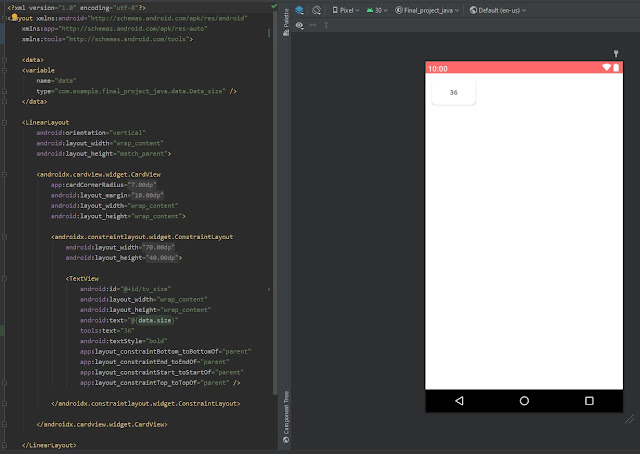
في هذة المرحلة قمنا بعمل تصميم للRecyclerView وهو عبارة عن cardview بداخله محتوي نصي وهذا المحتوى هو عبارة عن رقم ويدل على المقاس الذي يقوم المستخدم بإختياره يمكنك عمل التصميم الذي ترغب به لا مشكلة .
xml code
<?xml version="1.0" encoding="utf-8"?>
<layout xmlns:android="http://schemas.android.com/apk/res/android"
    xmlns:app="http://schemas.android.com/apk/res-auto"
    xmlns:tools="http://schemas.android.com/tools">

    <data>
    <variable
        name="data"
        type="com.example.final_project_java.data.Data_size" />
    </data>

    <LinearLayout
        android:orientation="vertical"
        android:layout_width="wrap_content"
        android:layout_height="match_parent">

        <androidx.cardview.widget.CardView
            app:cardCornerRadius="@dimen/_7sdp"
            android:layout_margin="@dimen/_10sdp"
            android:layout_width="wrap_content"
            android:layout_height="wrap_content">

            <androidx.constraintlayout.widget.ConstraintLayout
                android:layout_width="@dimen/_70sdp"
                android:layout_height="@dimen/_40sdp">

                <TextView
                    android:id="@+id/tv_size"
                    android:layout_width="wrap_content"
                    android:layout_height="wrap_content"
                    android:text="@{data.size}"
                    tools:text="636"
                    android:textStyle="bold"
                    app:layout_constraintBottom_toBottomOf="parent"
                    app:layout_constraintEnd_toEndOf="parent"
                    app:layout_constraintStart_toStartOf="parent"
                    app:layout_constraintTop_toTopOf="parent" />

            </androidx.constraintlayout.widget.ConstraintLayout>
        </androidx.cardview.widget.CardView>
    </LinearLayout>
</layout>
إنشاء Adapter للتحكم بعملية اختيار المقاس المناسب للمنتج
في هذة المرحلة والتي تعد المرحله التي يوجد بها الكود الفعلي , بكل بساطة سوف نقوم بتعريف متغير من نوع int ونرمز له بالاسم select ونعطيه قيمة على سبيل المثال -1 وبعدها قمنا بعمل methode باسم select وهي تحتوي على الadapterPosition او بمعنى اخر على النقطة التي ينقر المستخدم عليها , وبداخل الonBindViewHolder قمنا بعمل الكود وهو عندما ينقر المستخدم على حجم معين يتم تغيير اللون الخاص به الى لون معين وهذة هي فكرة الكود .

Adapter code
public class Adapter_size extends RecyclerView.Adapter<Adapter_size.Holder> {
    ArrayList<Data_size> arrayList;
    Context context;
    int select = -1; // int .

    // text select
    private void selected(int adapterPosition) {
        if (adapterPosition == RecyclerView.NO_POSITION) return;
        select = adapterPosition;
        notifyDataSetChanged();
    }

    public Adapter_size(ArrayList<Data_size> arrayList, Context context) {
        this.arrayList = arrayList;
        this.context = context;
    }

    @NonNull
    @Override
    public Holder onCreateViewHolder(@NonNull ViewGroup parent, int viewType) {
       return new Holder(DataBindingUtil.inflate(LayoutInflater.from(context) , R.layout.recycler_size , parent ,false));
    }

    @Override
    public void onBindViewHolder(@NonNull Holder holder, int position) {
        holder.binding.setData(arrayList.get(position));

        holder.binding.tvSize.setOnClickListener(new View.OnClickListener() {
            @Override
            public void onClick(View v) {
                selected(holder.getBindingAdapterPosition());
            }
        });

        // text select
        if (select == position) {
           holder.binding.tvSize.setTextColor(context.getResources().getColor(R.color.red_based));
        } else {
            holder.binding.tvSize.setTextColor(context.getResources().getColor(R.color.singup));
        }
        // **********************
    }

    @Override
    public int getItemCount() {
        return arrayList.size();
    }
    class Holder extends RecyclerView.ViewHolder {
        RecyclerSizeBinding binding;
        public Holder(@NonNull RecyclerSizeBinding binding) {
            super(binding.getRoot());
            this.binding = binding;

        }
    }
}
كود تشغيل الRecyclerView في MainActivity
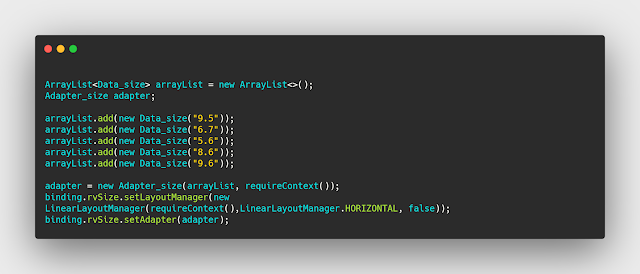
لا يوجد اي فرق في هذة المرحلة وهي تدل على تشغيل الRecyclerView وكما تعلمنا سابقا على كيفية تشغيل RecyclerView في العديد من الدروس السابق فلا يوجد اي اضافات في هذة الخطوة ولهذا قم بتعريفها بالشكل المتعارف عليه .
main code
ArrayList<Data_size> arrayList = new ArrayList<>();
Adapter_size adapter;

arrayList.add(new Data_size("9.5"));
arrayList.add(new Data_size("6.7"));
arrayList.add(new Data_size("5.6"));
arrayList.add(new Data_size("8.6"));
arrayList.add(new Data_size("9.6"));

adapter = new Adapter_size(arrayList, requireContext());
binding.rvSize.setLayoutManager(new LinearLayoutManager(requireContext(),LinearLayoutManager.HORIZONTAL, false));
binding.rvSize.setAdapter(adapter);
- كيفية عرض RecyclerView بشكل افقي HORIZONTAL في اندرويد ستوديو
- شرح استخدام الmvvm في برنامج Android Studio اندرويد ستوديو
- انشاء TableLayout مع viewpager2 بالاندرويد ستوديو
- انشاء Dialog Fragment واستدعاءة في activity او fragment على شكل dialog
- حل مشكلة Data null بإستخدام DataBinding او Adapter في Android Studio
- حل مشكلة انعكاس تصميم البروجكت اثناء تشغيله على الهواتف في اندرويد ستوديو
أسئلة شائعة
لماذا يظهر أكثر من مقاس محدد؟
لأن مظهر العنصر تغير عند النقر دون إعادة ضبط حالته في onBindViewHolder لكل صف.
هل تغيير الخلفية يحفظ الاختيار؟
لا؛ احفظ معرف المقاس في الحالة، ثم ارسم الواجهة بناء عليه.