


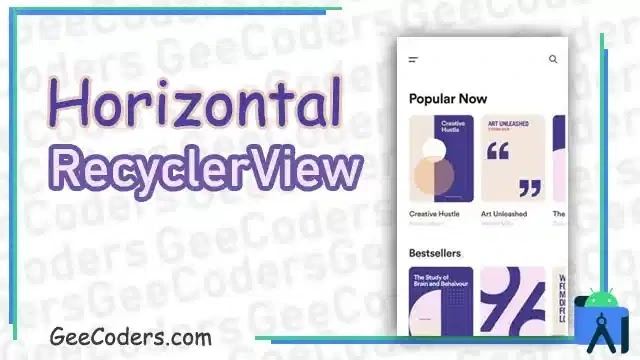
لإنشاء RecyclerView أفقي استخدم LinearLayoutManager بالاتجاه HORIZONTAL ثم اربط Adapter. لا تحتاج إلى تغيير نموذج البيانات أو إعادة كتابة ViewHolder لمجرد تغيير اتجاه القائمة، لكن أبعاد البطاقة يجب أن تناسب العرض الأفقي.
التهيئة داخل Activity أو Fragment
داخل Activity استخدم this عندما يشير إلى Activity، وداخل Fragment استخدم requireContext بعد إرفاقه. جهز القائمة بعد إنشاء View، مثل onViewCreated. عين LayoutManager وAdapter وتأكد من أن getItemCount يعكس البيانات. لا تحتفظ بمرجع Binding لواجهة Fragment بعد onDestroyView.
أبعاد البطاقات والاتجاه العربي
إذا كان عرض العنصر match_parent فقد يملأ كل عنصر الشاشة ويبدو أنه الوحيد في القائمة. اختر عرضًا مناسبًا أو محسوبًا وحافظ على ارتفاع واضح للقائمة. reverseLayout يغير ترتيب التخطيط، ولا يساوي ضبط اتجاه اللغة إلى RTL. اختبر العربية والإنجليزية قبل إضافة انعكاس يدوي قد يقلب ترتيبًا صحيحًا أصلًا.
حل غياب التمرير والاختبار
لن يحدث تمرير إذا كانت العناصر كلها تتسع داخل عرض القائمة. عند غياب العناصر راجع البيانات وgetItemCount وأبعاد XML قبل تغيير Adapter. لا تضع قائمة أفقية داخل حاوية أفقية أخرى بلا حاجة. اختبر نصًا طويلًا وتكبير خط النظام وتغيير حجم الشاشة، واستخدم ItemDecoration للتباعد عند الحاجة.
للمتابعة: شرح RecyclerView للمبتدئين، ثم Grid وStaggered Grid.
خطوات المثال والتصميم
كما نعلم انه لا يخلوا تطبيق من وجوده RecyclerView بداخلة وهذا بسبب الاهمية الكبيره لهذة الوظيفة حيث تقوم بتكرار العناصر التي ترغب بها وقد سبق وشرحنا لكم كيف تتم وكيف تقوم بإنشاء RecyclerView في تطبيقك ومدى اهميتها وكيف تتم وكل شيئ حولها تقريبا ولكن بقي بعض الاشياء البسيطة التي لم نطرق لها مثل كيف نعرضها بشكل افقي بدلا من العمودي لان احيانا تحتاج الى عرض بعض العناصر بجانب بعضها البعض واذا قمت بعرضها تكون بشكل عمودي مع الاسف .
ولهذا تحتاج الى تحويلها بشكل افقي وذلك عن طريق كتابة الامر LinearLayoutManager.HORIZONTAL بعد setLayoutManage حيث تأمره بأن يقوم بعرض الRecyclerView بالشكل الافقي بدلا من الرأسي وهذة تعد الطريقة الرسمية والتي يمكنك الاعتماد عليها في عملية العرض مع تحديد المكان الذي تريد عرضها به في xml طبعا , الكود بشكل كامل اسفل هذة الفقرة مباشرة ولكن هنا نحن نستخدم DataBinding اذا لم تكن تستعملها فلا داعي لكتابة binding قبل الاسم يكفي تعريفها بالاعلى ومن ثم البدء من id الخاص بها وهو ما قمت بتسميته في xml وكان باسم recyclerViewItem .
binding.recyclerViewItem.setLayoutManager(new LinearLayoutManager(requireContext(),LinearLayoutManager.HORIZONTAL , false));
كود اندرويد ستوديو لعرض recyclerView بشكل افقي جافا
هذا هو الكود بشكل كامل يمكنك استعماله في الclass الخاص بعرض العناصر وهنا قمنا بتعريف arraylist التي تحمل البيانات وايضا الadapter الذي مسؤول عن عملية التكرار وتبديل اسماء العناصر وكل هذا تم شرحه لكم في دروس سابقة من دروس تعلم الاندرويد ستوديو ستشاهدون الشرح الكامل لها في القسم المختص وبعدها قمنا بإضافة مجموعة من العناصر التي نريد عرضها في طبيعة الحال وبعدها قمنا باستدعاء الadapter وارسلنا له البيانات التي تمت كتابتها وبعد ذلك اخبرناه ان يعمل هنا عن طريق الامر this وبما اني قمت بهذا الكود داخل fragment لذلك استخدمت الامر requireContext()
بعد ذلك تاتي عملية العرض وتم استخدام الكود الذي بالاعلى مع تعديل الاتجاه من vertical الى horizontal واذا كنت لا تريد عرضها بشكل افقي فلا داعي لكتابة الامر التالي LinearLayoutManager.HORIZONTAL , false ويكفي فقط requireContext او this اذا كنت عمل داخل activity واخيرا ترسل الادبتر الذي قمت به والذي يحمل البيانات الى الRecyclerView لكي يعرف وظيفته ويقوم بإستبدال العناصر واضافتها بداخلها .
        Adapter_categories_item adapter;
        ArrayList<Data_category_item> categories = new ArrayList<>();

        categories.add(new Data_category_item("t-shirt","26.99$",R.drawable.ttshirt));
        categories.add(new Data_category_item("t-shirt","28.99$",R.drawable.ttshirt));
        categories.add(new Data_category_item("t-shirt","59.99$",R.drawable.ttshirt));
        categories.add(new Data_category_item("t-shirt","78.99$",R.drawable.ttshirt));

        adapter = new Adapter_categories_item(categories,requireContext());
        binding.recyclerViewItem.setLayoutManager(new LinearLayoutManager(requireContext(),LinearLayoutManager.HORIZONTAL , false));
        binding.recyclerViewItem.setAdapter(adapter);
الريسيكلار فيو عنصر من اهم العناصر التي لا يمكنك الاستغناء عنها في تطبيقك وذلك بسبب اهميتها في تكرار العناصر وايضا توفر الكثير من الوقت وسوف تظهر اهميتها بالنسبة لك عندما يتم تكرار عدد كبير من المتغيرات والتعامل مع البيانات الضخمه وهنا تظهر اهميتها للمبرمج , نحن نحاول دائما شرح كل شيئ يخص برامج اندرويد ستوديو وخصوصا تطوير تطبيقات الاندرويد نقوم بشرح الدروس المعقده والدروس البسيطة لكي يستطيع الجميع التعرف على علم البرمجه وامكانية برمجة التطبيقات بكل سهوله ويوجد في الموقع الكثير من الدروس والمحتويات التي قمنا بشرحها يمكنك الاطلاع عليها وقت ما تريد والتعرف على كثير من الاكواد وزيادة معلوماتك في هذا المجال .
ولمزيد من الدروس والشرحات الاخرى في تطوير تطبيقات الهواتف المحموله يمكنك الاطلاع على احد المقالات التالية لنا والتعرف عليها
- منع تدوير الهاتف اثناء استخدام تطبيقك في اندرويد ستوديو
- شرح كيفية اضافة صندوق اختيار الدولة في تطبيقك في برنامج اندرويد ستوديو
- انشاء تطبيق note باستخدام room & rx java ( تطبيقات اندرويد ستوديو مفتوحة المصدر )
- حل مشكلة Data null بإستخدام DataBinding او Adapter في Android Studio
- انشاء TableLayout مع viewpager2 بالاندرويد ستوديو
- انشاء Dialog Fragment واستدعاءة في activity
- شرح كيفية تثبيت فلاتر flutter على اندرويد ستوديو بالصور خطوه بخطوه
أسئلة شائعة
هل أحتاج Adapter جديدًا للعرض الأفقي؟
لا، يمكن إعادة استخدام Adapter إذا كان تصميم العنصر مناسبًا.
لماذا تظهر بطاقة واحدة بعرض الشاشة؟
راجع layout_width في ملف العنصر؛ match_parent قد يجعل كل بطاقة بعرض القائمة كاملة.


