

بناء بحث وتصفية قائمة في Flutter بفصل البيانات الأصلية والنتائج وتطبيع المدخلات، مع معالجة الطلبات المتأخرة عند استخدام API.
اجمع المرشحات دون فقد المصدر
احتفظ بالقائمة الأصلية واشتق النتائج من النص والمرشحات الحالية؛ لا تصفِّ القائمة المصفاة نفسها ثم تحاول استعادة عناصر حذفت من الذاكرة. افصل حالة لا توجد بيانات عن لا نتائج لهذا البحث، ووفر مسح المرشحات. حدد سياسة trim وحالة الأحرف والتطبيع العربي بحذر حتى لا تبدل معاني الأسماء.
المحلي يختلف عن البحث الشبكي
تصفية قائمة صغيرة يمكن حسابها محليًا، أما API فيحتاج debounce مدروسًا وإلغاء أو تجاهل النتائج المتأخرة ومعالجة الفشل. لا تجعل Future جديدة داخل build ولا تقرأ كل البيانات الكبيرة لتطبقها في الهاتف إذا كانت الخدمة تدعم pagination. اختبر حذف النص واللصق وتغير المرشح ونتيجة متأخرة وعودة المستخدم للشاشة.
خطوات التطبيق والشرح
شرح كيفية عمل search مع with filtter
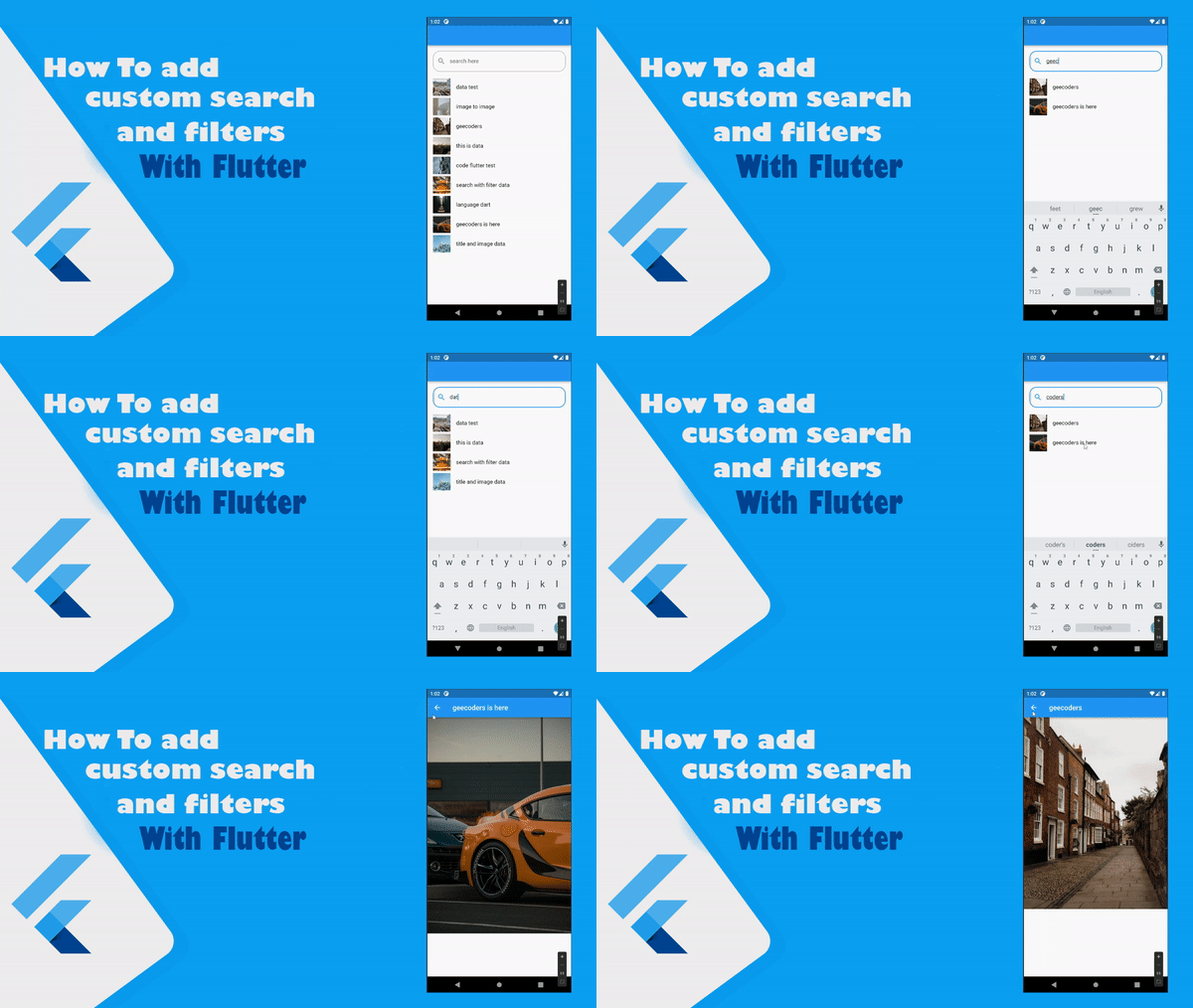
امكانية اضافة مربع البحث في تطبيقك قمنا بشرحه لكم باكثر من طريقة في موقعنا واغلب الدروس الموجوده على الانترنت قامت بشرح هذا الsearch ولكن في هذا الدرس سوف نشرح شيئ مختلف في عملية البحث حيث سوف نقوم بتغيير البيانات اثناء عملية البحث على عنصر معين وعرضه كما هو موضح بالصورة الخاصه بالمقاله وسوف نقوم بتنفيذ الشرح بطريقتين يمكنك استخدام اي طريقة منهم كما تريد بدون مشاكل فكلا الطرق تأدي الى نفس النتيجه في النهايه .
توجد اطارات عمل مشتركة بين الأنظمة الأساسية مثل Xamarin و React Native بالفعل في السوق لتطوير تطبيقات iOS و Android بقاعدة رمز واحدة. بينما يشارك Flutter المفاهيم مع React Native و Xamarin ، تختلف البنية الفنية لجميع الاطارات الثلاثة اختلافًا كبيرًا. دعنا نرى كيف تتراكم Flutter مقابل أطر العمل المشتركة بين الأنظمة الأساسية باستخدام المعايير التالية. دون إجراء أي مقارنات مع الأنظمة الأساسية الأخرى ، إليك بعض الميزات والسمات التي يمكن أن تغريك بتجربة Flutter: في ديسمبر 2018 ، أصبح Flutter مستقرًا. ثم بدأ في إنشاء تطبيقات فيه ، ووصل إلى درجة غير مسبوقة من النشوة. هذا رائع؛ إنه أمر رائع بالنسبة لنا ، ولكن ماذا يعني ذلك لمطور البرامج الرائد لديك؟
show search screen
سوف نقوم بالكود الاول بوضع زر عندما يتم النقر عليه ينتقل الى المستخدم الى صفحة بحث ويمكنه من خلال هذه الصفحه ان يبحث عن اي عنصر يرغب بعرضه وبناء على الحروف التي يدخلها سوف يتم عمل فلتره للعناصر واضافتها في List جديده ويتم عرضها وعندما يتم النقر عليها تفتح الصفحه الجديده بالبيانات التي نقر عليها المستخدم كما هو موضح .
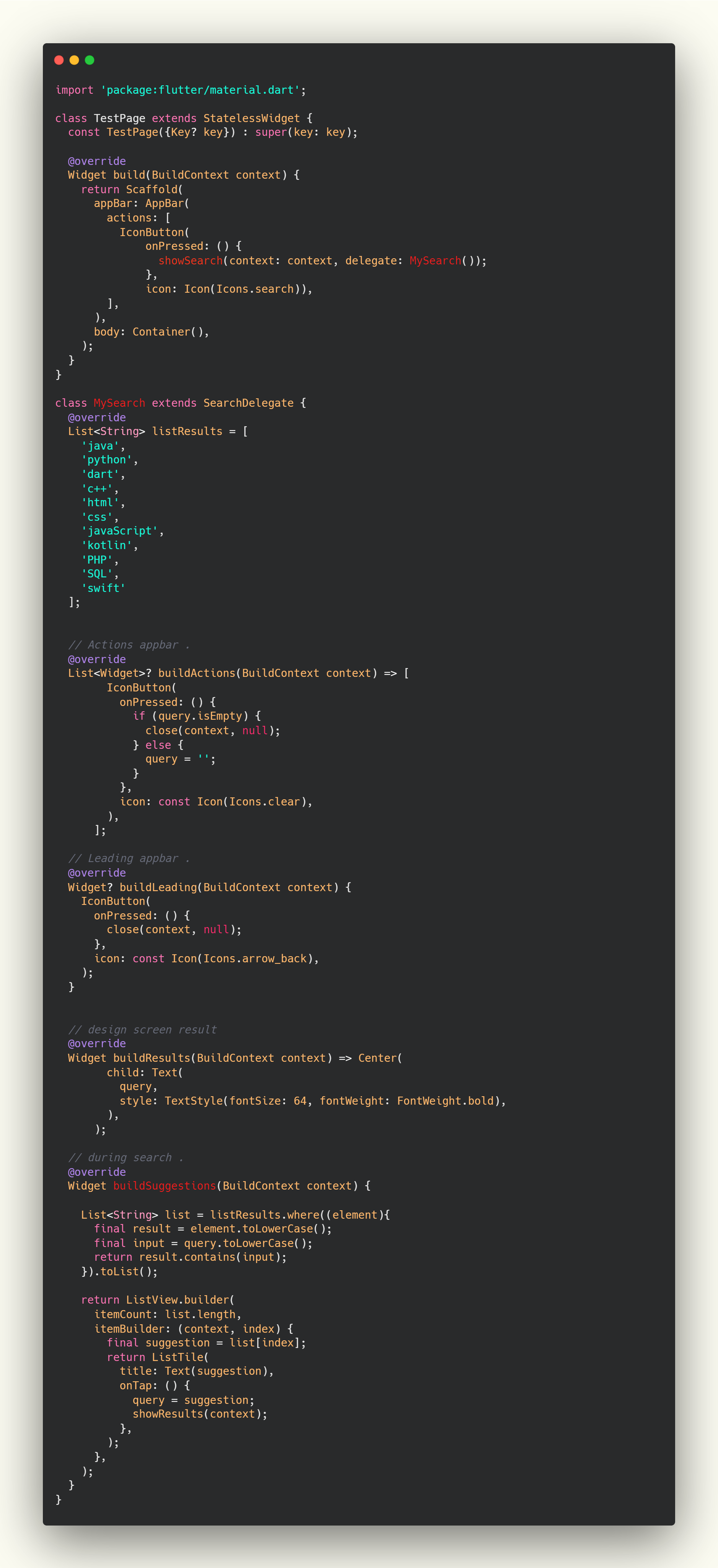
showSearch.dart
search with filter
الطريقة الاخرى وهيا اننا سوف نقوم بعمل تصميم لصفحة عادي جدا وسوف يكون هذا التصميم محتوى على مربع للبحث وعندما يتم البحث يتم تحديث البيانات وجلب البيانات الجديده التي يبحث عنها وعندما يتم النقر يتم الانتقال الى صفحه اخرى تحتوي على بيانات العنصر وهذا التصميم الذي افضله عن السابق لانه يسمح لك بالتخصص بشكل افضل وتستطيع من خلاله ارفاقه في اي تصميم او جزء من التصميم الذي تعمل عليه وهو يعمل بنفس الاليه التي يعمل بها الكود السابق .

filter.dart
model data
سوف نقوم في هذا الجزء بعمل model يحتوي على البيانات ومنها سوف نرفع مجموعه من البيانات التي يمكننا استخدمها والتجربه عليها بدون مشاكل .

model.dart
Navigator.push page
هذا سوف يكون معبر عن عملية الانتقال وسوف نستقبل الاسم والرابط الخاص بالصورة وبعدها سوف نقوم بعرضهم كما هو موضح .

IntentData.dart
عمل بحث مع انميشن
material_floating_search_bar: ^0.3.7

searchAnimation.dart
لمزيد من المقالات
- شرح كيفية تحديث flutter وDart الى احدث اصدار
- شرح كيفية عمل post للبيانات من نوع params داخل الapi في flutter
- شرح كيفية استخدام الapi مع repostery في Flutter وتنظيم الكود
- شرح كيفية التاكد من الاتصال بالانترنت وفي حالة عدم الاتصال اظهار صفحة عدم وجود انترنت
- شرح كيفية تكبيره الصورة والتحكم في جميع تفاصيلها بواسطة flutter
android sdk manager تحميل flutter developers applications create app android android studio mac
مثال الشفرة بعد المراجعة
اقرأ التعليقات ومتطلبات الإعداد قبل النقل إلى مشروعك. أمثلة الواجهات ذات main مستقلة، أما العقود والمقاطع الأصلية وملفات الإعداد فموضح نطاقها داخل المثال.
import 'package:flutter/material.dart';
void main() => runApp(const MaterialApp(home: DemoPage()));
class DemoPage extends StatefulWidget {
 const DemoPage({super.key});
 @override
 State<DemoPage> createState() => _DemoPageState();
}
class _DemoPageState extends State<DemoPage> {
String _query=''; bool _onlyFlutter=false; final _all=const ['Dart basics','Flutter layout','Flutter testing'];

 @override
 Widget build(BuildContext context) => Scaffold(
 appBar: AppBar(title: const Text('Flutter lesson')),
 body: Column(children:[Padding(padding:const EdgeInsets.all(16),child:TextField(decoration:const InputDecoration(labelText:'Search lessons'),onChanged:(v)=>setState(()=>_query=v))),SwitchListTile(title:const Text('Flutter only'),value:_onlyFlutter,onChanged:(v)=>setState(()=>_onlyFlutter=v)),Expanded(child:Builder(builder:(context){final query=_query.trim().toLowerCase();final results=_all.where((x)=>x.toLowerCase().contains(query)&&(!_onlyFlutter||x.startsWith('Flutter'))).toList();if(results.isEmpty)return const Center(child:Text('No matching lessons'));return ListView.builder(itemCount:results.length,itemBuilder:(_,i)=>ListTile(title:Text(results[i])));} ))]));
}
مرجع للتنفيذ
راجع التوثيق الخاص بهذا الموضوع وطابق إعداداته مع إصدار أدوات مشروعك. اختبر السلوك المستهدف وحالة الفشل قبل إدماج المثال في تطبيق منشور.