صفحة عدم الاتصال في Flutter ينبغي أن تعالج فشل الطلب الفعلي وتتيح إعادة المحاولة، مع الحفاظ على البيانات وعدم الخلط بين الشبكة والصلاحيات.
ابدأ من العملية التي يحتاجها المستخدم
السؤال المفيد ليس هل توجد شبكة في الجهاز فقط، بل هل نجحت العملية التي طلبها المستخدم. قد يعمل الإنترنت ويكون API متوقفًا، أو تعود استجابة 401 لأن الجلسة انتهت، أو 403 لأن الصلاحية غير كافية. لا تجعل جميع هذه الحالات صفحة لا يوجد إنترنت. اعرض رسالة تناسب السبب وإجراءً يمكن فهمه. احتفظ بالبيانات المحفوظة عندما يكون عرضها مناسبًا بدل إغلاق التطبيق بالكامل أو منع الوصول إلى وظائف تعمل دون اتصال.
فصل تحميل البيانات عن حالة العرض
اجعل مصدر البيانات يعيد نتيجة واضحة أو يرمي استثناء مصنفًا عند حدود الشبكة. طبقة العرض تحتاج تمييز الانتظار والنجاح والفراغ والفشل، ولا تحتاج معرفة كل تفاصيل socket أو تنسيق سجل الخادم. في المثال مصدر محلي قابل لاستبدال دالته بمستودع بيانات، ونجاحه لا يثبت وجود اتصال إنترنت. هذا الفصل يسمح بمحاكاة الفشل دون قطع شبكة الجهاز، ويساعد على تجربة واجهة إعادة المحاولة بصورة حتمية وآمنة.
الزر لا يضاعف الطلبات
عطّل إعادة المحاولة أثناء انتظار الطلب نفسه أو تجاهل الضغط المتكرر وفق سياسة واضحة. عند السماح بتغير المورد أثناء التحميل استخدم هوية طلب لتجاهل الرد القديم، ولا تكتف بإلغاء مؤشر التحميل. timeout يحدد مدة انتظار مسار معين لكنه قد لا يلغي العمل على الخادم. عمليات الكتابة الحساسة تحتاج آلية منع تكرار أو استعلام حالة قبل إعادة إرسالها؛ زر حاول مجددًا في مثال قراءة لا يكفي لنقل السلوك نفسه إلى دفع أو حذف.
حافظ على التنقل وحياة الصفحة
لا تدفع شاشة انقطاع من كل listener ثم تستدعي Navigator.pop عالميًا حين يظهر Wi-Fi، لأن الصفحة الأعلى قد تكون غير نافذة الانقطاع. اجعل الحالة جزءًا من الشاشة التي تملك الطلب أو استخدم مكوّن تنبيه تملك مرجعه بوضوح. افحص mounted بعد await، وألغِ الاشتراكات التي تملكها. مغادرة الصفحة ليست إذنًا لحفظ نتيجة متأخرة في حساب مختلف، ولذلك يجب أن تعرف طبقة البيانات سياق الحساب والمورد عند معالجة النتيجة.
ماذا تعرض للمستخدم؟
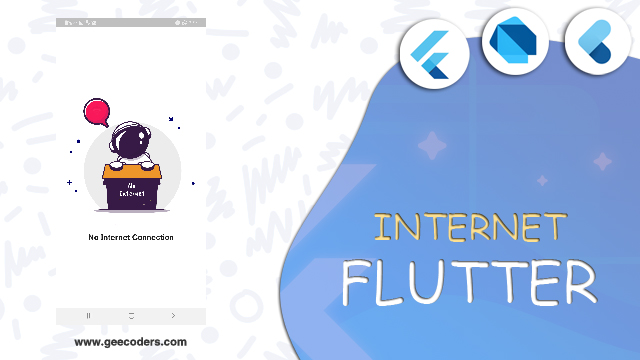
صف الخطوة التي فشلت دون كشف تفاصيل تقنية حساسة: تعذر تحميل القائمة، مع زر لإعادة المحاولة. إذا كان هناك cache وضّح أنه قديم أو غير محدث بدل عرضه باعتباره نتيجة جديدة. استخدم نصًا واضحًا وأزرارًا يمكن الوصول إليها بلوحة المفاتيح وقارئ الشاشة، وتجنب الاعتماد على صورة متحركة وحدها. يمكن أن تكون صورة الانقطاع عنصرًا مساعدًا، لكنها تحتاج assets صحيحة ووصفًا مناسبًا ولا ينبغي أن تزيد حجم الحزمة دون قيمة.
خطة التحقق
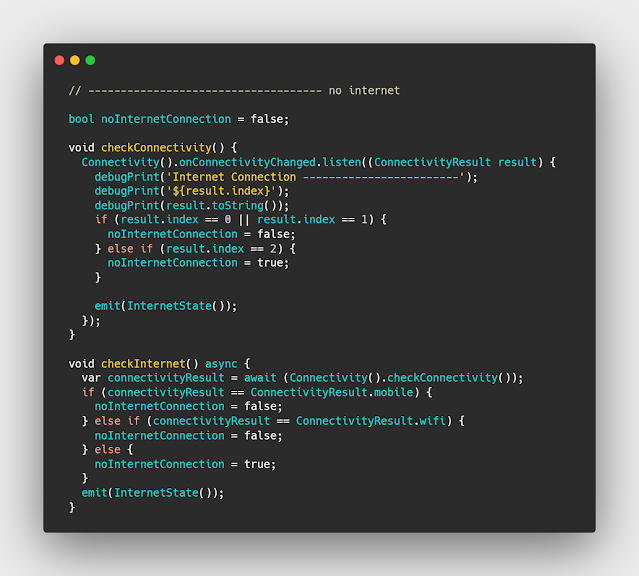
اختبر النجاح وقائمة فارغة وطلبًا بطيئًا ورفض صلاحية وخطأ خادم ومغادرة الصفحة أثناء الانتظار. جرّب الضغط على الزر بسرعة للتأكد أن عدد الطلبات مضبوط، وغيّر الحساب في سيناريو منفصل لتفحص عدم وصول بيانات الجلسة السابقة. لا تستعمل index لقيم ConnectivityResult لتحديد من يملك إنترنت؛ راجع أسماء الأنواع واعتبرها إشارة مساعدة. المثال التالي مخصص للقراءة فقط، ويعرض فشلًا تجريبيًا أول مرة كي تستطيع رؤية الزر ثم نجاحًا في المحاولة التالية.
المثال التطبيقي
المثال مستقل للتعلم. شغّله داخل مشروع تجريبي، ثم بدّل مصدر البيانات المحلي بخدمة مشروعك بعد اختبار حالات النجاح والفشل. لا تنسخ أكثر من دالة main إلى الملف نفسه.
import 'package:flutter/material.dart';
void main() => runApp(const MaterialApp(home: DemoPage()));
class DemoPage extends StatefulWidget {
  const DemoPage({super.key});
  @override
  State<DemoPage> createState() => _DemoPageState();
}
class _DemoPageState extends State<DemoPage> {
  bool _loading = false;
  bool _firstAttempt = true;
  String? _error;
  List<String> _items = [];
  Future<List<String>> _fetch() async {
    await Future<void>.delayed(const Duration(milliseconds: 200));
    if (_firstAttempt) { _firstAttempt = false; throw StateError('Demo failure'); }
    return ['Item 1', 'Item 2'];
  }
  @override
  void initState() { super.initState(); _load(); }
  Future<void> _load() async {
    if (_loading) return;
    setState(() { _loading = true; _error = null; });
    try {
      final items = await _fetch();
      if (!mounted) return;
      setState(() { _items = items; });
    } catch (_) {
      if (!mounted) return;
      setState(() { _error = 'Could not load the list'; });
    } finally {
      if (mounted) setState(() { _loading = false; });
    }
  }
  @override
  Widget build(BuildContext context) => Scaffold(
    appBar: AppBar(title: const Text('Retry example')),
    body: _loading ? const Center(child: CircularProgressIndicator())
      : _error != null ? Center(child: Column(mainAxisSize: MainAxisSize.min, children: [
          Text(_error!),
          ElevatedButton(onPressed: _load, child: const Text('Try again')),
        ]))
      : _items.isEmpty ? const Center(child: Text('No items'))
      : ListView(children: [for(final item in _items) ListTile(title: Text(item))]),
  );
}
التوثيق والتجربة
راجع التوثيق الرسمي عند مطابقة إصدار الأداة. اختبر العودة إلى الصفحة والخروج منها والحالة الفارغة والفشل، وراقب أن الموارد التي تملكها الصفحة تُغلق عند انتهاء حاجتها.
الصور والفيديو من الشرح السابق
الكود النصي أعلاه هو النسخة المصححة؛ قد تختلف المواد المرئية السابقة في أسماء المتغيرات أو طريقة التشغيل.