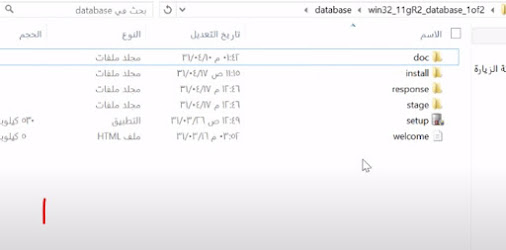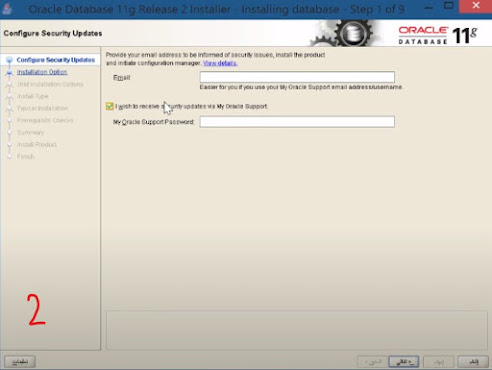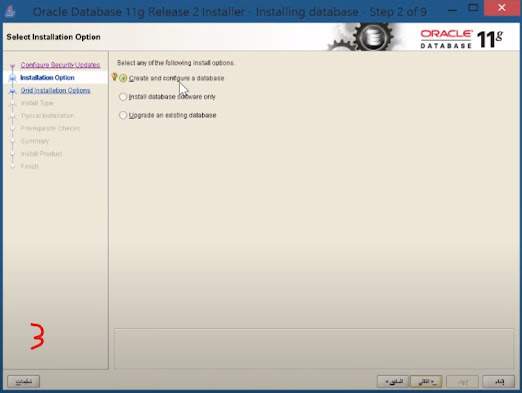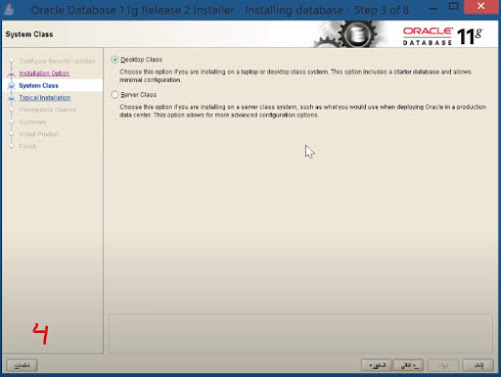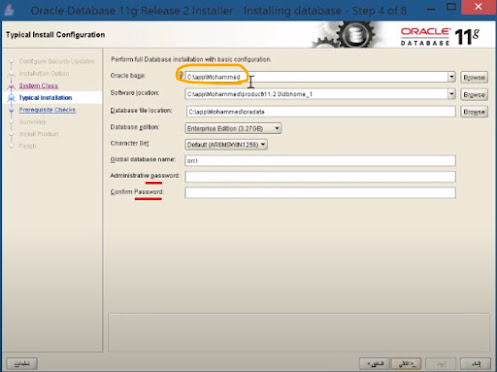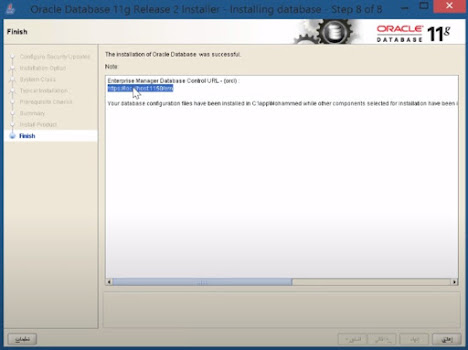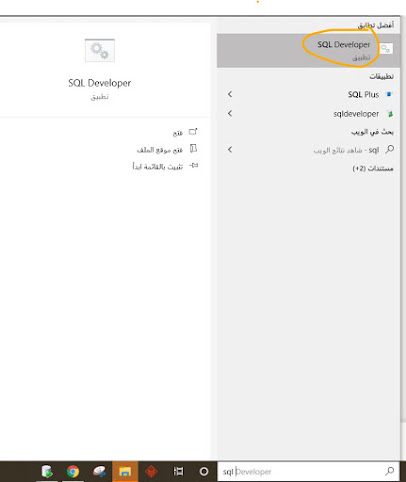
للبدء مع Oracle تحتاج محرك قاعدة بيانات يعمل، وأداة تتصل به، ومستخدم تدريب بصلاحيات مناسبة. Oracle Database وMySQL منتجان مختلفان، وSQL Developer أداة عميل وليست المحرك نفسه. اختر مسار التثبيت الذي يناسب نظامك وإصدارك من الوثائق الرسمية.
تنزيل المحرك من المصدر الرسمي
تعرض صفحة Oracle AI Database Free للبدء حاليًا خيارات Oracle AI Database 26ai Free والمنصات والحاويات المتاحة. راجع متطلبات نظامك ومعمارية المعالج ودليل التثبيت المرتبط بالملف الذي تختاره. لا تفترض أن مثبت Windows قديم أو حزمة لمعمارية مختلفة تناسب كل الأجهزة.
اختيار أداة الاتصال
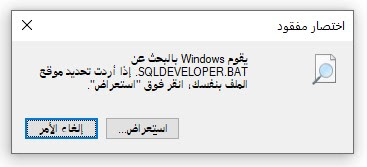
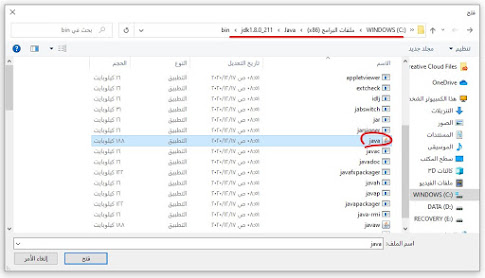
يمكن البدء بأداة SQL Developer المكتبية أو بالأداة التي تقترحها وثائق الإصدار. راجع دليل SQL Developer الرسمي ومتطلبات Java الخاصة بالحزمة. لا تحتاج تنزيل JDK 32bit قديم لمجرد أن لقطة سابقة في درس كانت تستخدمه؛ بعض الحزم تتضمن البيئة اللازمة وتختلف المتطلبات بحسب الإصدار.
بيانات الاتصال
اجمع اسم المضيف والمنفذ واسم الخدمة والمستخدم من إعداد التثبيت الفعلي. لا تخلط اسم الخدمة مع SID أو تفترض اسم خدمة واحدًا لكل الإصدارات. استخدم مستخدم تدريب بدل حساب إداري لتنفيذ الأمثلة، واحفظ بيانات الدخول خارج أكواد المقال.
اختبار الاتصال والأخطاء
بعد نجاح الاتصال جرّب SELECT 1 FROM dual; ثم أنشئ جداول التدريب من الدرس المرتبط. عند ظهور خطأ في listener أو اسم الخدمة تحقق من تشغيل الخدمة ومطابقة بيانات الاتصال. عند فشل المصادقة تحقق من المستخدم وكلمة المرور والمخطط المقصود بدل إعادة التثبيت عشوائيًا.
الخطوة التالية
يفتح نجاح الاستعلام الطريق إلى إنشاء جدول وSELECT وWHERE ثم JOIN وGROUP BY. لا تثبت هذه العملية أن كل إعداد إنتاجي جاهز؛ هذا مسار بداية للتعلم. تحافظ المواد المرئية القديمة على سياق الشرح، لكن اتبع رابط إصدارك الرسمي عندما تختلف أسماء الشاشات أو الحزم.
الصور والفيديو من الشرح السابق
الكود النصي أعلاه هو النسخة المصححة؛ قد تختلف المواد المرئية السابقة في أسماء المتغيرات أو طريقة التشغيل.