شرح Mute Unmute Switch في Jetpack Compose مع مثال عملي وAnimation احترافية
إذا كنت تعمل على تطوير تطبيق باستخدام Jetpack Compose، فمن المؤكد أنك تحتاج إلى عناصر واجهة مستخدم تفاعلية تضيف تجربة استخدام مميزة.
من هذه العناصر المهمة هو زر Mute / Unmute الذي يُستخدم في تطبيقات الصوت والفيديو مثل مشغلات الوسائط أو تطبيقات الاجتماعات.
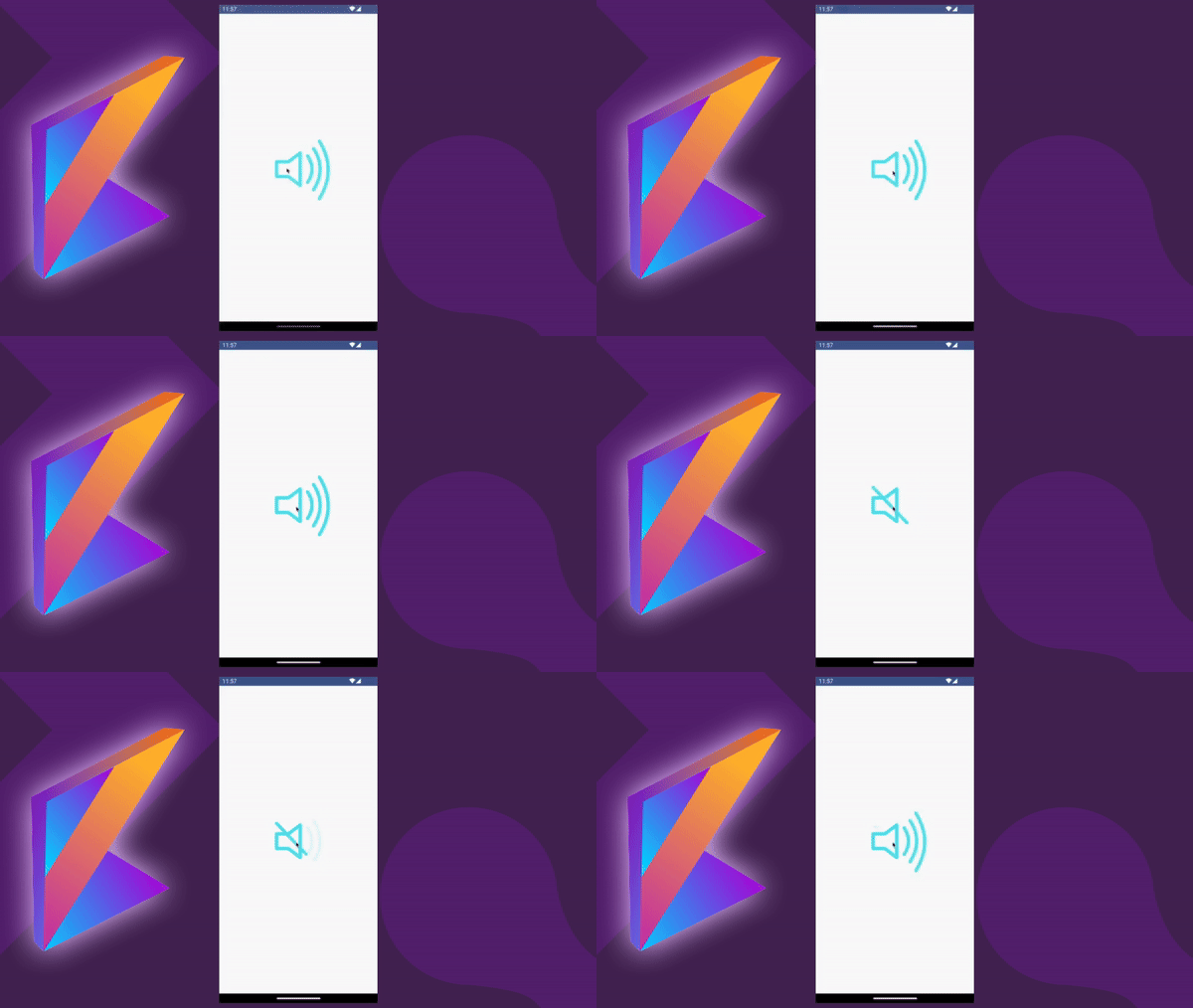
في هذا المقال سنقوم بشرح كود حقيقي من GitHub لملف MuteUnMuteSwitch.kt، مع توضيح الفكرة، طريقة العمل، وأفضل الممارسات المستخدمة لبناء مكون احترافي.
ما هو Mute Unmute Switch؟
– كتم الصوت (Mute) – تشغيل الصوت (Unmute)
وغالبًا ما يتم تمثيله باستخدام أيقونة (🔇 / 🔊) مع تأثيرات بصرية توضح الحالة الحالية.
في Jetpack Compose يتم بناء هذا النوع من المكونات باستخدام State و Animation لجعل التفاعل أكثر سلاسة.
فكرة الكود في MuteUnMuteSwitch.kt
1. إدارة الحالة (State Management)
يتم استخدام متغير لتحديد هل الصوت مكتوم أم لا:
var isMuted by remember { mutableStateOf(false) }
عند تغيير هذه القيمة، يتم تحديث الواجهة تلقائيًا.
2. التفاعل (Interaction)
يتم استخدام عنصر قابل للنقر (Clickable) لتغيير الحالة:
Modifier.clickable {
    isMuted = !isMuted
}
وهنا يتم التبديل بين الحالتين بسهولة.
3. الأنيميشن (Animation)
أهم ما يميز هذا الكود هو استخدام Animation لجعل الانتقال بين الحالتين سلس:
– تغيير الأيقونة تدريجيًا – تحريك العناصر – تغيير الألوان
وهذا يعطي تجربة مستخدم احترافية جدًا.
كيف يتم بناء المكون؟
– Container (مثل Box أو Row) – Icon يعبر عن الحالة – Background يتغير حسب الحالة – Animation تربط كل شيء معًا
عند الضغط:
1. يتم تغيير الحالة (isMuted) 2. يتم تشغيل Animation 3. يتم تحديث UI تلقائيًا
مثال مبسط مشابه للكود
@Composable
fun MuteSwitch() {
    var isMuted by remember { mutableStateOf(false) }

    Box(
        modifier = Modifier
            .size(60.dp)
            .clickable { isMuted = !isMuted },
        contentAlignment = Alignment.Center
    ) {
        Icon(
            imageVector = if (isMuted) Icons.Default.VolumeOff else Icons.Default.VolumeUp,
            contentDescription = null
        )
    }
}
هذا المثال بسيط، لكن الكود الأصلي يحتوي على Animation أكثر تقدمًا.
الجزء الاحترافي في الكود
Animation متقدمة
يتم استخدام animate* APIs لتنعيم الانتقال بين الحالات.
تغيير الألوان ديناميكيًا
اللون يتغير حسب الحالة (Mute / Unmute).
تصميم جذاب
يتم استخدام Shapes و Shadows لإعطاء شكل احترافي.
أداء عالي
بفضل Compose يتم تحديث العناصر فقط عند الحاجة.
أفضل استخدامات Mute Unmute Switch
مميزات هذا الأسلوب
يمكنك تعديل الشكل والسلوك بسهولة.
تجربة مستخدم ممتازة
بفضل الأنيميشن والتفاعل.
كود نظيف
بسبب استخدام State و Compose.
قابلية إعادة الاستخدام
يمكن استخدام المكون في أكثر من مكان.
عيوب أو تحديات التطبيق
قد يكون من الصعب فهم Animation للمبتدئين.
إدارة الحالة
يجب ربط الحالة مع ViewModel في المشاريع الكبيرة.
الأداء في الحالات المعقدة
إذا زادت الأنيميشن قد تحتاج لتحسين الأداء.
نصائح احترافية
الخلاصة
يعتمد على فكرة بسيطة:
State + Click + Animation = UI تفاعلي
لكن عند تطبيقها بشكل صحيح، يمكنك بناء تجربة مستخدم مذهلة تضيف قيمة كبيرة لتطبيقك.
إذا كنت تطور تطبيق حديث باستخدام Compose، فإن هذا النوع من المكونات هو ما يميز تطبيقك ويجعله يبدو احترافيًا.
لمزيد من المقالات : كيفيه ارسال الاشعارات لتطبيقك من Firebase بالطريقه الجديده (Flutter & Android & IOS)