إضافة عنصر في نهاية ListView في Flutter باستخدام صف إضافي في builder، مع منع تجاوز index ومعالجة القائمة الفارغة والفرق بين footer داخل التمرير وزر ثابت.
حدد هل العنصر يتمرر أم ثابت
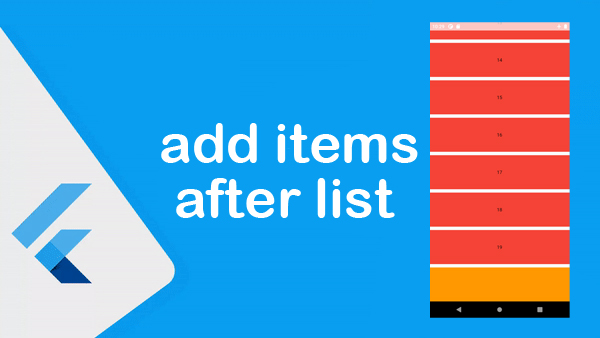
إذا أردت رسالة نهاية النتائج أو زر تحميل المزيد يظهر بعد آخر عنصر، يمكن جعله جزءًا من القائمة نفسها. أما زر ثابت أسفل الشاشة فيحتاج تخطيطًا مثل Column مع Expanded للقائمة ومنطقة إجراء مستقلة، ولا ينتمي إلى فهرس أخير. خلط الهدفين يجعل الزر يختفي أثناء التمرير رغم أن المتطلب كان ثباته، أو يبقى ثابتًا بينما يحجب المحتوى. المثال يوضح footer داخل التمرير، وليس شريط تطبيق ثابتًا أو pagination حقيقية.
صف إضافي مع شرط صحيح
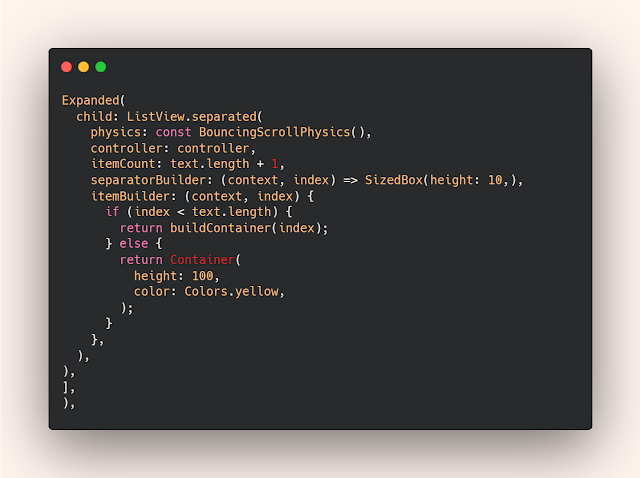
نجعل itemCount يساوي عدد البيانات زائد واحدًا، ونخصص index الذي يساوي items.length للـ footer قبل قراءة items[index]. بقية الفهارس من صفر حتى length – 1 تخص العناصر. لا تستخدم صيغة من لغة أخرى مثل items.size() في Dart ثم تتوقع أن يفسرها المحلل، ولا تصل إلى العنصر الأخير قبل فحص حالة القائمة الفارغة. هذا الترتيب يمنع RangeError ويوضح أن footer عنصر مستقل لا يحتاج بيانات مقال وهمية حتى يدخل في النموذج.
الحالة الفارغة قرار محتوى
عندما لا توجد نتائج يكون عدد الصفوف واحدًا في هذا المثال، فيعرض رسالة No lessons yet بدل رسالة نهاية مضللة. إذا كان لديك تحميل أولي أو خطأ خدمة فهذه حالات مختلفة ينبغي ألا تظهر كلها على أنها قائمة فارغة. لا تعرض End of lessons قبل معرفة أن الطلب اكتمل، ولا تجعل footer يقول تحميل المزيد إذا لم يوجد callback حقيقي. النص يعكس حالة البيانات التي يملكها التطبيق، وليس مجرد أن builder وصل إلى آخر رقم متاح في لقطة مؤقتة.
لا حاجة لتمرير متداخل
لإضافة عنصر واحد بعد قائمة طويلة لا تحتاج عادة SingleChildScrollView يحتوي ListView مع shrinkWrap وتعطيل فيزيائها. يمكن أن يجعل ذلك البنية والتخطيط أكثر كلفة أو يغير سلوك التمرير. builder يبقي الصفوف ضمن viewport واحد مع footer بسيط، وSlivers خيار مناسب عندما لديك رؤوس وأقسام مختلفة في صفحة واحدة. لا تجعل هذه الفكرة قاعدة تحظر shrinkWrap في كل موضع؛ استخدامه لقائمة صغيرة في سياق مناسب يختلف عن وضع مئات الصفوف داخل تمرير خارجي دون قياس.
التحميل المتدرج والهوية
إذا تحول footer إلى تحميل المزيد، أدر حالة loading وhasMore وerror ومنع الطلب المتكرر، ولا تطلق الطلب في itemBuilder بلا حراسة لأن البناء قد يتكرر. نتائج API قد تغير عدد الصفوف والحدود؛ حافظ على هوية العناصر وتأكد من موضع المستخدم بعد الدمج أو الفرز. يمكن استخدام مفاتيح مستقرة للبيانات وحالة footer مع معالجة فهرس إعادة الترتيب عند الحاجة. المثال ثابت لتوضيح البنية، ولا يدعي أنه ينفذ هذه الخدمة أو يضمن حفظ الموضع عند كل تحديث.
اختبار صف النهاية
اختبر صفر عنصر وعنصرًا واحدًا وقائمة طويلة، ومرر حتى نهاية الأخيرة للتأكد أن footer يظهر مرة واحدة بعد آخر درس. جرّب نصًا طويلًا وتكبير الخط والعرض الأفقي، ولا تضع ارتفاعًا ثابتًا صغيرًا على رسالة النهاية يقص النص العربي. إذا استعملت separated فتذكر أنه يبني فواصل بين الصفوف بما فيها المسافة قبل footer وفق العدد؛ اختر الشكل المناسب بدل الاعتماد على index من دون رسم الترتيب. تحقق من أن قارئ الشاشة يميز انتهاء النتائج عن عنصر قابل للفتح، وأن footer لا يحمل دلالة ضغط إذا كان مجرد رسالة.
مثال مستقل للتجربة
شغّل المثال داخل مشروع Flutter تجريبي. يعتمد على Material فقط ولا يحتاج assets أو أصنافًا من مشروع خاص. غيّر مساحة النافذة وجرّب تكبير النص أثناء الفحص، ثم انقل المكوّن إلى مشروعك بعد تحديد سياق قيوده الفعلي.
import 'package:flutter/material.dart';
void main() => runApp(const MaterialApp(home: DemoPage()));
class DemoPage extends StatelessWidget {
  const DemoPage({super.key, this.count = 40});
  final int count;
  @override
  Widget build(BuildContext context) {
    final items = List.generate(count, (index) => 'Lesson ${index + 1}');
    return Scaffold(
      appBar: AppBar(title: const Text('List footer')),
      body: ListView.builder(
        key: const ValueKey('footer-list'), padding: const EdgeInsets.all(16),
        itemCount: items.length + 1,
        itemBuilder: (_, index) {
          if (index == items.length) {
            return Padding(key: const ValueKey('list-footer'), padding: const EdgeInsets.symmetric(vertical: 24),
              child: Text(items.isEmpty ? 'No lessons yet' : 'End of lessons', textAlign: TextAlign.center));
          }
          return Card(child: ListTile(
            title: Text(items[index]),
            subtitle: const Text('A reusable lesson row inside one scrollable list.'),
          ));
        },
      ),
    );
  }
}
مرجع الواجهة البرمجية
راجع التوثيق الرسمي لمطابقة السلوك مع إصدار Flutter المستخدم. نجاح المثال في مساحة واحدة لا يثبت توافق التصميم مع جميع الشاشات؛ اختبر حدود الانتقال والاتجاه واللغة والنص الطويل.
الصور والفيديو من الشرح السابق
الكود النصي أعلاه هو النسخة المصححة؛ قد تختلف المواد المرئية السابقة في أسماء المتغيرات أو طريقة التشغيل.