استخدام in_app_update في Flutter لتحديث التطبيق من الداخل وتحسين تجربة المستخدم
عند تطوير تطبيق حقيقي يستخدمه عدد كبير من المستخدمين بشكل يومي، تصبح عملية إصدار التحديثات جزءًا أساسيًا من دورة حياة المشروع. فمع مرور الوقت ستحتاج إلى:
- إصلاح الأخطاء (Bug Fixes)
- إضافة ميزات جديدة
- تحسين الأداء
- معالجة المشكلات الأمنية
- تحديث واجهات وتجربة المستخدم
لكن المشكلة التي يواجهها معظم المطورين لا تكون في بناء التحديث نفسه، بل في وصول هذا التحديث إلى المستخدم.
فحتى بعد نشر إصدار جديد على المتجر، يبقى جزء كبير من المستخدمين يعمل على نسخ قديمة من التطبيق.
وهنا تبدأ المشكلة الحقيقية.
قد تكون أصلحت خطأ مهمًا أو أضفت ميزة أساسية، لكن المستخدم ما زال يعمل على إصدار قديم يحتوي على المشكلة نفسها.
في هذه الحالة يبدو وكأن الإصلاح لم يحدث أصلًا.
ولحل هذه المشكلة توفر Google آلية تسمى In-App Updates والتي يمكن استخدامها داخل Flutter من خلال مكتبة:
in_app_update
تسمح هذه المكتبة بعرض التحديث للمستخدم من داخل التطبيق نفسه دون الحاجة للخروج إلى متجر Google Play يدويًا.
ما هي مكتبة in_app_update؟
مكتبة in_app_update تعتمد على واجهات Google Play Core API وتوفر إمكانية إدارة تحديثات التطبيق مباشرة من داخل التطبيق.
بدلًا من انتظار المستخدم حتى يفتح المتجر ويحدث التطبيق بنفسه، يستطيع التطبيق اكتشاف وجود إصدار جديد وإجباره أو اقتراح تثبيته حسب نوع التحديث المطلوب.
تعتمد الآلية بالكامل على Google Play ولذلك تعمل فقط على:
- Android
ولا تدعم iOS لأن نظام Apple لا يسمح بهذا النوع من التحديثات الداخلية.
كيف تعمل آلية In-App Updates؟
آلية العمل تمر بعدة مراحل:
- التطبيق يتحقق من وجود إصدار جديد على Google Play.
- إذا وُجد تحديث متاح يتم جلب معلوماته.
- يتم تحديد نوع التحديث المطلوب.
- يبدأ التحديث مباشرة من داخل التطبيق.
كل ذلك يحدث دون مغادرة المستخدم للتطبيق.
أنواع التحديث داخل التطبيق
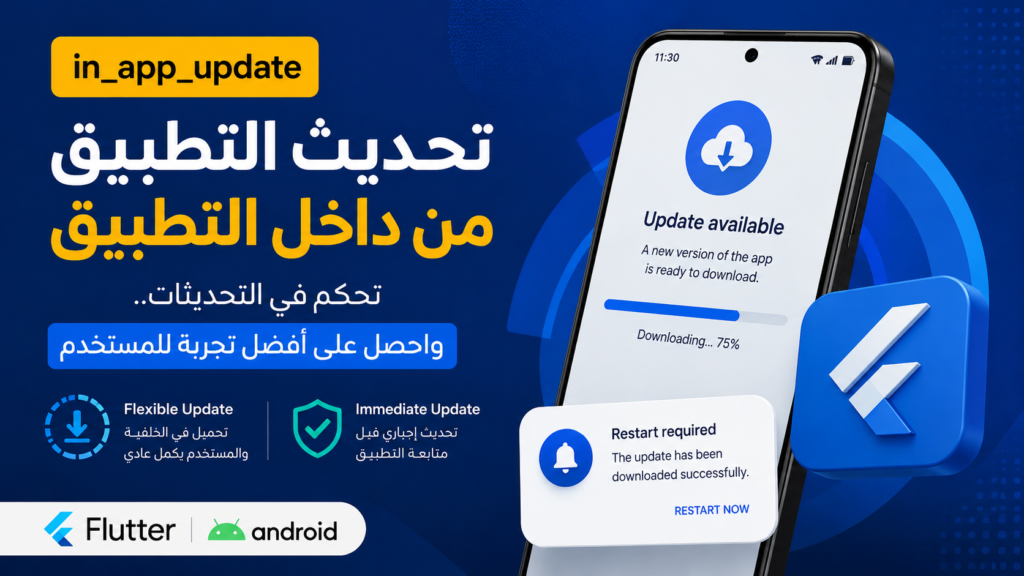
1- Flexible Update
يعتبر هذا النوع مناسبًا عندما لا يكون التحديث إلزاميًا.
في هذا السيناريو:
- يبدأ تحميل التحديث في الخلفية
- المستخدم يستمر باستخدام التطبيق بشكل طبيعي
- عند انتهاء التحميل يظهر إشعار لإعادة التشغيل
هذا النوع مناسب للحالات التالية:
- تحسينات الأداء
- إصلاح أخطاء بسيطة
- إضافة خصائص غير حرجة
مثال على التنفيذ:
final updateInfo =
    await InAppUpdate.checkForUpdate();

if (updateInfo.updateAvailability ==
    UpdateAvailability.updateAvailable) {

   InAppUpdate.startFlexibleUpdate();

}
وبعد انتهاء التحميل:
await InAppUpdate.completeFlexibleUpdate();
الميزة هنا أن تجربة المستخدم لا تتوقف أثناء التحديث.
2- Immediate Update
هذا النوع يستخدم عندما يكون التحديث إلزاميًا.
هنا لا يستطيع المستخدم متابعة استخدام التطبيق حتى يثبت الإصدار الجديد.
يتم عرض واجهة التحديث مباشرة ويصبح التحديث شرطًا للاستمرار.
يستخدم عادة في الحالات التالية:
- مشاكل حرجة
- أخطاء أمنية
- تغييرات في API
- ميزات تعتمد على Backend جديد
- إيقاف دعم إصدار قديم
مثال التنفيذ:
await InAppUpdate.performImmediateUpdate();
بمجرد تشغيل هذا السطر يبدأ التطبيق بعرض نافذة التحديث الإجباري.
متى تستخدم Flexible ومتى تستخدم Immediate؟
استخدم Flexible Update عندما:
- التحديث اختياري
- يوجد تحسينات بسيطة
- لا توجد مشاكل تمنع الاستخدام
- تريد الحفاظ على تجربة المستخدم
استخدم Immediate Update عندما:
- يوجد Bug مؤثر
- تغييرات Backend مهمة
- تحديث أمني
- إيقاف دعم إصدار قديم
- وجود Feature تعتمد على إصدار جديد
كيف تعمل التطبيقات الكبيرة؟
إذا لاحظت بعض التطبيقات الكبيرة ستجد أنها تطبق الفكرة نفسها.
أحيانًا تفتح التطبيق فتظهر رسالة تطلب تحديث التطبيق قبل المتابعة.
وفي أحيان أخرى تلاحظ ظهور ميزة جديدة مباشرة دون أن تشعر بعملية التحديث.
الهدف الأساسي هنا هو تقليل عدد المستخدمين الذين يعملون بإصدارات قديمة.
تثبيت المكتبة داخل Flutter
أضف المكتبة داخل ملف:
dependencies:
  in_app_update: ^4.2.3
ثم نفذ:
flutter pub get
بعد ذلك يمكنك البدء بالتحقق من وجود تحديث عند تشغيل التطبيق أو داخل شاشة البداية.
يفضل وضع منطق التحقق داخل:
- Splash Screen
- App Initialization
- Startup Service
أفضل الممارسات عند استخدام In-App Updates
- لا تستخدم Immediate Update لكل إصدار جديد.
- اجعل التحديث الإجباري للحالات الحرجة فقط.
- استخدم Flexible لتحسين تجربة المستخدم.
- تحقق من توفر Google Play قبل تشغيل التحديث.
- اختبر العملية على نسخة منشورة فعلية.
- لا تبدأ التحديث مباشرة بعد فتح التطبيق.
المميزات
- تحديث التطبيق دون مغادرة الواجهة الحالية
- تقليل المستخدمين على الإصدارات القديمة
- تحسين تجربة الاستخدام
- رفع نسبة اعتماد التحديثات
- مناسب للتطبيقات ذات الاستخدام اليومي
- مدعوم من Google Play
الخلاصة
مع زيادة عدد المستخدمين يصبح نشر التحديث فقط على المتجر غير كافٍ.
لأن جزءًا كبيرًا من المستخدمين قد يبقى على إصدارات قديمة لفترات طويلة.
هنا تأتي أهمية In-App Updates عبر مكتبة in_app_update داخل Flutter.
فهي تمنحك القدرة على إيصال التحديث للمستخدم مباشرة من داخل التطبيق، سواء كتحديث مرن يعمل في الخلفية أو كتحديث إلزامي عند الحاجة.
وفي التطبيقات التي تعتمد على الاستخدام اليومي، يمكن أن يكون هذا الأسلوب عاملًا مهمًا جدًا في تحسين الاستقرار وتجربة المستخدم وتقليل المشكلات المرتبطة بالإصدارات القديمة.
رابط المكتبة
in_app_update Package
لمزيد من المقالات : تعلم كيفية ضبط حجم الخط بشكل مثالي في تطبيقات Flutter
مزيد من المقالات : كيفية التعامل مع زيادة عدد الـ Imports في Flutter باستخدام الملفات الـ Barrel
تطبيق in_app_update في Flutter في مشروعك
هذا الدرس مدخل لاختيار التحديث المرن أو الفوري. اختبر نسخة موزعة عبر Google Play؛ تشغيل debug أو ملف APK محلي لا يكفي.
عند مراجعة صفحة in_app_update كان الإصدار المنشور 5.0.0. أرقام الإصدارات في المثال الأصلي قد تختلف؛ قارِن دليل الهجرة وإعدادات المنصة قبل التحديث، ولا ترفع قيد الاعتماد وحده مع إبقاء استدعاءات واجهة قديمة.
مراجع الموضوع: pub.dev — in_app_update