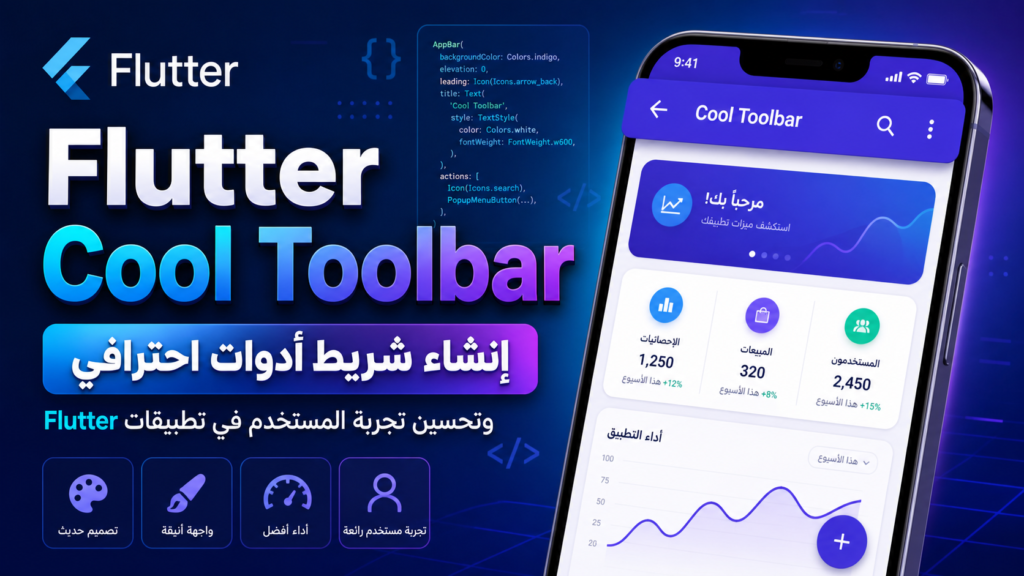
شرح Flutter Cool Toolbar بالتفصيل لتحسين تجربة المستخدم في تطبيقات Flutter
مع التطور الكبير في مجال تطوير تطبيقات الجوال باستخدام Flutter، أصبح من الضروري التركيز على تحسين تجربة المستخدم (UX)، ومن أهم العناصر التي تؤثر بشكل مباشر على هذه التجربة هو شريط الأدوات (Toolbar).
توفر مكتبة Flutter Cool Toolbar حلاً احترافيًا لإنشاء شريط أدوات مخصص وجذاب، مما يساعدك على تقديم واجهة مستخدم حديثة وسهلة الاستخدام.
في هذا الدليل الشامل سنتعرف على كيفية استخدام المكتبة، مميزاتها، وأفضل الطرق لتوظيفها داخل تطبيقات Flutter.
ما هي مكتبة Flutter Cool Toolbar؟
تساعدك هذه المكتبة على تجاوز الشكل التقليدي لشريط AppBar في Flutter، وتمنحك حرية أكبر في التحكم في التصميم والتفاعل.
وهي مناسبة جدًا للتطبيقات التي تحتاج إلى واجهة احترافية مثل:
– تطبيقات التجارة الإلكترونية – تطبيقات الخدمات – تطبيقات المحتوى
أهم مميزات Flutter Cool Toolbar
توفر المكتبة تصميمات متقدمة تجعل تطبيقك يبدو احترافيًا وحديثًا.
سهولة الاستخدام
يمكن إضافتها بسهولة دون الحاجة إلى تعقيد في الكود.
مرونة التخصيص
يمكنك تعديل الألوان، النصوص، الأيقونات، وحتى التفاعلات.
تكامل سلس
تعمل بشكل ممتاز مع باقي Widgets في Flutter.
تحسين تجربة المستخدم
تجعل التنقل داخل التطبيق أكثر سلاسة وتنظيمًا.
طريقة تثبيت المكتبة
dependencies:
  flutter_cool_toolbar: latest_version
flutter pub get
import 'package:flutter_cool_toolbar/flutter_cool_toolbar.dart';
استخدام Flutter Cool Toolbar داخل التطبيق
import 'package:flutter/material.dart';
import 'package:flutter_cool_toolbar/flutter_cool_toolbar.dart';

void main() => runApp(MyApp());

class MyApp extends StatelessWidget {
  @override
  Widget build(BuildContext context) {
    return MaterialApp(
      home: Scaffold(
        appBar: CoolToolbar(
          title: Text('Cool Toolbar'),
          backgroundColor: Colors.blue,
          actions: [
            IconButton(
              icon: Icon(Icons.settings),
              onPressed: () {},
            ),
          ],
        ),
        body: Center(
          child: Text('Hello, world!'),
        ),
      ),
    );
  }
}
إضافة عناصر تفاعلية داخل Toolbar
CoolToolbar(
  title: Text('Interactive Toolbar'),
  backgroundColor: Colors.teal,
  actions: [
    IconButton(
      icon: Icon(Icons.notifications),
      onPressed: () {},
    ),
    PopupMenuButton<String>(
      onSelected: (String value) {},
      itemBuilder: (BuildContext context) {
        return {'Item 1', 'Item 2', 'Item 3'}.map((String choice) {
          return PopupMenuItem<String>(
            value: choice,
            child: Text(choice),
          );
        }).toList();
      },
    ),
  ],
)
كيف تحسن Flutter Cool Toolbar تجربة المستخدم؟
نصائح احترافية لاستخدام Flutter Cool Toolbar
أخطاء شائعة يجب تجنبها
أفضل استخدامات Flutter Cool Toolbar
تعلم Flutter باستخدام هذه المكتبة
– فهم تخصيص الواجهة – تعلم التعامل مع Widgets – بناء تطبيقات احترافية
ابدأ بـ:
1. قراءة التوثيق الرسمي 2. تجربة الأمثلة 3. تطبيقها في مشروعك 4. التفاعل مع مجتمع Flutter
أسئلة شائعة (FAQ)
نعم، المكتبة سهلة الاستخدام ومناسبة جدًا للمبتدئين.
هل يمكن تخصيص Toolbar بالكامل؟
نعم، يمكنك التحكم الكامل في التصميم والتفاعل مع تطبيقك.
هل تؤثر المكتبة على الأداء؟
لا بشكل ملحوظ إذا تم استخدامها بشكل صحيح وعدم الافراط في الاستخدام بداخل المشروع.
الخلاصة
من خلال استخدامها يمكنك تحسين تجربة المستخدم بشكل كبير وجعل تطبيقك أكثر جاذبية وتنظيمًا.
سواء كنت مبتدئًا أو محترفًا، فإن هذه المكتبة ستضيف قيمة حقيقية لمشاريعك.
يمكنك الاطلاع على الكود الكامل من هنا: GitHub Repository
لمشاهده ومتابعه جديد موقعنا يمكنك الاشتراك في القائمه البريديه بشكل مجاني ومتابعه كل جديد في موقعنا
ويمكنك ايضا متابعه المقاله التاليه اذا كنت مهتم ب انميشن فلاتر : قم بإنشاء أزرار سريعة الوصول باستخدام floating menu panel