شرح floating menu panel في Flutter لإنشاء أزرار سريعة الوصول بسهولة
إذا كنت تبحث عن طريقة عملية لإضافة أزرار سريعة الوصول داخل تطبيق Flutter، فإن مكتبة floating_menu_panel تعتبر من الحلول المميزة التي تساعدك على إنشاء قائمة عائمة احترافية وسهلة الاستخدام.
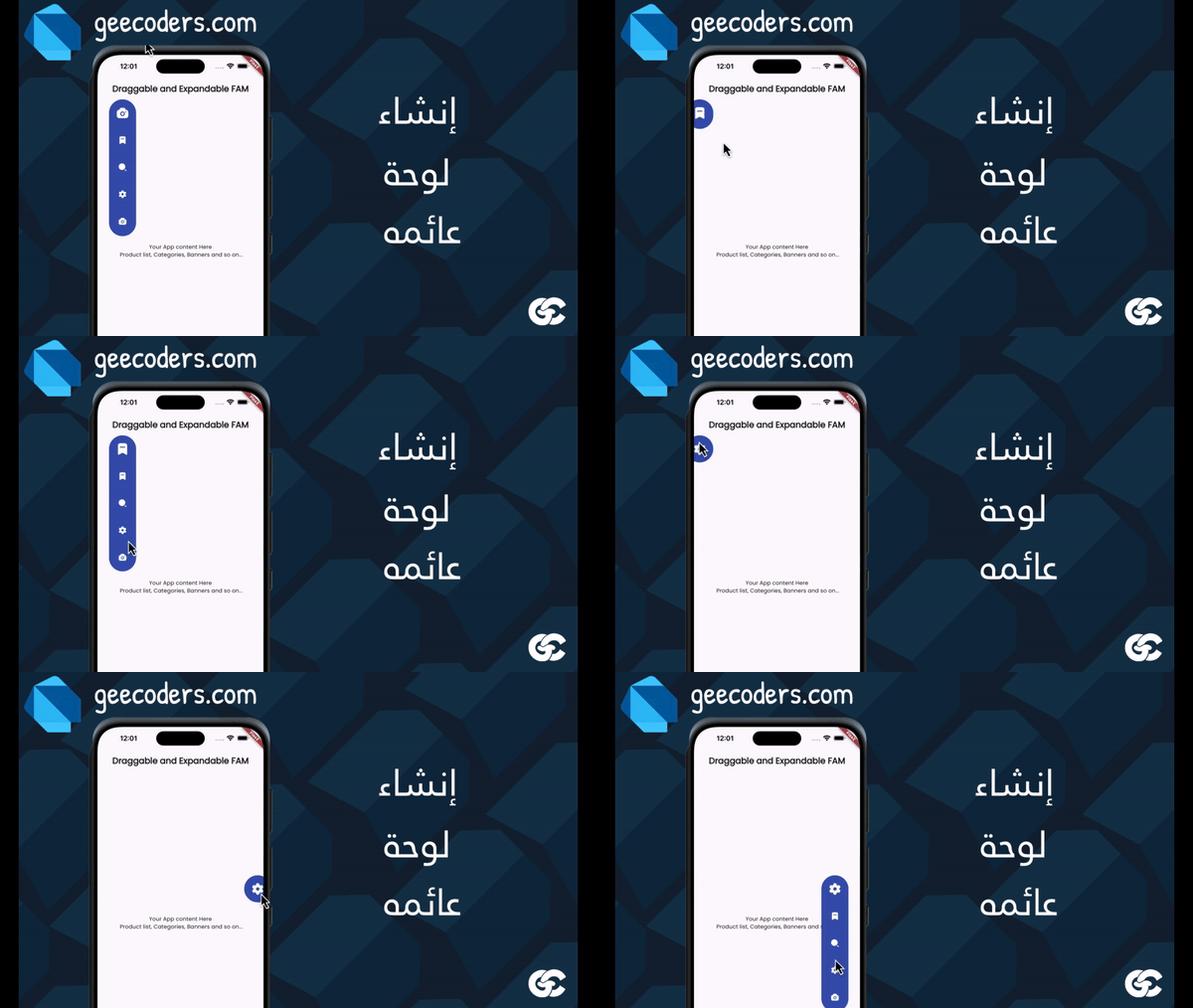
هذه المكتبة تتيح لك عرض لوحة جانبية أو عائمة تحتوي على مجموعة من الأزرار التي يمكن للمستخدم الوصول إليها بسرعة، مما يحسن تجربة الاستخدام ويضيف لمسة عصرية إلى واجهة التطبيق.
في هذا المقال سنتعرف على مكتبة floating_menu_panel، وكيفية تثبيتها، وأهم مميزاتها، وطريقة استخدامها داخل مشروع Flutter خطوة بخطوة، بالإضافة إلى بعض النصائح المهمة للحصول على أفضل نتيجة ممكنة.
ما هي مكتبة floating_menu_panel؟
تعتبر هذه الفكرة مفيدة جدًا في التطبيقات التي تحتاج إلى الوصول السريع إلى إجراءات متكررة، مثل:
– فتح التعليقات – تشغيل الموسيقى – إضافة عنصر جديد – الوصول إلى الإعدادات – تنفيذ اختصارات سريعة
وبدلاً من وضع هذه العناصر بشكل مباشر داخل الواجهة الرئيسية، يمكنك جمعها داخل لوحة عائمة منظمة وسهلة الوصول.
أهم مميزات مكتبة floating_menu_panel
من أبرز مميزات هذه المكتبة أنها لا تحتاج إلى إعدادات معقدة، حيث يمكنك إضافتها إلى مشروعك ببضع أسطر بسيطة من الكود.
تحسين تجربة المستخدم
توفر للمستخدم وسيلة سريعة للوصول إلى الوظائف المهمة دون الحاجة إلى التنقل بين شاشات كثيرة.
مرونة في التخصيص
يمكنك تخصيص العديد من خصائص اللوحة بما يتناسب مع هوية التطبيق وتصميمه.
تصميم عصري
تضيف المكتبة لمسة حديثة إلى واجهة التطبيق من خلال القائمة العائمة والأزرار التفاعلية.
إمكانية تعديل مكان اللوحة
يمكنك التحكم في موضع ظهور اللوحة سواء من الأعلى أو الأسفل أو اليمين أو اليسار بحسب احتياجك.
ما الذي يمكن تخصيصه داخل المكتبة؟
– موقع اللوحة على الشاشة – لون الخلفية – لون الأيقونات – شكل اللوحة – درجة استدارة الحواف – حركة الفتح والإغلاق – أيقونة الفتح والإغلاق – حجم الأزرار داخل القائمة
هذا يجعلها مناسبة لعدد كبير من أنواع التطبيقات، سواء كانت تطبيقات خدمية أو تعليمية أو ترفيهية أو حتى تطبيقات أعمال.
طريقة تثبيت مكتبة floating_menu_panel
dependencies:
  floating_menu_panel: ^0.0.2
بعد ذلك قم بتنفيذ الأمر التالي داخل المشروع لتثبيت المكتبة:
flutter pub get
ثم يمكنك استيراد المكتبة داخل ملف Dart الذي تريد استخدامها فيه:
import 'package:floating_menu_panel/floating_menu_panel.dart';
طريقة استخدام floating_menu_panel داخل التطبيق
إليك المثال الأساسي على الاستخدام:
Stack(
  children: [
    FloatingMenuPanel(
      onPressed: (index) {
        print('SELECT__: $index');
      },
      buttons: [
        Icons.star_border_outlined,
        Icons.add_comment,
        Icons.music_note
      ],
    ),
  ],
),
في هذا المثال:
onPressed
تستخدم لتحديد الإجراء الذي يتم تنفيذه عند الضغط على أي زر داخل اللوحة.
buttons
هي القائمة التي تحتوي على الأيقونات التي ستظهر للمستخدم داخل القائمة العائمة.
وبذلك يمكنك بسهولة إنشاء اختصارات عملية داخل التطبيق بدون الحاجة إلى بناء مكون مخصص من الصفر.
شرح فكرة العمل داخل الكود
عند الضغط على زر من الأزرار الموجودة داخل FloatingMenuPanel يتم إرسال رقم الزر المضغوط إلى الدالة onPressed، ومن خلالها يمكنك تحديد التصرف المطلوب.
على سبيل المثال:
– إذا ضغط المستخدم على أيقونة النجمة يمكن إضافة العنصر إلى المفضلة – إذا ضغط على أيقونة التعليق يمكن فتح شاشة التعليقات – إذا ضغط على أيقونة الموسيقى يمكن تشغيل ملف صوتي أو فتح مشغل الموسيقى
وهذا يمنحك مرونة كبيرة في تصميم تفاعل التطبيق.
أفضل استخدامات floating_menu_panel
– تطبيقات التواصل الاجتماعي لإظهار اختصارات سريعة – تطبيقات المتاجر لتنفيذ أوامر مثل البحث أو السلة أو المفضلة – التطبيقات التعليمية لإظهار أدوات إضافية – تطبيقات الوسائط لتوفير أزرار تشغيل وتحكم – تطبيقات الإدارة والإنتاجية للوصول إلى وظائف متكررة بسرعة
استخدام مثل هذه المكتبات لا يحسن التصميم فقط، بل يساعد أيضًا في تنظيم العناصر داخل الواجهة بطريقة أكثر احترافية.
نصائح مهمة عند استخدام القائمة العائمة
من الأفضل أن تحتوي القائمة على عدد محدود من الأزرار المهمة فقط حتى لا تصبح مربكة للمستخدم.
اختر أيقونات واضحة
احرص على أن تكون الأيقونات مفهومة وتعبر عن الوظيفة بشكل مباشر.
راعِ مكان ظهور اللوحة
اختر موقعًا لا يغطي المحتوى المهم داخل الشاشة.
اختبر التجربة على أكثر من جهاز
لأن حجم الشاشة قد يؤثر على شكل اللوحة ومكان ظهورها.
حافظ على تناسق التصميم
اختر ألوانًا وخطوطًا وأيقونات تتناسب مع هوية التطبيق العامة.
أخطاء شائعة يجب تجنبها
– وضع أزرار كثيرة داخل اللوحة – استخدام ألوان غير مناسبة تقلل من وضوح الأيقونات – إهمال تجربة المستخدم عند اختيار موضع اللوحة – عدم ربط الأزرار بوظائف حقيقية ومفيدة – استخدام القائمة العائمة في مكان لا تحتاجه الواجهة فعليًا
تجنب هذه الأخطاء يساعدك على الاستفادة من المكتبة بشكل أفضل ويجعل التطبيق أكثر احترافية.
لماذا تعتبر floating_menu_panel مفيدة في Flutter؟
كما أنها تمنحك عنصرًا تفاعليًا حديثًا يساعد على إبراز أهم الإجراءات التي يحتاجها المستخدم، خاصة في التطبيقات التي تعتمد على السرعة وسهولة الوصول.
وبدلًا من بناء قائمة عائمة يدويًا مع التحريك والتخصيص من البداية، تختصر عليك هذه المكتبة الكثير من الوقت والجهد.
الخلاصة
فهي تساعدك على إنشاء قائمة عائمة جذابة وقابلة للتخصيص، وتمنح المستخدم وصولًا سريعًا إلى الوظائف المهمة داخل التطبيق.
وبفضل سهولة استخدامها وإمكانيات التخصيص التي تقدمها، يمكن اعتبارها من المكتبات المفيدة جدًا للمطورين الذين يريدون تحسين واجهات تطبيقاتهم بأسلوب عصري وعملي.
لمزيد من المقالات يمكنك متابعة الموضوع التالي: اضافه تاثيرات حركيه (Animations) على النصوص في Flutter