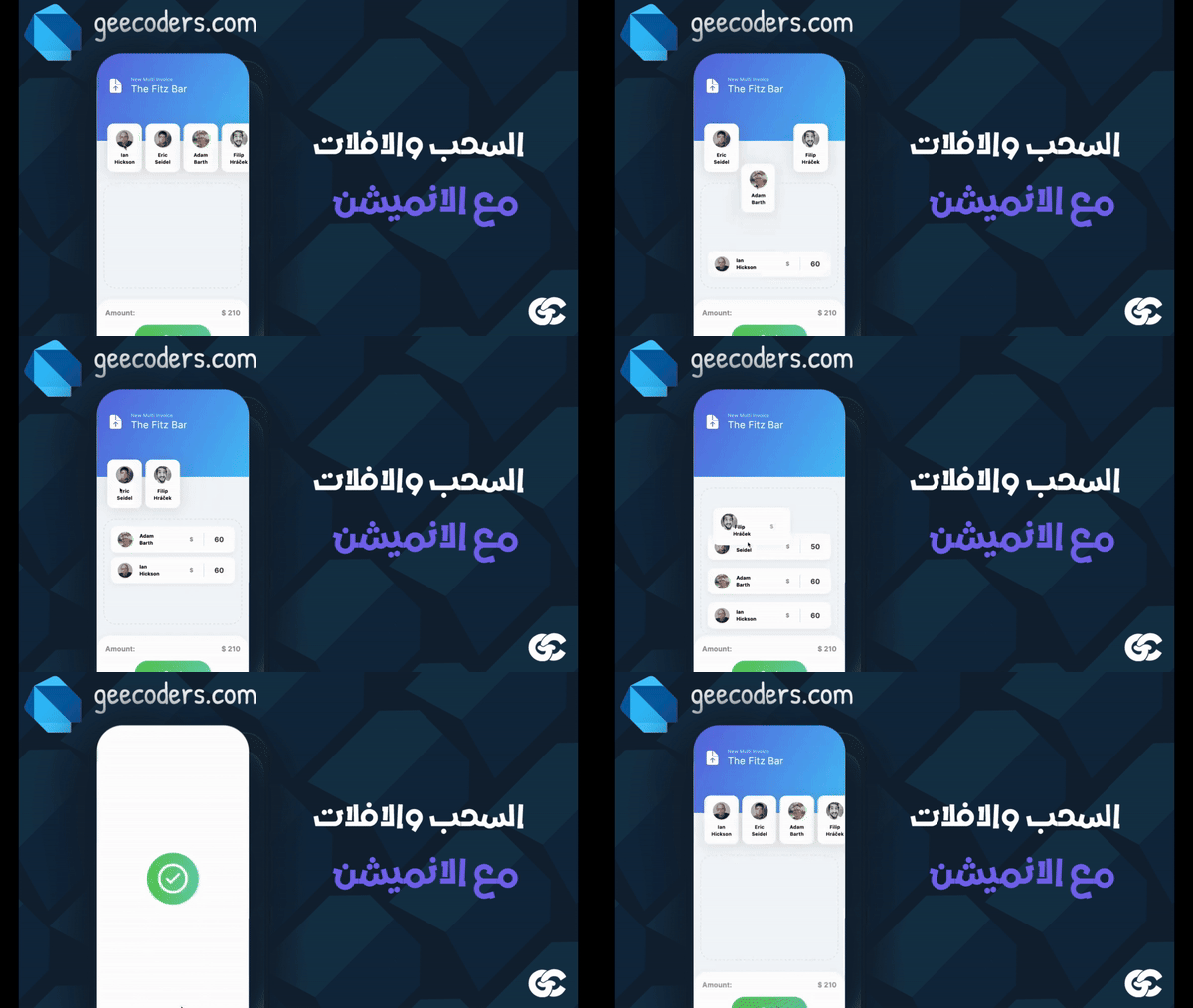
شرح Flutter Animated Drag and Drop لإنشاء السحب والإفلات المتحرك بشكل احترافي
إذا كنت ترغب في بناء واجهات أكثر تفاعلية داخل تطبيقات Flutter، فإن استخدام Flutter Animated Drag and Drop يعد من أفضل الأساليب التي تضيف حيوية ومرونة كبيرة للتطبيق. فبدلاً من الاكتفاء بعناصر ثابتة أو تفاعلات تقليدية، يمكنك منح المستخدم تجربة أكثر متعة من خلال سحب العناصر وإفلاتها مع تأثيرات بصرية متحركة تجعل التطبيق يبدو أكثر احترافية وحداثة.
في عالم تطوير تطبيقات الهواتف الذكية، أصبحت التفاعلات الغنية عنصرًا أساسيًا في تحسين تجربة المستخدم. ومن بين هذه التفاعلات، تأتي ميزة السحب والإفلات كواحدة من أكثر الميزات فائدة، خاصة في التطبيقات التعليمية، وتطبيقات إدارة المهام، والألعاب، ولوحات التحكم، وحتى تطبيقات التجارة الإلكترونية.
في هذا المقال سنتعرف على كيفية تنفيذ Flutter Animated Drag and Drop باستخدام أدوات Flutter الأساسية، مع شرح المفاهيم المهمة مثل Draggable و DragTarget، بالإضافة إلى دور الرسوم المتحركة في جعل هذه العملية أكثر سلاسة وجاذبية.
ما هو Flutter ولماذا يعد مناسبًا لهذا النوع من التفاعل؟
ما يميز Flutter حقًا هو قدرته العالية على بناء واجهات مستخدم غنية بالتفاصيل والرسوم المتحركة والتفاعلات السلسة. وهذا ما يجعله مناسبًا جدًا لتنفيذ أفكار مثل Flutter Animated Drag and Drop، لأن الإطار يوفر الأدوات اللازمة للتحكم في شكل العناصر، حركتها، واستجابتها لتفاعل المستخدم.
كما أن Flutter يمنحك مرونة كبيرة في تخصيص كل جزء من الواجهة، وهو أمر ضروري عند تصميم تجربة سحب وإفلات احترافية.
ما المقصود بـ Flutter Animated Drag and Drop؟
وهذا يعني أن العنصر لا ينتقل فقط من مكان إلى آخر، بل يتم ذلك بطريقة بصرية جذابة تتضمن:
– تغيير في الحجم أثناء السحب – ظهور ظل أو تأثير بصري عند التحريك – استجابة حركية عند الإفلات – تغييرات مرئية على الهدف الذي يستقبل العنصر
هذه الإضافات تجعل التفاعل أكثر وضوحًا وتمنح المستخدم شعورًا بأن التطبيق أكثر ذكاءً واستجابة.
لماذا تعتبر ميزة السحب والإفلات مهمة في تجربة المستخدم؟
ومن فوائد Flutter Animated Drag and Drop:
تحسين التفاعل
بدلاً من الاعتماد فقط على النقر، تمنح المستخدم طريقة أكثر طبيعية للتحكم في العناصر.
رفع وضوح العمليات
السحب إلى هدف معين يوضح للمستخدم النتيجة المتوقعة بشكل مباشر.
إضافة طابع احترافي
الرسوم المتحركة تجعل التطبيق يبدو أكثر تطورًا وجودة.
زيادة المتعة أثناء الاستخدام
هذه الميزة شائعة في التطبيقات الحديثة لأنها تضيف إحساسًا بالحركة والانسيابية.
المكونات الأساسية لتنفيذ Flutter Animated Drag and Drop
Draggable
وهو العنصر الذي يمكن سحبه. يمكنك من خلاله تحديد شكل العنصر أثناء وجوده في مكانه الأصلي، وشكله أثناء السحب، والبيانات التي يحملها معه.
DragTarget
وهو العنصر الذي يستقبل البيانات أو العنصر المسحوب. عند الإفلات فوقه، يمكنه تحديث حالته أو تنفيذ سلوك معين.
وعند دمج هذين العنصرين مع الرسوم المتحركة، تحصل على تجربة Flutter Animated Drag and Drop كاملة واحترافية.
كيف يعمل Draggable داخل Flutter؟
– شكل العنصر الأساسي – شكل العنصر أثناء السحب – العنصر البديل الذي يظهر في مكانه الأصلي أثناء التحريك – البيانات التي يتم تمريرها إلى DragTarget
مثال مبسط:
Draggable(
  data: 'item_1',
  feedback: Material(
    child: Container(
      padding: EdgeInsets.all(16),
      color: Colors.blue,
      child: Text('عنصر قابل للسحب'),
    ),
  ),
  child: Container(
    padding: EdgeInsets.all(16),
    color: Colors.blue,
    child: Text('اسحبني'),
  ),
)
في هذا المثال، يتم تعريف عنصر يمكن سحبه ويحمل معه قيمة معينة يمكن استقبالها لاحقًا في DragTarget.
كيف يعمل DragTarget داخل Flutter؟
مثال مبسط:
DragTarget<String>(
  onAccept: (data) {
    print('تم استقبال: $data');
  },
  builder: (context, candidateData, rejectedData) {
    return Container(
      height: 120,
      width: 200,
      color: Colors.grey.shade300,
      child: Center(
        child: Text('افلت العنصر هنا'),
      ),
    );
  },
)
عند إفلات العنصر داخل DragTarget، يتم تنفيذ الدالة onAccept ويمكن بعدها تحديث الواجهة أو تغيير الحالة أو تنفيذ أي منطق برمجي مطلوب.
إضافة الرسوم المتحركة إلى السحب والإفلات
– تكبير العنصر أثناء السحب – تغيير لونه عند الاقتراب من الهدف – اهتزاز بسيط أو حركة ناعمة بعد الإفلات – تغيير حجم أو لون DragTarget عند استلام العنصر
يمكن تنفيذ ذلك باستخدام أدوات مثل:
AnimatedContainer
لتغيير الحجم أو اللون بشكل سلس.
AnimatedOpacity
لإظهار العناصر أو إخفائها تدريجيًا.
ScaleTransition
لتكبير العنصر أثناء السحب.
TweenAnimationBuilder
لإضافة تأثيرات بسيطة بدون تعقيد.
مثال على تحسين تجربة السحب باستخدام AnimatedContainer
AnimatedContainer(
  duration: Duration(milliseconds: 300),
  height: 120,
  width: 200,
  color: isHovering ? Colors.greenAccent : Colors.grey.shade300,
  child: Center(
    child: Text('افلت العنصر هنا'),
  ),
)
بهذه الطريقة، يشعر المستخدم أن الهدف جاهز لاستقبال العنصر، مما يحسن الوضوح البصري أثناء عملية السحب والإفلات.
خطوات بناء واجهة Flutter Animated Drag and Drop
1- إعداد بيئة التطوير
تأكد من تثبيت Flutter SDK وDart وإعداد المحرر المناسب مثل VS Code أو Android Studio.
2- بناء واجهة بسيطة
ابدأ بعناصر قابلة للسحب وأهداف واضحة للإفلات باستخدام Column و Row لتنظيم التخطيط.
3- استخدام Draggable وDragTarget
قم بتوصيل العناصر ببعضها بحيث يتم نقل البيانات أو تحديث الواجهة عند الإفلات.
4- إضافة Animation
اجعل الحركة أكثر سلاسة باستخدام AnimatedContainer أو أدوات الأنيميشن المناسبة.
5- اختبار التجربة على أجهزة مختلفة
تأكد من أن السحب يعمل بشكل سلس على مختلف أحجام الشاشات.
أفضل استخدامات Flutter Animated Drag and Drop
– تطبيقات تعليم الأطفال وترتيب العناصر – تطبيقات إدارة المهام والسحب بين القوائم – ألعاب الذكاء والألغاز – تطبيقات تصميم الواجهات ولوحات التحكم – تخصيص عناصر داخل المتاجر والتطبيقات الإنتاجية
كل هذه الحالات تستفيد من السحب والإفلات لأنه يقدم تفاعلًا مباشرًا وواضحًا للمستخدم.
نصائح لتحسين الأداء
لا تفرط في الأنيميشن
الهدف من الحركة هو تحسين التجربة وليس إبطاء التفاعل.
اجعل الأهداف واضحة
كل DragTarget يجب أن يكون مفهومًا بصريًا للمستخدم.
اختبر الاستجابة
بعض الأجهزة قد تختلف في سلاسة السحب، لذلك اختبر بدقة.
استخدم تصميمًا بسيطًا وواضحًا
كلما كان التخطيط نظيفًا، كانت تجربة السحب أسهل.
رابط السورس كود
https://github.com/pierremrtn/flutter_challenges/tree/main/00_animated_dragdrop
رابط المقال
https://github.com/pierremrtn/flutter_challenges/tree/main/00_animated_dragdrop
الخلاصة
هذا النوع من التفاعل لا يضيف فقط جانبًا بصريًا جميلًا، بل يحسن أيضًا من طريقة فهم المستخدم للتطبيق، ويمنحه شعورًا أكبر بالتحكم والاستجابة. ومع القليل من التنظيم والاهتمام بالتفاصيل، يمكنك تحويل فكرة بسيطة مثل السحب والإفلات إلى تجربة مميزة تعكس جودة التطبيق وقوة تصميمه.
إذا كنت تعمل على تطبيق تعليمي أو ترفيهي أو حتى نظام داخلي يعتمد على ترتيب العناصر ونقلها، فإن تجربة Flutter Animated Drag and Drop ستكون إضافة ممتازة تستحق التنفيذ داخل مشروعك.
لمزيد من المقالات : شرح كيفية استخدام binarySearch في Dart لتسهيل عملية البحث داخل list