تعلّم رسم دائرة على الخريطة في Flutter بنصف قطر بالمتر، وتحديث مركزها وحساب قبول موقع داخل نطاق الخدمة دون الخلط بين نصف القطر والمساحة.
ماذا تمثل الدائرة على الخريطة؟
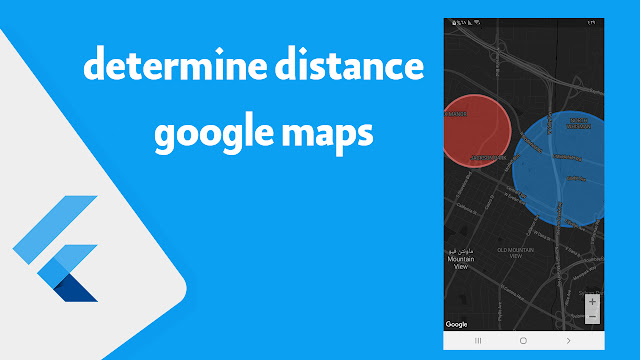
رسم دائرة على الخريطة في Flutter مناسب لإظهار تغطية فرع أو نطاق توصيل حول نقطة معينة. Circle يأخذ مركزًا ونصف قطر بالمتر، وليس مساحة بالمتر المربع ولا حجمًا بالبكسل. إذا أردت دائرة تغطي بعدًا مقداره خمسمئة متر، ضع radius: 500؛ أما مساحة الدائرة الرياضية فتستخدم العلاقة πr²، وهي مسألة منفصلة عن مقارنة موقع العميل بالنطاق.
تحديد مركز واضح ومعرف ثابت
المثال يبدأ بمركز معروف، وعند الضغط على الخريطة يحدّث center داخل setState. CircleId ثابت لأننا نعدل منطقة واحدة، ولا نضيف دوائر لا نهائية مع كل ضغطة. إذا احتجت فروعًا متعددة، استخدم معرفًا مستقلًا لكل فرع ومجموعة مبنية من بيانات الفروع. لا تكرر المعرف نفسه لعناصر يفترض أن تظهر معًا، ولا تجعل تغيير المركز يعتمد على متغير لم تُحدّث به حالة الشاشة.
اللون والشفافية وسهولة القراءة
اختر لون تعبئة شفافًا وحدودًا يمكن تمييزها، بحيث تظل أسماء الشوارع والعلامات مرئية. ضبط strokeWidth يؤثر على سمك الرسم ولا يغيّر المسافة الحقيقية لنطاق الخدمة. اختبر الألوان على خرائط فاتحة وداكنة ولا تكتفِ بلقطة واحدة. أضف في الواجهة قيمة نصف القطر بوحدتها حتى يعرف المستخدم معنى المنطقة بدل الاعتماد على شكلها البصري فقط.
التحقق من وجود نقطة داخل النطاق
لا تنفذ Circle نفسها تحققًا من العنوان. الدالة withinRadius تقارن Geolocator.distanceBetween بين المركز والنقطة مع radiusMeters. القياس هنا مسافة جغرافية مباشرة بين نقطتين؛ قد يكون عنوان داخل دائرة خمسمئة متر لكن طريق الوصول إليه أطول بسبب حاجز أو مجرى مائي. إذا كان قرارك يعتمد على مسافة القيادة فاستخدم خدمة مسارات مناسبة بدل اعتبار الدائرة مسار سيارة.
فحص البيانات القادمة من المستخدم
تحقق من صحة الإحداثيات ونصف القطر قبل قبولها من نموذج أو خادم. الدالة تمنع نصف القطر السالب، وفي واجهة المنتج يجب أن تحدد أيضًا الحد الأعلى المقبول حسب الخدمة. لا تسمح بإدخال وحدة بالكيلومتر ثم تمريرها دون تحويل إلى متر. إذا غُيّر نصف القطر في Slider، حدث الدائرة والحساب من المصدر نفسه حتى يظل الرسم وقرار القبول متطابقين.
اختلاف الدائرة عن Polygon
الدائرة تناسب قاعدة المسافة حول مركز، بينما المضلع يناسب حدود حي أو مدينة أو شكل غير منتظم. يمكن أن تكون الدائرة أوضح وأسرع للمستخدم، لكنها قد تسمح بعناوين تقع خارج الحد الإداري المقصود. راجع تحديد منطقة خدمة باستخدام Polygon إذا كانت شروطك تعتمد على حدود مرسومة. لا تنس إعادة فحص القرار في الخادم قبل تأكيد طلب توصيل أو حجز.
اختبار النتائج والقيود
اختبر النقطة نفسها كمركز، ونقطة داخل النطاق وأخرى خارجه، ونصف قطر صفرًا. راجع حالة نقطة قريبة جدًا من الحد وقرر إن كنت تحتاج هامش قبول مرتبطًا بالدقة. لا تستنتج من شكل الدائرة أن GPS يحدد الموقع بالدقة نفسها؛ أظهر للمستخدم موضعًا تقريبيًا إذا كانت قراءته ضعيفة. ولحساب طريق فعلي بين نقطتين انتقل إلى رسم المسار وقراءة المسافة من Routes API.
الإعداد أو عقد التكامل المطلوب
طبّق الجزء المناسب على مشروعك بعد مراجعة إصدار الحزمة والمنصة؛ قيم الإعداد هنا توضيحية وليست مفاتيح صالحة أو خدمة خلفية منشورة.
flutter pub add google_maps_flutter geolocatorمثال الكود المراجع
الكود التالي يوضح نطاق الدرس ولا يغني عن إعداد المنصة أو الخدمات المذكورة أعلاه. اختُبر بتحليل Dart واختبارات المنطق المناسبة؛ تشغيل GPS والخرائط والخدمات الخارجية يحتاج جهازًا وإعداداتك الخاصة.
import 'package:flutter/material.dart';
import 'package:geolocator/geolocator.dart';
import 'package:google_maps_flutter/google_maps_flutter.dart';

bool withinRadius(LatLng center, LatLng point, double radiusMeters) =>
    radiusMeters >= 0 && Geolocator.distanceBetween(center.latitude, center.longitude,
        point.latitude, point.longitude) <= radiusMeters;
class RadiusMap extends StatefulWidget {
  const RadiusMap({super.key});
  @override
  State<RadiusMap> createState() => _RadiusMapState();
}
class _RadiusMapState extends State<RadiusMap> {
  LatLng center = const LatLng(30.0444,31.2357);
  @override
  Widget build(BuildContext context) => GoogleMap(
    initialCameraPosition: CameraPosition(target: center, zoom: 13),
    onTap: (p) => setState(() => center = p),
    circles: {Circle(circleId: const CircleId('service'), center: center,
      radius: 500, fillColor: Colors.blue.withValues(alpha: 0.2), strokeWidth: 2)},
  );
}