فتح تطبيق خارجي من Flutter باستخدام external_app_launcher يفيد عندما تريد الانتقال من تطبيقك إلى تطبيق آخر يعرفه المستخدم، مثل ربط مجموعة تطبيقات تقدم خدمات متكاملة. نجاح الانتقال يعتمد على معرّف التطبيق والمنصة وحالة التثبيت وإعدادات النظام؛ اسم التطبيق الذي يظهر في المتجر ليس بديلًا عن package name، كما أن إعداد Android لا يكفي لتشغيل التطبيق نفسه على iOS.
تثبيت external_app_launcher
راجعنا واجهة الإصدار 4.0.4 في نوفمبر 2026. أضف الاعتماد التالي ثم نفذ flutter pub get. المثال العملي في هذا المقال خاص بـAndroid، ويستخدم معرّف تطبيق المحمود الموجود في الشرح الأصلي. عند تطبيق الفكرة في مشروع آخر استبدل المعرّف بمعرّف التطبيق المقصود فعلًا، ثم اختبره على الجهاز المستهدف.
dependencies:
  external_app_launcher: ^4.0.4
إعداد رؤية التطبيقات على Android
في Android 11 وما بعده توجد قيود على استعلام التطبيقات المثبتة. أعلن عن الحزمة المستهدفة داخل queries في android/app/src/main/AndroidManifest.xml، خارج application وداخل manifest. غياب هذا الإعلان قد يجعل فحص التثبيت أو الفتح يتصرف كما لو أن التطبيق غير مثبت. لا تطلب صلاحية الاطلاع على جميع التطبيقات لمجرد أنك تحتاج فتح تطبيق واحد معروف.
<queries>
    <package android:name="com.almahmoudApp.al_mahmoudapp" />
</queries>
هذا مقطع لإضافته إلى ملف manifest الحالي وليس ملفًا كاملًا يستبدل إعدادات مشروعك. بعد تعديل ملفات المنصة أعد بناء التطبيق واختبره، لأن hot reload لا يضمن تطبيق تغييرات manifest. تأكد أيضًا من صحة الأحرف في معرّف الحزمة؛ لا تغيّرها لتشبه الاسم التجاري أو عنوان صفحة المتجر.
فتح التطبيق بعد ضغط المستخدم على الزر
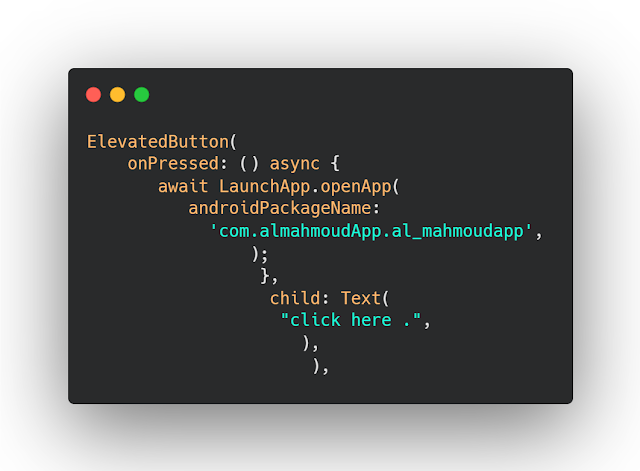
اجعل عملية الفتح نتيجة واضحة لنقرة المستخدم من واجهة نشطة، وتجنب إطلاق تطبيقات أخرى تلقائيًا من خدمة في الخلفية. المثال التالي يعيد رسالة مناسبة بدل افتراض نجاح كل محاولة. استخدام openStore: false يمنع تحويل المستخدم للمتجر تلقائيًا، ويسمح لك بعرض اختيار منفصل عندما لا يفتح التطبيق.
import 'dart:io';
import 'package:external_app_launcher/external_app_launcher.dart';

Future<String> openAlMahmoud() async {
  if (!Platform.isAndroid) {
    return 'هذا المثال مخصص لأندرويد';
  }
  try {
    final result = await LaunchApp.openApp(
      androidPackageName: 'com.almahmoudApp.al_mahmoudapp',
      openStore: false,
    );
    return result == 1
        ? 'تم فتح التطبيق'
        : 'تعذر فتح التطبيق؛ تحقق من تثبيته';
  } catch (_) {
    return 'حدث خطأ أثناء محاولة فتح التطبيق';
  }
}
ضع الدالة في ملف تستدعيه من حدث onPressed، واعرض النص الناتج في SnackBar أو رسالة داخل الواجهة. إذا استخدمت context بعد await فتحقق من context.mounted. عطّل الزر أثناء تنفيذ الطلب حتى لا تنتج محاولات متزامنة عند الضغط المتكرر. استيراد dart:io يجعل هذا المثال موجهًا لتطبيقات الهاتف وليس مثالًا صالحًا لبناء الويب.
الفرق بين فتح التطبيق والتحويل للمتجر
في واجهة هذا الإصدار تعيد openApp القيمة 1 عند فتح التطبيق، بينما القيمة 0 قد تشمل التحويل للمتجر أو عدم فتحه. لذلك لا تعلن أن التطبيق فُتح لمجرد عدم حدوث exception. إذا أردت خيار المتجر على Android، يمكنك استخدام openStore: true مع معرّف صحيح، لكن أخبر المستخدم بما سيحدث واختبر جهازًا لا يتوفر عليه متجر Google Play أيضًا.
توفر المكتبة isAppInstalled لفحص وجود التطبيق، غير أن نتيجة الفحص تتأثر بإعلانات الرؤية وإعدادات المنصة. لا تستخدم النتيجة وحدها كدليل قاطع على أن المستخدم حذف التطبيق. أما canLaunchUrl فهي دالة من حزمة url_launcher وليست من external_app_launcher؛ إذا كان هدفك فتح رابط HTTPS أو حساب اجتماعي، فراجع درس url_launcher ضمن الدروس المرتبطة واختر الحزمة المناسبة للمهمة.
ما الذي يختلف على iOS؟
على iOS تحتاج iosUrlScheme الذي يدعمه التطبيق المقصود، وقد تحتاج تسجيل هذا المخطط داخل LSApplicationQueriesSchemes إذا كنت تفحص إمكانية فتحه. لا تخترع مخططًا من اسم التطبيق؛ احصل عليه من توثيق التطبيق الهدف. وللتحويل إلى App Store تحتاج رابط appStoreLink الصحيح؛ وجود androidPackageName وحده لا يحدد تطبيق iOS أو صفحته في المتجر.
الروابط الشاملة الموثقة قد تقدم تجربة أفضل عندما يدعمها التطبيق المستهدف، لأنها تسمح بوجهة ويب عند عدم التثبيت. لا تضع بيانات حساسة داخل مخطط مخصص أو رابط عادي، ولا تفترض أن تشغيل التطبيق يعني تسجيل الدخول إليه أو نجاح العملية التي سيجريها المستخدم داخله.
حالات يجب اختبارها قبل النشر
اختبر وجود التطبيق وغيابه ومعرّفًا غير صحيح ونظام Android حديثًا وجهازًا بلا متجر. اختبر العودة إلى تطبيقك بعد الانتقال، وتأكد أن الزر يستعيد حالته وأن الرسالة لا تعد المستخدم بنجاح لم يتحقق. على iOS اختبر المخطط والرابط البديل بصورة مستقلة. لم يُختبر الفتح على أجهزة فعلية ضمن هذا الشرح؛ المثال يوضح الواجهة والإعدادات التي تحتاج التحقق منها في مشروعك.
للتوسع في جانب قريب من هذا التطبيق، راجع قائمة ضغط مطول في Flutter باستخدام focused_menu، ثم قارن طريقة الاستخدام مع متطلبات مشروعك.
المرجع: توثيق external_app_launcher الرسمي وإعدادات المنصات.