إعدادات Android Studio تساعد على ضبط المحرر وSDK وGradle والتشخيص، لكن تحسين الأداء يحتاج قياسًا بدل رفع الذاكرة وتعطيل الأدوات عشوائيًا.
المشروع قبل إعدادات الجهاز
ابدأ بتوافق Gradle وJDK وSDK ثم راجع استهلاك الذاكرة والمشروعات المفتوحة والإضافات. رفع heap إلى رقم كبير على جهاز محدود قد يزيد الضغط بدل تحسينه. لا تعطل الفحص والتحليل الضروريين لمجرد إخفاء بطء مجهول المصدر.
إعدادات قابلة للمشاركة
احفظ قواعد التنسيق والتحليل المناسبة في المشروع، واحتفظ بمسارات SDK والبيانات الشخصية خارج الإعدادات المشتركة. راجع build logs والتشخيص قبل تنظيف الكاش؛ أعد بناء الفهارس فقط عند وجود سبب واضح. سجّل أي تغيير كبير حتى يمكنك قياس أثره والرجوع عنه.
تفاصيل الشرح وتطبيقاته
السلام عليكم , في هذا المقال سوف نشرح لكم بعض الخصائص المميزه في برنامج android studio والتي تساعدك بشكل كبير جدا في عملية الكود وتسريع كتابة الاكواد معك والامر لا يقتصر على ذلك فقط بل هذه الاعدادات تحسن من شكل البرنامج لديك ولهذا قررنا كتابة مقالة تساعدكم في تنفيذ اغلب الاوامر بداخل البرنامج وهذه الاضافات تكون بداخل الاعدادات الخاصه بالبرنامج والتي سوف نشرحها لكم في هذه المقالة البسيطة ولهذا عليكم التركيز جدا في هذه المقالة .
تفعيل الكتابة التلقائيه
يمكنك الانتقال الى الاعدادات ومنها editor => intentions => Dart => Quick assist وقم بتفعيل الخيار على هذا الجزء , بعدها يمكنك استخدام alt + enter لكي يقوم المحاكي باكمال الكود بدلا منك
حل مشكلة فتح المشروع في نفس الصفحة بداخل برنامج اندرويد ستوديو
هل واجهتك مشكلة من قبل عندما ترغب بفتح مشروع اخر وتريد ان يكون هذا المشروع خارجي بمعنى يمكنك الانتقال بين المشروع القديم والجديد بكل ارياحيه ولكن المشكلة التي تواجهك وهيا انه يفتح نفس الصفحة ولحل هذه المشكلة انتقال الى ,Setting => system settings == project وسوف تلاحظ انك تقوم بوضع علامة الصح على current window قم بوضع العلامة على ask لكي يجعلك تختار في كل مره هل تريده نفس الصفحه ام تريده في صفحة اخرى .
ترتيب الclasses تحت بعض
في بعض الاحيان عندما تقوم بقتح اكثر من class تلاحظ انه يكون بجانب بعض واذا كبر العدد منك سوف يختفي ويظهر لك مؤشر للتنقل بينهم ولكن في هذا الجزء سوف نجعلك قادر على ترتيبهم وازالة المؤشر واظهار كل الclasses في نفس الصفحة وذلك بانه سوف يقتبس جزء من المساحه الخاصه بال class ولتنفيذ هذه العملية يمكنك الانتقال الى setting => editor Tabs => show tabs == multiple rows .
تشغيل محاكي الاندرويد خارج الاندرويد ستوديو
احيانا عندما تقوم بتبيت المحاكي تلاحظ بانه موجود بداخل برنامج الاندرويد ستوديو وتريد ان تقوم بإخراجه لكي يكون خارج البرنامج وهذه المشكلة واجهتني شخصيا , ولحل هذه المشكلة انتقل الى setting => tools => emulator == launch in a tool window .
حل مشكلة عدم القدرة على إنشاء packages .
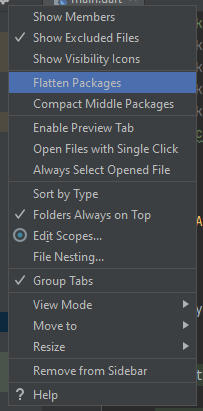
احيانا عندما تقوم بعمل package جديد تلاحظ انه يندمج مع القديم ولا يظهر بشكل صحيح ولحل هذه المشكلة عليك بالانتقال الى الpackges وانقر right click وبعدها تاكد من اختيار الاعدادات كما هو موضح بالصورة , flatten packges .
حل مشكلة عدم ظهور الاقتراحات عند الضغط على alt + enter
مزيد من المقالات
- اضافة عبارة const لجميع المتغيرات التي تحتاجها بشكل تلقائي في Flutter
- شرح كيفية التنقل وعمل blur للصور مع Animated في flutter
- كيفية تقسيم جزء معين من التصميم في الشاشه باستخدام FractionallySizedBox
- الحصول على ابعاد الشاشه باستخدام LayoutBuilder
- حل مشكلة ظهور علامة x حول dart في فلاتر اندرويد ستوديو
المرجع الرسمي
للتفاصيل الخاصة بإصدار الأداة وبيئة التشغيل، راجع توثيق إعدادات Android Studio. قد تختلف أسماء القوائم بين الإصدارات؛ طابق الإعداد مع مشروعك قبل تطبيقه.
الصور والفيديو من الشرح السابق
الكود النصي أعلاه هو النسخة المصححة؛ قد تختلف المواد المرئية السابقة في أسماء المتغيرات أو طريقة التشغيل.
الصور والفيديو من الشرح السابق
الكود النصي أعلاه هو النسخة المصححة؛ قد تختلف المواد المرئية السابقة في أسماء المتغيرات أو طريقة التشغيل.