كيفيه توفير مساحه لجهازك mac للمبرمجين !
بعد فتره من استعمالك لجهازك ومع كثرة التحديثات سوف تلاحظ ان المساحه لديك الخاص بالجهاز تقل مع العلم انه لم تقم بتحميل الكثير من الملفات والسبب يرجع لعدة اسباب ولكن لا تقلق في مقاله اليوم سوف اخبرك كيف تقوم بحل هذه المشكله بكل سهوله وبدون معاناه .
حذف الملفات القديمة أو غير المستخدمة
الملفات القديمة : غالبًا ما يتم إنشاء ملفات مؤقتة أو نسخ احتياطية أثناء استخدام التطبيقات المختلفة. هذه الملفات قد تكون قديمة وغير ضرورية بعد فترة زمنية معينة.
التطبيقات القديمة : إذا كنت لا تستخدم تطبيقًا معينًا منذ فترة طويلة، يمكنك حذفه للحصول على مساحة تخزين إضافية.
الصور والفيديوهات غير المرغوبة : حذف الصور والفيديوهات التي لم تعد بحاجة إليها يمكن أن يوفر لك مساحة كبيرة جدًا.
كيفية الحذف :
استخدم خيار “Finder” لتصفح الملفات.
ابحث عن الملفات القديمة أو غير المستخدمة.
حدد الملفات ثم اضغط على “Move to Trash” (إفراغ إلى سلة المهملات).
تنظيف الملفات المؤقتة
الملفات المؤقتة هي ملفات يتم إنشاؤها تلقائيًا أثناء استخدام التطبيقات لتخزين البيانات المؤقتة. هذه الملفات غالبًا ما تكون غير ضرورية ويمكن حذفها دون التأثير على عمل النظام.
المواقع الشائعة للملفات المؤقتة
بالنسبه للمبرمجين :
Google Chrome Cache : يتم تخزين بيانات الويب المؤقتة مثل الصور والمحتوى الذي تم تحميله سابقًا.
المسار : ~/Library/Caches/Google/
كيفية الحذف :
افتح Finder.
انقر على “Go” في شريط القوائم.
اختر “Go to Folder”.
اكتب المسار: ~/Library/Caches/Google/.
حذف الملفات الموجودة داخل هذا المجلد.

CoreSimulator Files : إذا كنت تعمل كمطور وتستخدم iOS Simulator،
فإن الملفات المتعلقة بالمحاكي قد تستهلك مساحة كبيرة.
المسار : ~/Library/Developer/CoreSimulator/Devices/
كيفية الحذف :
افتح Finder.
انقر على “Go” في شريط القوائم.
اختر “Go to Folder”.
اكتب المسار: ~/Library/Developer/CoreSimulator/Devices/.
حذف الملفات القديمة أو غير المستخدمة.
ايضا انتقل الي ~/Library/Developer/CoreSimulator/cache/

واحذف الملفات التي بداخل dyld او اي ملف يحتوي علي مساحه كبيره

استخدام أدوات تنظيف متخصصة
هناك العديد من البرامج والتطبيقات التي تساعدك على تنظيف جهاز Mac بسهولة. بعض هذه الأدوات تشمل:
CleanMyMac X : برنامج شامل لتنظيف الملفات المؤقتة والمخلفات.
OmniDiskSweeper : أداة مجانية لتحليل استخدام المساحة على القرص الصلب.
خطوات تنظيف مساحة التخزين بعد استخدام Xcode على جهاز ماك:
افتح برنامج Xcode ، ثم انتقل إلى:
Xcode > Settings > Components (Platforms)
تأكد من أن القوائم المتوفرة لديك تحت قسم “Platforms” هي فقط الإصدارات الحديثة التي تستخدمها فعليًا.
يمكنك حذف أي إصدارات قديمة أو غير مستخدمة،

افتح تطبيق Terminal ، وأدخل الأمر التالي:
du -sh ~/Library/Developer/CoreSimulator/Devices/
هذا الأمر يستغرق حوالي نصف دقيقة، ويعرض لك المساحة الكلية المستهلكة بواسطة المحاكيات (Simulators) الموجودة على جهازك.
في مثالي، ظهر لي أن المحاكيات تستهلك حوالي 48 جيجابايت
في نفس النافذة من Terminal، يمكنك تشغيل الأمر التالي
xcrun simctl delete unavailable
هذا الأمر يقوم بحذف جميع المحاكيات غير المدعومة أو غير المستخدمة مع البيانات المرتبطة بها.
من خلال هذه الخطوة، تمكنتُ من استرداد أكثر من 46 جيجابايت إضافية.
يمكنك إعادة تشغيل الأمر الموجود في الخطوة الثانية لمعرفة المساحة المتبقية بعد الحذف.

توفير مساحة تخزين على جهاز Mac ليس فقط طريقة لتحسين الأداء، بل أيضًا وسيلة لضمان عدم فقدان البيانات الهامة. من خلال حذف الملفات القديمة، تنظيف الملفات المؤقتة، وإدارة الملفات الكبيرة، يمكنك تحقيق كفاءة أكبر في استخدام موارد جهازك. تذكر دائمًا أن الحفاظ على نظام نظيف ومُنظم هو خطوة أساسية لتحقيق أداء مثالي لجهازك.
وايضا يمكنك تقليل المساحه عن طريق ازاله الملفات التاليه ايضا iOS DeviceSupport حيث يقوم المعظم بتثبيت اكثر من محاكي
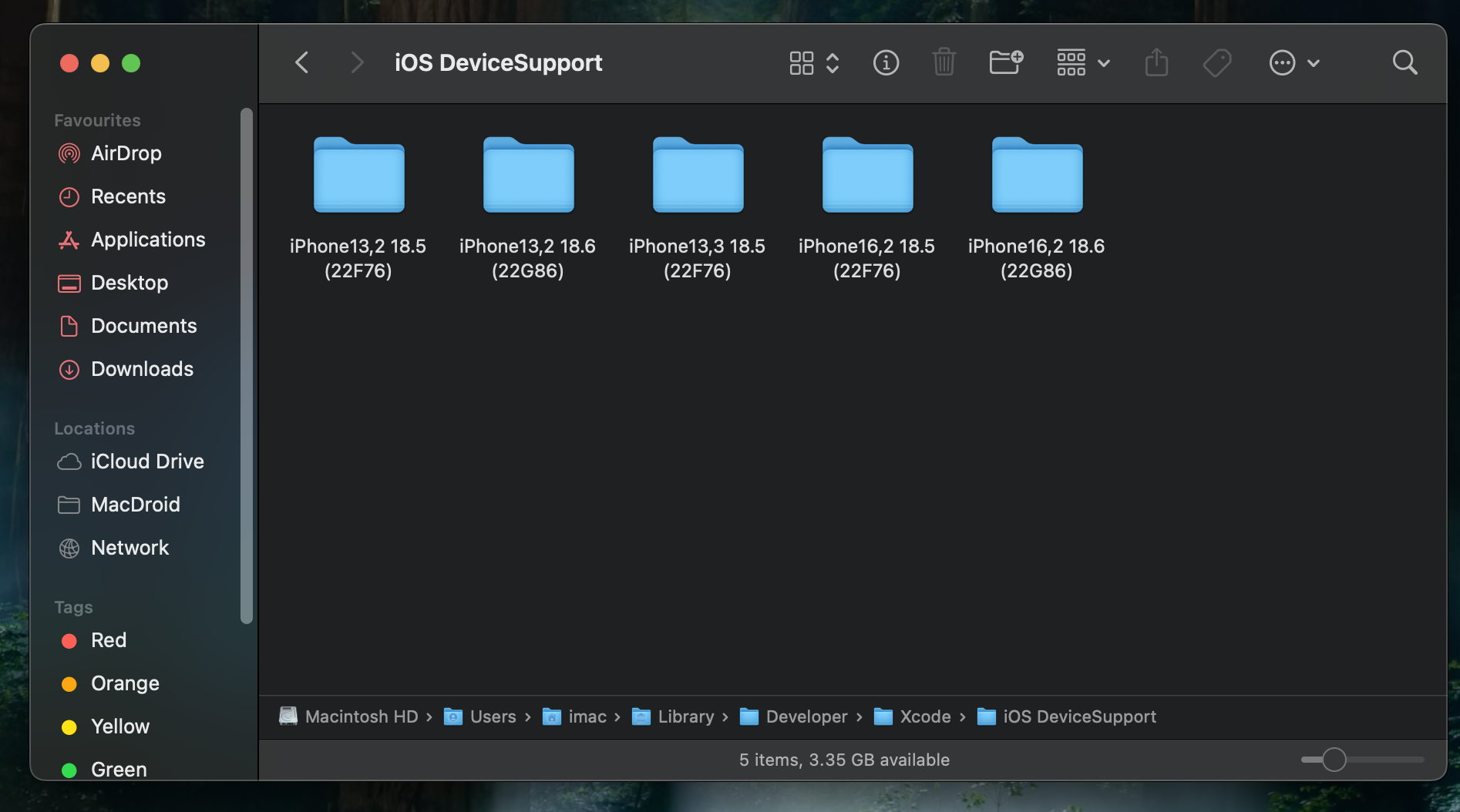
واخيرا قم بازاله المحاكي وملفاته حيث انها تشغل مساحه كبيره ايضا ومن خلال حذفهم فسوف توفر مساحه لجهازك