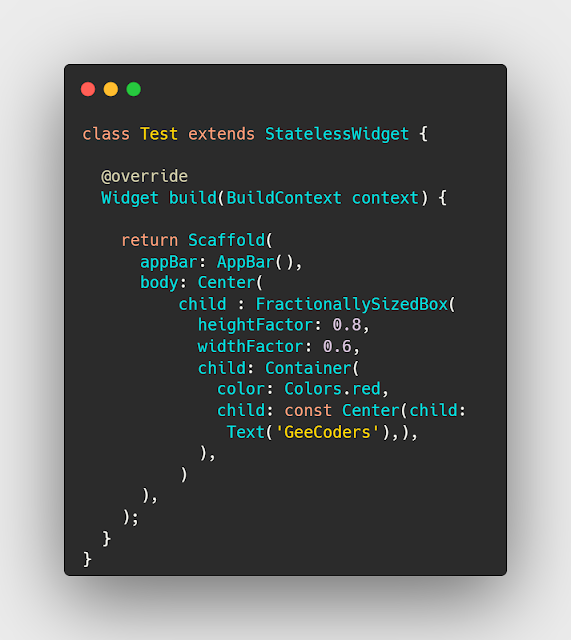
فهم FractionallySizedBox في Flutter وwidthFactor وheightFactor كنسب لقيود الأب، مع تجنب الأبعاد غير المحدودة والتمييز بين النسبة والتصميم المتجاوب.
النسبة من المساحة المتاحة
FractionallySizedBox يحدد أبعاد طفله كنسبة من المساحة التي تأتيه في القيود. widthFactor: 0.6 لا يعني دائمًا ستين بالمئة من شاشة الجهاز؛ إذا كان داخل بطاقة عرضها 400 فمرجعه مساحة تلك البطاقة بحسب القيود، لا العرض الكلي لنافذة التطبيق. المثال يضعه داخل مربع معروف الارتفاع ومحدود العرض حتى يمكن قياس النتيجة. فهم هذا الفرق يمنع تصميمًا يبدو صحيحًا في home ثم يتضخم أو يصغر عند نقله إلى sidebar أو نافذة حوار.
قيود محدودة في المحور المطلوب
عند استخدام factor تحتاج حدًا متاحًا له معنى في المحور المعني. داخل ListView رأسي قد يكون ارتفاع الطفل مفتوحًا، ولذلك heightFactor ليس طريقة تلقائية للحصول على نصف ارتفاع الشاشة هناك. أعطِ الأب ارتفاعًا مقصودًا أو استعمل تخطيطًا يناسب المحتوى. المثال يستخدم SizedBox بارتفاع 240 داخل قائمة، فيصبح 0.5 من هذا الارتفاع قابلًا للحساب. لا تعالج infinity بقيمة عشوائية مأخوذة من MediaQuery دون مراجعة مكان العنصر والمساحات المحجوزة حوله.
القيم والقيود ليست مرادفات
القيمة 0.8 تعني ثمانية أعشار المساحة، وليست 80 بوصفها نسبة مئوية مكتوبة كما في واجهة تصميم. factor غير null يؤثر في قيد الطفل، وnull يترك ذلك المحور وفق قواعد التخطيط الأخرى. يمكن لقيمة أكبر من واحد أن تجعل الطفل أكبر من المساحة المتاحة في سياقات مناسبة، لكنها ليست اختيارًا آمنًا لكل بطاقة. في المثال نبقى ضمن صفر إلى واحد لأغراض واضحة، ولا نستخدم نسبة ضيقة لعنصر يتطلب حدًا أدنى أكبر من مساحة النص.
المحاذاة وحجم الصندوق
alignment يضع الطفل النسبي داخل المساحة، ويمكن ربطه ببداية القراءة بواسطة AlignmentDirectional. لا تخلط حجم الطفل مع حجم كل غلاف خارجي في الشجرة؛ قد يحتفظ الأب بمساحته الكاملة بينما يأخذ الطفل جزءًا منها. لهذا نضع مفتاحًا على الصندوق الملون نفسه عند الاختبار بدل قياس ListView ثم استنتاج أن النسبة لم تعمل. لو أردت أن يتقلص الأب إلى حجم الطفل فقد تحتاج Align أو بنية أخرى، لا تغيير factor دون فهم الخوارزمية.
النسب ليست بديلًا عن تصميم المحتوى
جعل العرض 60% في كل نافذة قد يترك مساحة ضائعة على الهاتف أو نصًا شديد الاتساع على شاشة كبيرة. اجمع قيودًا قصوى ومسافات مقروءة وحدود انتقال عند الحاجة، وحدد أين يستفيد المحتوى من الأعمدة أو القائمة. النصوص ذات الأولوية تحتاج التفافًا وارتفاعًا كافيًا بدل فرض نسبة ارتفاع تقصها. استخدم FittedBox عند ملاءمة تحجيم محتوى قصير، ولا تضعه داخل كل صندوق نسبي لتخفي فشل تصميم الفقرة. الاختيار بين الأدوات يتبع الحاجة لا الرغبة في تجنب الأرقام كلها.
اختبار نقل المكوّن
اختبر المثال داخل مساحة عرضها 300 ثم 600 وتحقق من عرض الطفل وارتفاعه نسبة إلى الأب المحدود. بدّل RTL وLTR إذا كانت المحاذاة اتجاهية، وجرب تكبير النص مع نافذة أفقية. إذا نقلته إلى Row أو تمرير مختلف فأعد فحص القيود بدل افتراض أن النتيجة ستطابق مساحة home. عدم وجود overflow في عينة قصيرة لا يثبت أن واجهة تسجيل دخول أو بطاقة طويلة ستنجح بالنسبة نفسها. المثال يشرح القياس فقط، ولا يحفظ أحجام المستخدم أو يكتشف نوع الجهاز أو يحدد نظام التشغيل.
مثال مستقل للتجربة
شغّل المثال داخل مشروع Flutter تجريبي. يعتمد على Material فقط ولا يحتاج assets أو أصنافًا من مشروع خاص. غيّر مساحة النافذة وجرّب تكبير النص أثناء الفحص، ثم انقل المكوّن إلى مشروعك بعد تحديد سياق قيوده الفعلي.
import 'package:flutter/material.dart';
void main() => runApp(const MaterialApp(home: DemoPage()));
class DemoPage extends StatelessWidget {
  const DemoPage({super.key});
  @override
  Widget build(BuildContext context) => Scaffold(
    appBar: AppBar(title: const Text('Parent fractions')),
    body: Center(child: ConstrainedBox(constraints: const BoxConstraints(maxWidth: 700),
      child: ListView(padding: const EdgeInsets.all(16), children: const [
        Text('The colored child uses 60% of the parent width and 50% of its height.'),
        SizedBox(height: 16),
        SizedBox(key: ValueKey('fraction-parent'), height: 240, child: ColoredBox(
          color: Color(0xFFECEFF1), child: FractionallySizedBox(
            widthFactor: 0.6, heightFactor: 0.5, alignment: AlignmentDirectional.centerStart,
            child: ColoredBox(key: ValueKey('fraction-child'), color: Color(0xFF00897B),
              child: Center(child: Text('60% × 50%', style: TextStyle(color: Colors.white)))),
          ),
        )),
        SizedBox(height: 16),
        Text('The parent is bounded. Its dimensions are different from the whole screen.'),
      ]),
    )),
  );
}
مرجع الواجهة البرمجية
راجع التوثيق الرسمي لمطابقة السلوك مع إصدار Flutter المستخدم. نجاح المثال في مساحة واحدة لا يثبت توافق التصميم مع جميع الشاشات؛ اختبر حدود الانتقال والاتجاه واللغة والنص الطويل.
الصور والفيديو من الشرح السابق
الكود النصي أعلاه هو النسخة المصححة؛ قد تختلف المواد المرئية السابقة في أسماء المتغيرات أو طريقة التشغيل.