لتشغيل تطبيق Flutter على سطح المكتب، جهز أدوات النظام الذي ستبني له، وافحص flutter doctor -v، ثم اختر جهاز windows أو macos أو linux عند التشغيل. مشاركة كود Dart بين الأنظمة لا تعني أن جهاز Mac يبني ملف Windows محليًا؛ لكل منصة بيئة بناء وأدوات أصلية يجب إعدادها.
متطلبات Flutter Desktop لكل نظام
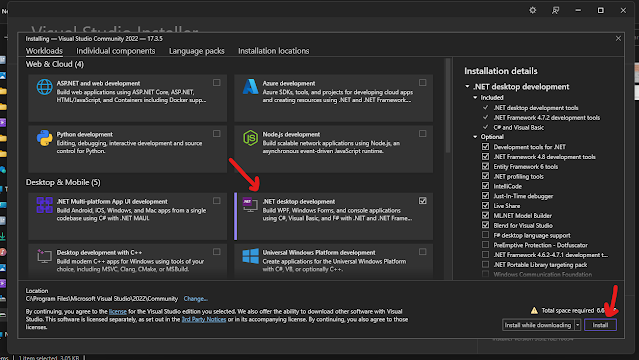
على Windows تحتاج إلى Visual Studio مع حزمة العمل Desktop development with C++، وليس تثبيت إضافة .NET داخل VS Code. Visual Studio وVisual Studio Code منتجان مختلفان: يمكنك كتابة Dart في VS Code، بينما يعتمد بناء برنامج Windows على أدوات C++ المطلوبة من Visual Studio. افتح المثبت وعدل حزم العمل عند إشارة doctor إلى مكون ناقص.
على macOS تحتاج إلى Xcode وأدواته، وإلى CocoaPods عندما تعتمد إضافات المشروع على تكامل يستخدمه. اتبع دليل Flutter لإصدارك وتعامل مع إعداد Xcode قبل محاولة حل الخطأ بتعديل كود Dart. أما Linux فيحتاج أدوات البناء مثل clang وcmake وninja وpkg-config ومكتبات GTK المطلوبة. تختلف أسماء الحزم حسب التوزيعة؛ لا تنسخ أوامر Ubuntu إلى نظام مختلف دون مراجعة.
الخطوة الأولى هي تشخيص المنصة المطلوبة. تحذير Android لا يمنع بالضرورة بناء تطبيق macOS، لذلك اقرأ القسم المعني في التقرير بدل افتراض وجوب إصلاح كل منصة قبل البدء. كذلك لا تحتاج إلى محاكي هاتف لتجربة نافذة سطح المكتب.
فحص البيئة والأجهزة المتاحة
flutter --version
flutter doctor -v
flutter devices
إذا لم تظهر منصة سطح المكتب بعد إكمال أدواتها، راجع إعدادات Flutter وأعد تشغيل المحرر بعد التفعيل. الأوامر التالية تستخدم شرطتين عاديتين قبل enable؛ الشرطات المزخرفة المنسوخة من نص قديم قد تجعل الأمر غير معروف. نفذ أمر المنصة التي تستهدفها على جهازها المناسب.
flutter config --enable-windows-desktop
flutter config --enable-macos-desktop
flutter config --enable-linux-desktop
إنشاء مشروع وتشغيله على المنصة المناسبة
flutter create desktop_demo
cd desktop_demo
flutter run -d windows
في macOS استبدل windows بـ macos، وفي Linux استخدم linux. عدم وجود ملفات منصة داخل المشروع مختلف عن عدم وجود أدوات البناء في الجهاز. إضافة مجلد windows لا تثبت Visual Studio، كما أن تجهيز الأدوات لا ينشئ تلقائيًا ملفات منصة أزيلت من مشروع قديم.
لإضافة المنصة إلى مشروع موجود، احفظ نسخة أو commit أولًا، وراجع فرق الملفات بعد التوليد حتى لا تضيع تعديلات runner الأصلية. نفذ الأوامر من المجلد الذي يحتوي pubspec.yaml. الأمر التالي يوضح Windows؛ اختر المنصة الفعلية التي تعمل عليها بدل توليد ملفات لا تحتاج إليها.
flutter create --platforms=windows .
flutter pub get
flutter run -d windows
واجهة تستجيب لعرض النافذة
التطبيق قد يعمل تقنيًا على الكمبيوتر بينما يبقى تصميمه مناسبًا للهاتف فقط. يستخدم المثال LayoutBuilder لاختيار تخطيط واسع أو مدمج وفق المساحة المتاحة للمحتوى، لا وفق اسم نظام التشغيل. احفظه في lib/main.dart ثم شغله؛ هو مثال واجهة بسيط ولا يحتاج إضافة خارجية.
import 'package:flutter/material.dart';

void main() => runApp(const DesktopDemo());

class DesktopDemo extends StatelessWidget {
  const DesktopDemo({super.key});

  @override
  Widget build(BuildContext context) => MaterialApp(
    debugShowCheckedModeBanner: false,
    home: Scaffold(
      appBar: AppBar(title: const Text('تطبيق سطح المكتب')),
      body: LayoutBuilder(
        builder: (context, constraints) {
          final wide = constraints.maxWidth >= 800;
          return Row(
            children: [
              if (wide)
                const SizedBox(
                  width: 220,
                  child: Center(child: Text('القائمة الجانبية')),
                ),
              Expanded(
                child: Center(
                  child: Padding(
                    padding: const EdgeInsets.all(16),
                    child: Text(
                      wide ? 'عرض واسع للمحتوى' : 'عرض مدمج للمحتوى',
                      textAlign: TextAlign.center,
                    ),
                  ),
                ),
              ),
            ],
          );
        },
      ),
    ),
  );
}
إنشاء نسخة Release وتوزيعها
flutter build windows --release
# On macOS:
flutter build macos --release
# On Linux:
flutter build linux --release
نفذ أمر البناء على بيئة نظامه المستهدف. البناء الناجح ليس وحده مثبتًا جاهزًا لكل المستخدمين؛ راجع ناتج المنصة ومتطلبات مكتباتها والتوقيع أو التحزيم المناسب. خصوصًا على Windows لا تفترض أن نسخ ملف exe وحده يكفي إذا كان التطبيق يعتمد على ملفات data ومكتبات بجواره.
جرب النسخة النهائية خارج بيئة التطوير، وتحقق من مسارات حفظ الملفات ومن تعامل الواجهة مع لوحة المفاتيح والفأرة وتغيير حجم النافذة. لا تحفظ ملفات المستخدم المهمة داخل مجلد تثبيت التطبيق، ولا تفترض أن مسارًا ثابتًا موجود في كل جهاز.
أسئلة شائعة ومشكلات التشغيل
لماذا تظهر MissingPluginException؟ بعد إضافة Plugin يحوي كودًا أصليًا، أوقف التطبيق وشغله مجددًا بدل الاكتفاء بـ hot reload، وتحقق من دعم الحزمة لمنصتك. نجاح نسخة Android لا يثبت وجود تنفيذ Windows أو Linux للحزمة نفسها.
هل يمكن تحويل تطبيق الهاتف مباشرة؟ يمكن مشاركة أجزاء كثيرة، لكن راجع الإضافات والأذونات والتخطيط واختصارات لوحة المفاتيح والتوزيع لكل منصة. وهل يلزم تعديل حدود النافذة؟ هذا قرار منفصل عن تشغيل المشروع؛ ابدأ بواجهة تستجيب للمساحة، ثم اضبط الحدود إذا كان المحتوى يحتاج حدًا أدنى مناسبًا.
بعد تجهيز أدوات النظام يمكنك تطبيق تحديد حجم نافذة Flutter Desktop باستخدام desktop_window؛ ضبط النافذة خطوة إضافية ولا يغني عن التخطيط المتجاوب.
المصادر والمراجع
صور الشرح السابق
تعرض الصور واجهات وأمثلة من النسخة السابقة. اعتمد الأوامر النصية المصححة أعلاه ومتطلبات أدوات C++ الحالية، لا التعليمات القديمة الظاهرة في الصور.