


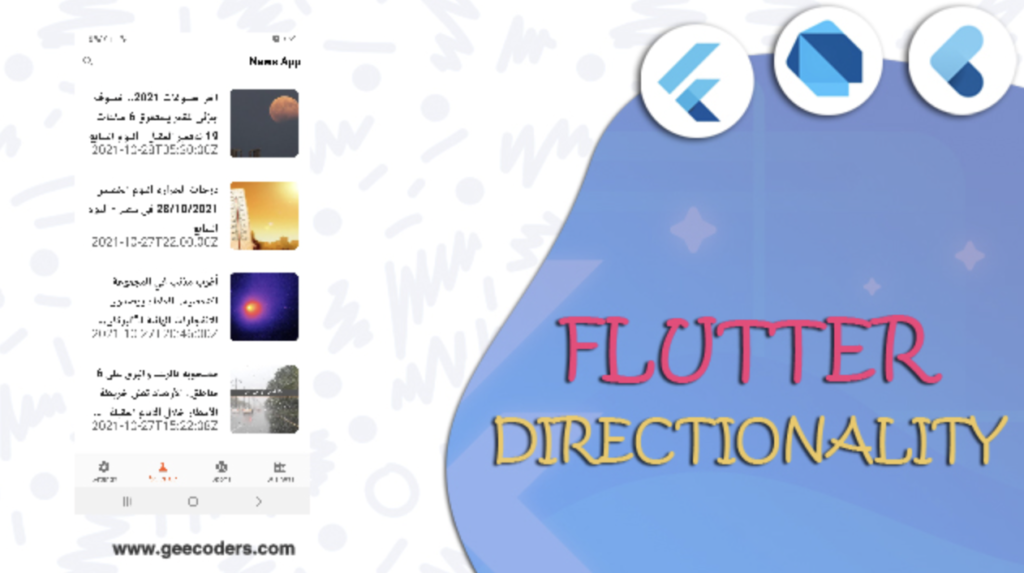
ضبط RTL وLTR في Flutter باستخدام Directionality والخصائص الاتجاهية، مع فهم الفرق بين اتجاه الواجهة وترجمة النصوص واختبار المحتوى المختلط.
الاتجاه لا يترجم المحتوى
Directionality يحدد الاتجاه المحيط الذي تستخدمه عناصر النص والتخطيط الحساسة للاتجاه. تحويله إلى rtl لا يترجم كلمة Save إلى حفظ، ولا يغير لغة رسائل Material أو تنسيق الأرقام والتواريخ تلقائيًا. في تطبيق مترجم حقيقي ترتبط locale وlocalizationsDelegates وsupportedLocales بترجمات فعلية، بينما الاتجاه جزء من تجربة اللغة. المثال التالي يبدل الاتجاه محليًا لتوضيح أثره فقط، ولا يدعي أنه يطبق نظام ترجمة كاملًا أو يحفظ تفضيل اللغة بين تشغيلين.
نطاق التغيير
ضع Directionality فوق المكوّن الذي تريد تأثره. إحاطة home فقط قد لا تغطي كل مسار جديد أو حوار على مستوى المتصفح كما تتوقع. وإذا كان MaterialApp يقدم اتجاهًا من اللغة فقد يتعارض override عام مع ما يقرأه المستخدم في صفحات أخرى. ابدأ من بنية localization صحيحة، واستخدم override محليًا عند وجود سبب محدد مثل عرض كود أو بريد. لا تقلب التطبيق كله في كل صفحة بشكل مستقل ثم تحاول معالجة التناقض بأرقام padding سلبية.
start وend بدل اليمين واليسار
EdgeInsetsDirectional وAlignmentDirectional وTextAlign.start تجعل النية مرتبطة ببداية القراءة ونهايتها. في RTL تكون البداية غالبًا في اليمين، وفي LTR تكون في اليسار. أما EdgeInsets.only(left: …) فيظل لليسار في الاتجاهين، وقد يكون هذا مقصودًا لعنصر ثابت أو سببًا لعدم التناسق. المثال يستخدم هامش start وبنية Row واحدة بدل نسخ تصميم عربي وآخر إنجليزي. ليس كل تفصيل يجب عكسه؛ راجع المعنى قبل استبدال كل left بكلمة start.
النص المختلط والرموز
أسماء الحزم وعناوين البريد والأكواد قد تحتاج اتجاه نص LTR داخل واجهة عربية مع بقاء تسمية الحقل عربية. عكس ترتيب حروف String يدويًا ليس دعم RTL ويكسر النص والمحددات والنسخ. لا تعكس شعارًا أو صورة منتج تلقائيًا لأن موضع زر الرجوع تغير، ولا تضف محارف تحكم خفية إلى معرّفات تقنية دون حاجة. اختبر الأقواس والأرقام وعلامات الترقيم وقيمة تُنسخ إلى الحافظة حتى لا يبدو العرض صحيحًا بينما تصبح القيمة المنسوخة مختلفة.
المقاسات والوصول
Row يتبع الاتجاه، لكن النص الطويل ما زال يحتاج قيودًا ومساحة؛ Expanded أو Flexible يسمح له بالالتفاف حسب التصميم. لا تعالج overflow بإيقاف تكبير الخط أو قص عنوان إجراء مهم بلا بديل. راجع ترتيب التركيز وقراءة قارئ الشاشة والمسافات عند تغيير الاتجاه، لأن توازن الصورة بصريًا وحده لا يثبت أن التجربة صحيحة. إذا استخدمت أيقونة اتجاهية فاعرف هل تعكس نفسها وفق TextDirection أم تحتاج أصلًا مختلفًا، ولا تضف Transform يقلبها مرتين.
خطة الفحص
بدل الاتجاه مرتين وتحقق من انتقال عنصر البداية كما تتوقع، ومن بقاء النص المختلط مقروءًا. جرب شاشة ضيقة وأفقية وخطًا كبيرًا، ثم افتح حوارًا وصفحة أخرى ضمن بنية التطبيق لتراجع نطاق الاتجاه الحقيقي. المثال يعرض نفس البيانات عمدًا في الحالتين حتى يمكن مقارنة التخطيط، وليس نموذج واجهة ثنائية اللغة مكتملًا. في المنتج اربط الاختيار بملفات ترجمة وخدمة حفظ مناسبة إذا كان مطلوبًا، وتعامل مع لغة غير مدعومة بقرار واضح بدل جعل كل لغة غير عربية إنجليزية تلقائيًا.
مثال مستقل للتجربة
شغّل المثال داخل مشروع Flutter تجريبي. يعتمد على Material فقط ولا يحتاج assets أو أصنافًا من مشروع خاص. غيّر مساحة النافذة وجرّب تكبير النص أثناء الفحص، ثم انقل المكوّن إلى مشروعك بعد تحديد سياق قيوده الفعلي.
import 'package:flutter/material.dart';
void main() => runApp(const MaterialApp(home: DemoPage()));
class DemoPage extends StatefulWidget {
  const DemoPage({super.key});
  @override
  State<DemoPage> createState() => _DemoPageState();
}
class _DemoPageState extends State<DemoPage> {
  bool _rtl = true;
  @override
  Widget build(BuildContext context) => Directionality(
    textDirection: _rtl ? TextDirection.rtl : TextDirection.ltr,
    child: Scaffold(
      appBar: AppBar(title: const Text('Direction demo')),
      body: ListView(padding: const EdgeInsets.all(16), children: [
        SwitchListTile(title: const Text('RTL layout'), value: _rtl,
          onChanged: (value) => setState(() { _rtl = value; })),
        Card(child: Padding(padding: const EdgeInsetsDirectional.only(start: 24, end: 8, top: 16, bottom: 16),
          child: Row(children: [
            const Icon(Icons.menu_book, key: ValueKey('leading-icon')),
            const SizedBox(width: 12),
            const Expanded(child: Text('درس Flutter للتصميم المتجاوب', textAlign: TextAlign.start)),
          ]),
        )),
        const SizedBox(height: 16),
        const Text('Technical text below stays LTR:', textAlign: TextAlign.start),
        const Text('example@domain.test', textDirection: TextDirection.ltr),
      ]),
    ),
  );
}
مرجع الواجهة البرمجية
راجع التوثيق الرسمي لمطابقة السلوك مع إصدار Flutter المستخدم. نجاح المثال في مساحة واحدة لا يثبت توافق التصميم مع جميع الشاشات؛ اختبر حدود الانتقال والاتجاه واللغة والنص الطويل.
الصور والفيديو من الشرح السابق
الكود النصي أعلاه هو النسخة المصححة؛ قد تختلف المواد المرئية السابقة في أسماء المتغيرات أو طريقة التشغيل.






