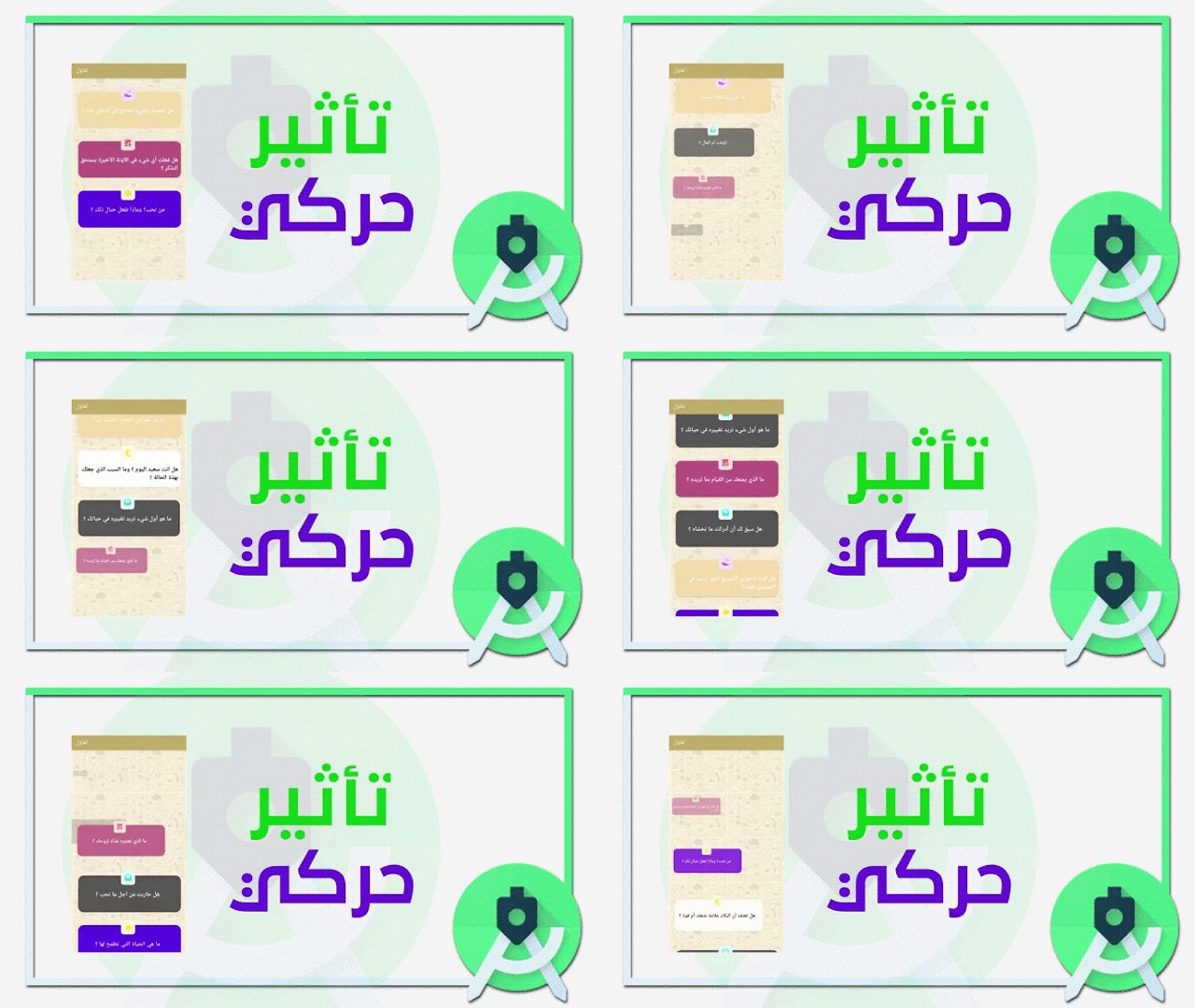
Animation في RecyclerView قد تعني ظهور البطاقة أو حركة الإضافة والحذف أو الانتقال إلى التفاصيل. المثال هنا يستخدم alpha وscale على View، بينما ItemAnimator يدير تغييرات عناصر القائمة، والانتقال المشترك بين الشاشات يحتاج إعدادًا مختلفًا.
حدد وقت تشغيل الحركة
استدعاء startAnimation في كل onBindViewHolder يعيد الحركة أثناء إعادة الربط والتمرير. إذا أردت ظهورًا أوليًا فقط فاحتفظ بمعرفات العناصر التي عُرضت أو طبق حركة على مستوى التخطيط. لا تعتمد على الموضع وحده إذا كانت البيانات تعاد ترتيبها. اجعل الحركة توضّح التغير بدل تأخير قراءة المحتوى.
إعادة ضبط View المعاد تدويرها
ألغ الحركة السابقة وأعد الخصائص التي غيّرتها إلى حالتها الطبيعية عند استخدام View لعنصر جديد. مع Property Animations أعد alpha وscale صراحة عند الحاجة، ولا تترك صفًا شفافًا أو مصغرًا بعد إعادة التدوير. راع تفضيلات تقليل الحركة واختبر الواجهة عند تعطيل حركات النظام.
الأداة المناسبة والاختبار
للإضافة والحذف استخدم إشعارات Adapter الصحيحة أو ListAdapter مع DiffUtil واترك ItemAnimator يتولى الحركة. تحريك CardView لا يحفظ الاختيار ولا يغير البيانات. اختبر التمرير السريع وتحديث البيانات أثناء الحركة وعودة الشاشة من الخلفية. لا تجمع تأثيرات كثيرة على الخصائص نفسها دون تحديد المسؤول عنها.
للمتابعة: الانتقال المشترك إلى التفاصيل، ثم شرح RecyclerView للمبتدئين.
طريقة عمل تاثير حركي داخل cardview و recyclerview
في هذا المقال سوف نتعرف على طريقة اضافة تاثير حركي سواء للكارد فيو او للريسيكلار فيو وهذا التأثير جميل جدا ويمكنك التعديل عليه , ويعتبر برنامج الاندرويد واحد من اكثر البرامج المطلوبة في سوق العمل وذلك لتطويرة تطبيقات الهواتف ويمكن استخدام لغة الجافا او الكوتلن لتطوير تطبيقات الاندرويد واذا كنت مطور فلاتر فيوفر لك الاندرويد ستوديو هذة الميزة لتطوير تطبيقات فلاتر ( عمل تطبيق يعمل على نظام اندرويد و نظام اي او اس IOS الخاص بشركة آبل )
عن الاندرويد ستوديو
تاريخ الاندرويد ستوديو
طريقة اضافة تأثير حركي داخل recyclerview
اولا توجة الى ملف drawable وانقر كلك يمين واختر new ثم new resource directory ومن قائمة Resource type اختر anim

الان اضغط كلك يمين على مجلد anim واختر new ثم animation resource وقم بتسمية المجلد بإي اسم ولكين animation
الان افتح الملف واصق بداخلة التالي :
<?xml version="1.0" encoding="utf-8"?>
<set xmlns:android="http://schemas.android.com/apk/res/android">

    <alpha android:fromAlpha="0.0"
    android:toAlpha="1.0"
    android:duration="800"/>

    <scale android:fromXScale="0.0"
        android:fromYScale="0.0"
        android:toYScale="1.0"
        android:toXScale="1.0"
        android:duration="800"/>
</set>
الان توجة الى Adaptor الذي تريد عمل التأثير بداخلة وقم بتعريف
اسفل public void onBindViewHolder اضف الكود التالي
holder.cardView.startAnimation(AnimationUtils.loadAnimation(context,R.anim.animation));قم بتغيير cardview بالمصطلح الذي يشير الى كل كارد بمعنى توجة الى cardview الذي قمت بإنشاة وضع id للــ linearlayout او relativelayout كما بالصورة

وارجع الى Adaptor وقم بتعريفة واستدعائة كما بالصورة

فيديو الشرح
أسئلة شائعة
لماذا تتكرر الحركة مع كل تمرير؟
لأن onBindViewHolder تتكرر مع إعادة الاستخدام؛ افصل شرط الحركة عن مجرد ربط البيانات.
هل هذه حركة الانتقال إلى التفاصيل؟
لا؛ حركة الظهور محلية، بينما Shared Element يربط عنصرًا بصريًا بين شاشتين.