


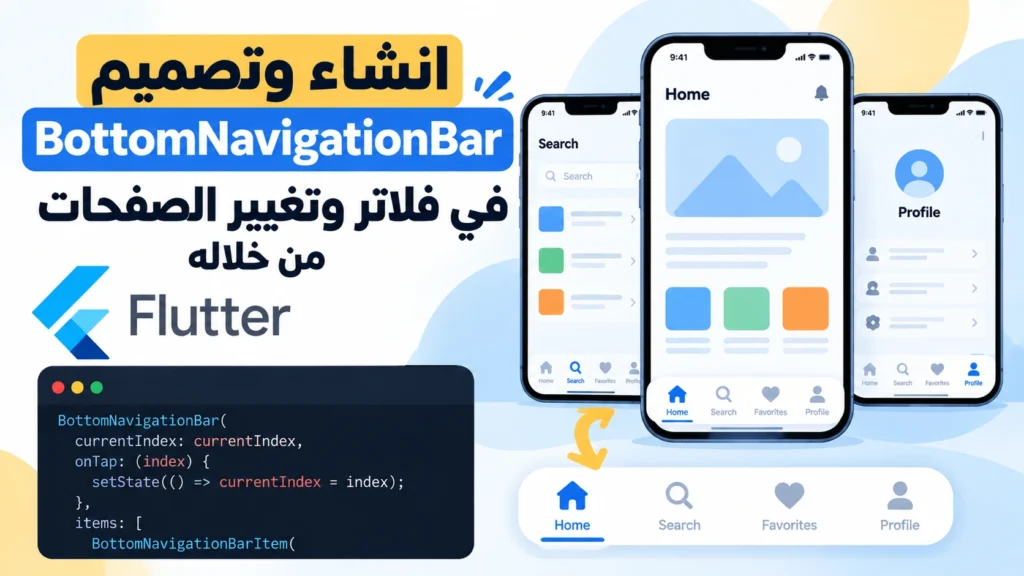
شرح BottomNavigationBar في Flutter مع currentIndex وonTap، وتصحيح عدد العناصر وإدارة حالة الصفحات ومقارنة مختصرة مع NavigationBar.
وظيفة الشريط السفلي
الشريط السفلي يتيح الانتقال بين وجهات أساسية في التطبيق مثل الدروس والمفضلة. لا يصبح كل زر فيه صفحة مستقلة تلقائيًا، بل تحتاج ربط الفهرس المحدد بالمحتوى المعروض. اختر تسميات تشرح الوجهة، وأبقِ الإجراءات مثل حذف حساب أو شراء منتج داخل سياقها المناسب بدل خلطها بالوجهات. ترتيب ثابت يساعد المستخدم على معرفة مكانه بعد الرجوع أو تغيير اللغة، بينما تبديل ترتيب الوجهات بحسب كل ضغط قد يربكه.
عنصران يكفيان تقنيًا
الحد الأدنى في BottomNavigationBar هو عنصران، وليس ثلاثة كما ورد في الشرح القديم. الحد الأدنى البرمجي لا يحدد وحده جودة التصميم؛ اختر عددًا مناسبًا لأهمية الوجهات والمساحة المتاحة. currentIndex يجب أن يشير إلى عنصر موجود، وأبقِ عدد الصفحات وترتيبها متوافقين مع items. لا تمرر فهرسًا محفوظًا من إصدار سابق بعد تقليل الوجهات دون مراجعته، وإلا قد تقرأ قائمة خارج حدودها عند عرض الصفحة أو عنوان الشريط العلوي.
مصدر واحد للاختيار
احتفظ بالفهرس في State وحدثه من onTap. المثال يعرض وجهتين داخل IndexedStack بحيث لا يستبدل شجرة كل صفحة عند اختيار الأخرى. الاحتفاظ بالحالة يختلف عن منع build؛ قد يعاد البناء مع تغير الفهرس أو الثيم أو الأب، ولذلك يجب أن يكون build خاليًا من العمليات المكلفة والطلبات غير المقصودة. لا تنشئ controller أو اشتراكًا جديدًا في كل بناء، ولا تفترض أن إخفاء صفحة يوقف مؤقتاتها أو الفيديوهات داخلها.
الألوان والواجهة الحديثة
حدد type إذا أردت مظهرًا ثابتًا بدل الاعتماد على تغييره تبعًا لعدد العناصر. استخدم ألوان الثيم ذات التباين المقروء وراجع الشكل الفاتح والداكن، ولا تجعل اللون وحده دليل الاختيار؛ وفر أيقونة وتسمية واضحتين. للمشروعات التي تتبنى Material 3 يمكن تقييم NavigationBar، لكن أسماء خصائصه مختلفة: selectedIndex وonDestinationSelected وdestinations. تغيير الصنف دون تحديث العقد والمراجعة البصرية ليس ترقية مكتملة، وقد يترك الشريط مع اختيار لا يطابق محتوى الصفحة.
التبويبات ليست مسارات بالضرورة
تبديل index لا يضيف مسارًا إلى سجل Navigator تلقائيًا. إذا فتحت تفاصيل عبر Navigator الأب فقد تغطي الصفحة الجديدة الشريط، وهذا سلوك طبيعي حسب الهيكل الذي اخترته. إذا احتجت بقاء الشريط مع سجل مستقل لكل وجهة فصمم Navigator داخليًا لها كما في الدرس المرتبط. لا تضف Scaffold وشريطًا سفليًا جديدًا لكل تفاصيل فقط لمحاكاة الثبات؛ ذلك قد يكرر العناصر ويجعل سلوك الرجوع غير مفهوم.
حدود الاحتفاظ والفحص
IndexedStack يحافظ على الأطفال الموجودين في شجرته، لكنه ليس تخزينًا دائمًا بعد إغلاق التطبيق أو استعادة العملية. إذا كان المطلوب حفظ اختيار أو بيانات مهمة فحدد طبقة تخزين وسياسة استرجاع منفصلة. جرّب الضغط المتكرر والانتقال بين الوجهتين وتكبير النص والعرض الأفقي. اختبر قائمة من عنصرين فعلًا حتى لا تعود المعلومة القديمة في التنفيذ، وتحقق من ترتيب القراءة بالعربية. المثال يستخدم نصوصًا محلية دون خدمات شبكة، وتحتاج بيانات التطبيق الحقيقية معالجة تحميل وفشل وحالة فارغة مستقلة.
مثال مستقل للتجربة
شغّل المثال داخل مشروع Flutter تجريبي. يعتمد على Material فقط ولا يحتاج assets أو أصنافًا من مشروع خاص. غيّر مساحة النافذة وجرّب تكبير النص أثناء الفحص، ثم انقل المكوّن إلى مشروعك بعد تحديد سياق قيوده الفعلي.
import 'package:flutter/material.dart';
void main() => runApp(const MaterialApp(home: DemoPage()));
class DemoPage extends StatefulWidget {
  const DemoPage({super.key});
  @override
  State<DemoPage> createState() => _DemoPageState();
}
class _DemoPageState extends State<DemoPage> {
  int _index = 0;
  static const _titles = ['Lessons', 'Saved'];
  @override
  Widget build(BuildContext context) => Scaffold(
    appBar: AppBar(title: Text(_titles[_index])),
    body: IndexedStack(index: _index, children: const [
      Center(child: Text('Lessons page')),
      Center(child: Text('Saved page')),
    ]),
    bottomNavigationBar: BottomNavigationBar(
      type: BottomNavigationBarType.fixed,
      currentIndex: _index,
      onTap: (value) => setState(() { _index = value; }),
      items: const [
        BottomNavigationBarItem(icon: Icon(Icons.menu_book), label: 'Lessons'),
        BottomNavigationBarItem(icon: Icon(Icons.bookmark), label: 'Saved'),
      ],
    ),
  );
}
مرجع الواجهة البرمجية
راجع التوثيق الرسمي لمطابقة السلوك مع إصدار Flutter المستخدم. نجاح المثال في مساحة واحدة لا يثبت توافق التصميم مع جميع الشاشات؛ اختبر حدود الانتقال والاتجاه واللغة والنص الطويل.
الصور والفيديو من الشرح السابق
الكود النصي أعلاه هو النسخة المصححة؛ قد تختلف المواد المرئية السابقة في أسماء المتغيرات أو طريقة التشغيل.







