شرح Sticky FAB في Flutter لإنشاء زر عائم متحرك باحترافية
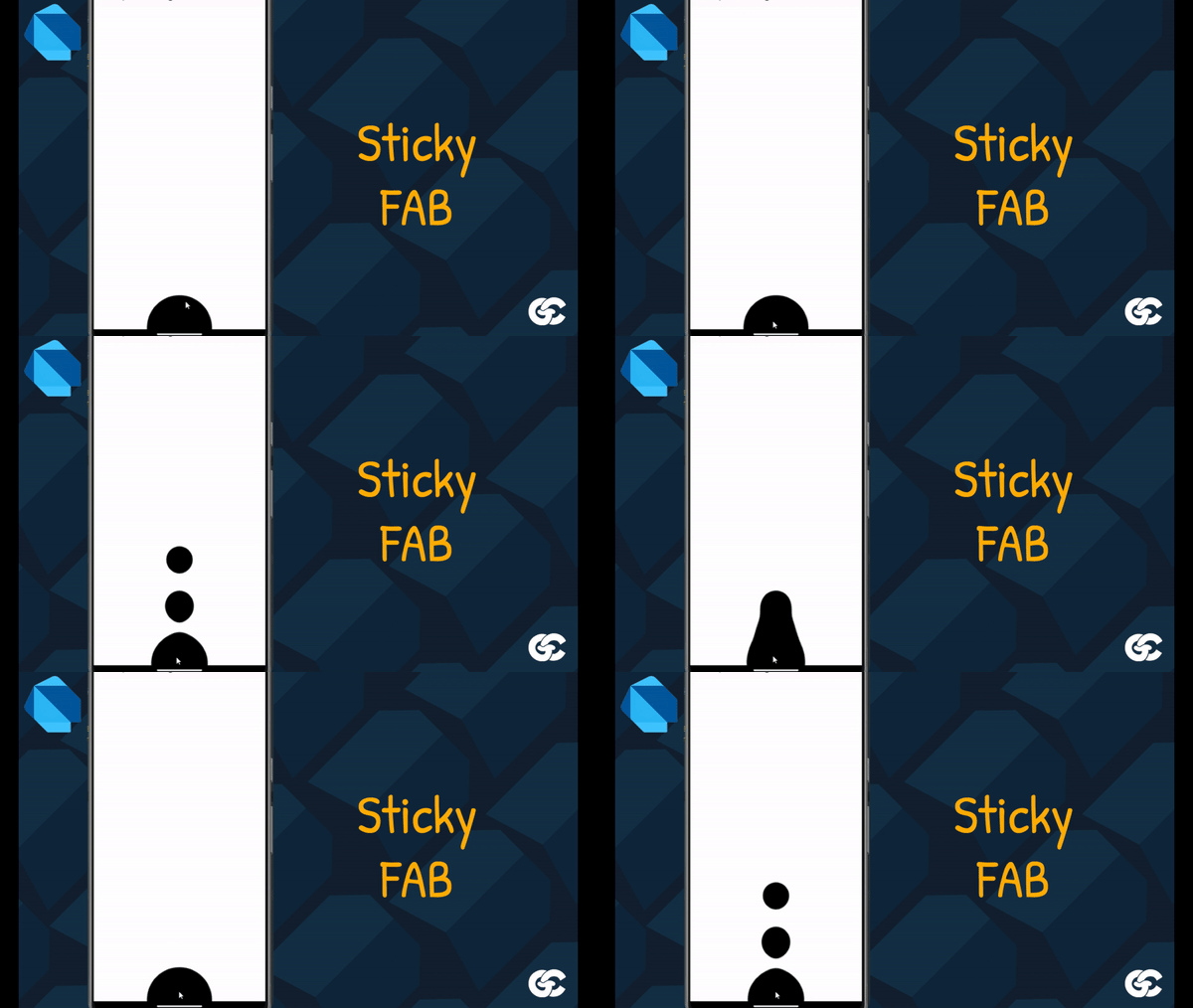
إذا كنت تريد تحسين تجربة المستخدم داخل تطبيق Flutter وإضافة عناصر تفاعلية حديثة، فإن استخدام Sticky FAB (الزر العائم الثابت) يعتبر من أفضل الحلول.
هذا النوع من الأزرار لا يكتفي بوظيفة واحدة، بل يمكنه التوسع ليعرض مجموعة من الأزرار الفرعية، مما يوفر وصولًا سريعًا إلى عدة وظائف داخل التطبيق بطريقة أنيقة واحترافية.
في هذا المقال سنتعرف على كيفية إنشاء flutter sticky fab مع تأثيرات حركية باستخدام AnimationController وShaders، مع شرح مفصل للكود وأفضل الممارسات. :contentReference[oaicite:0]{index=0}
ما هو Sticky FAB في Flutter؟
لكن النسخة المتقدمة منه تسمح بـ:
– التوسع عند الضغط – عرض أزرار فرعية – إضافة تأثيرات حركية – تحسين تجربة المستخدم
هذا النوع من التصميم يستخدم بكثرة في:
– تطبيقات الإنتاجية – تطبيقات التواصل – تطبيقات إدارة المهام
لماذا تستخدم Sticky FAB في تطبيقك؟
بدلًا من ازدحام الشاشة بالأزرار، يمكنك جمعها داخل زر واحد ذكي.
المكونات الأساسية للكود
1. StatefulWidget مع Animation
class StickyFAB extends StatefulWidget {
  const StickyFAB({Key? key}) : super(key: key);

  @override
  State<StickyFAB> createState() => _StickyFABState();
}
2. استخدام TickerProviderStateMixin
class _StickyFABState extends State<StickyFAB> with TickerProviderStateMixin {
إنشاء Animation للأزرار الفرعية
_firstController = AnimationController(
  duration: const Duration(milliseconds: 500),
  vsync: this,
);
ثم يتم تحديد الحركة باستخدام Tween:
_firstAnimation = Tween<Offset>(
  begin: firstButtonPos,
  end: Offset(firstButtonPos.dx, firstButtonPos.dy - 250),
).animate(_firstController);
كيف يعمل زر التوسيع؟
onTap: () {
  if (expanded) {
    _firstController.reverse();
    _secondController.reverse();
  } else {
    _firstController.forward();
    _secondController.forward();
  }
  expanded = !expanded;
},
يتم:
– تشغيل Animation للأزرار – أو إرجاعها إلى وضعها الأصلي
استخدام Shader لإضافة تأثيرات احترافية
ShaderBuilder(
  assetKey: 'shaders/metaball_shader.frag',
هذه التقنية تضيف:
– تأثيرات ديناميكية – دمج بصري بين الأزرار – مظهر احترافي جدًا
كيف يتم رسم التأثير على الشاشة؟
canvas.drawRect(
  Offset.zero & size,
  Paint()
    ..color = Colors.white
    ..shader = shader,
);
يتم رسم التأثير باستخدام Canvas مع Shader.
شرح فكرة العمل بشكل مبسط
هذا يخلق تجربة مستخدم حديثة وتفاعلية.
أفضل استخدامات Sticky FAB
نصائح احترافية لتحسين التصميم
يفضل 2 إلى 4 أزرار فقط.
اختر أيقونات واضحة
حتى يفهم المستخدم الوظيفة بسرعة.
اجعل الحركة سلسة
مدة 300ms إلى 500ms مثالية.
اختبر الأداء
خصوصًا عند استخدام Shaders.
أخطاء شائعة يجب تجنبها
أسئلة شائعة (FAQ)
لا، يفضل استخدامه في التطبيقات التي تحتوي على وظائف متكررة.
هل Shader ضروري؟
لا، لكنه يضيف لمسة احترافية.
هل يؤثر على الأداء؟
قد يؤثر إذا تم استخدامه بشكل مبالغ فيه.
الخلاصة
من خلال دمج AnimationController مع Shaders، يمكنك بناء تجربة مستخدم احترافية تضيف قيمة كبيرة لتطبيقك.
إذا كنت تريد جعل تطبيقك أكثر تميزًا وسهولة في الاستخدام، فإن هذا النوع من التصميم يستحق التجربة بالتأكيد.
لمزيد من المقالات : أضف البث المباشر إلى تطبيق Flutter خلال دقائق (شرح مكتبة mjpeg_stream خطوة بخطوة)