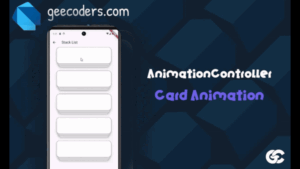
شرح Flutter Fade Animation لإنشاء تأثير الظهور من الأسفل باحترافية
تُعتبر الرسوم المتحركة (Animations) من أهم العناصر التي تضيف لمسة احترافية وجمالية إلى تطبيقات Flutter، حيث تساعد على تحسين تجربة المستخدم وجعل التطبيق أكثر تفاعلية.
من بين أشهر التأثيرات المستخدمة هو تأثير الظهور من الأسفل (Fade + Slide Animation)، والذي يعطي انطباعًا سلسًا وجذابًا عند عرض العناصر داخل الصفحة.
في هذا المقال سنشرح كيفية تنفيذ هذا التأثير داخل صفحة Home باستخدام Flutter، مع شرح الكود خطوة بخطوة وأفضل الممارسات لتحسين الأداء. :contentReference[oaicite:0]{index=0}
ما هو Fade Animation في Flutter؟
وعند دمجه مع حركة من الأسفل للأعلى (Translate)، نحصل على تأثير احترافي يستخدم في:
– صفحات البداية – عرض العناصر في القوائم – تصميم واجهات حديثة
المكونات الأساسية لإنشاء الحركة
هو المسؤول عن التحكم في مدة وسرعة الرسوم المتحركة.
Tween
يحدد القيم من البداية إلى النهاية للحركة.
CurvedAnimation
يضيف سلاسة للحركة باستخدام منحنيات جاهزة.
Transform و Opacity
تستخدم لتطبيق الحركة والشفافية على العنصر.
إنشاء Widget مخصص للحركة
class FadeInAnimation extends StatefulWidget {
  const FadeInAnimation({
    super.key,
    required this.delay,
    required this.child,
  });

  final Widget child;
  final double delay;

  @override
  State<FadeInAnimation> createState() => _FadeInAnimationState();
}
هذا الWidget يسمح لك بتطبيق الحركة على أي عنصر داخل التطبيق بسهولة.
شرح الكود الخاص بالأنيميشن
controller = AnimationController(
  duration: Duration(milliseconds: (1000 * widget.delay).round()),
  vsync: this,
);

animation = Tween<double>(begin: 0, end: 1).animate(
  CurvedAnimation(
    parent: controller,
    curve: Curves.fastEaseInToSlowEaseOut,
  ),
);
animation يتحكم في الشفافية (Fade)، بينما:
animation2 = Tween<double>(begin: 150 * widget.delay, end: 0).animate(...)
هذا الجزء مسؤول عن تحريك العنصر من الأسفل إلى الأعلى.
تطبيق الحركة داخل Widget
return Transform.scale(
  scale: animation.value,
  child: Transform.translate(
    offset: Offset(0, animation2.value),
    child: Opacity(
      opacity: animation.value,
      child: widget.child,
    ),
  ),
);
هنا يتم دمج:
– التكبير (Scale) – الحركة (Translate) – الشفافية (Opacity)
لإنشاء تأثير احترافي متكامل.
تطبيق Fade Animation داخل صفحة Home
FadeInAnimation(
  delay: 1,
  child: Text("Welcome"),
)
ويمكنك تطبيقها على عدة عناصر مثل:
– العناوين – الصور – الكروت – القوائم
شرح مثال عملي من الصفحة
– يتم عرض عناصر الصفحة بشكل تدريجي – كل عنصر له delay مختلف – يتم إنشاء تجربة سلسة ومتدرجة للمستخدم
مثل:
– القائمة العلوية تظهر أولًا – ثم النصوص – ثم الكروت – ثم باقي المحتوى
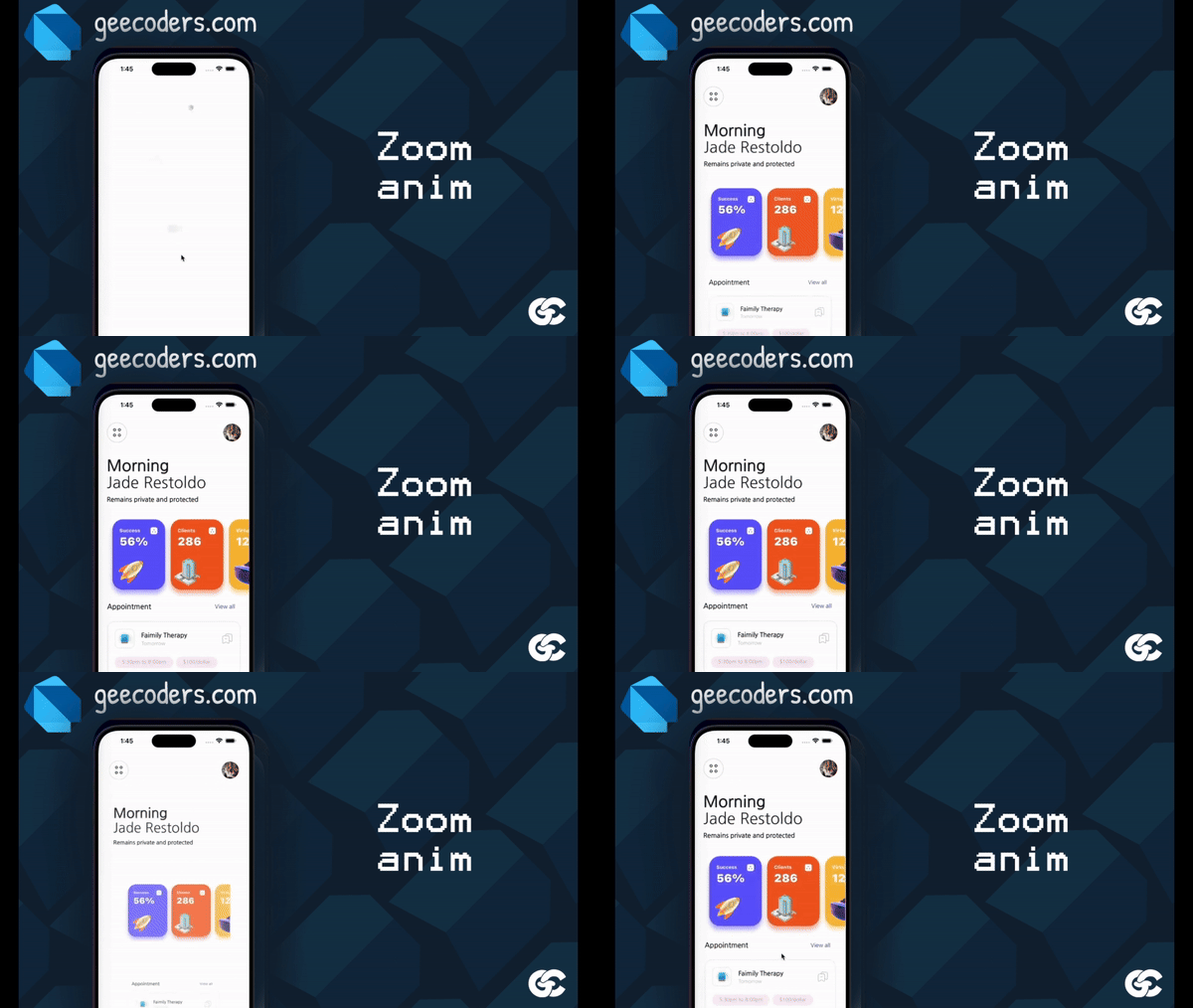
ما هو Zoom Animation في Flutter؟
ويتم استخدامه غالبًا مع:
– الانتقالات بين الصفحات – تأثيرات الضغط – إبراز العناصر المهمة
كيف يعمل Zoom Animation؟
– AnimationController – Tween (من 0.5 إلى 1.5) – Curves.easeInOut
ويتم تطبيقه باستخدام:
Transform.scale(
  scale: animation.value,
)
نصائح احترافية لتحسين الأنيميشن
أخطاء شائعة يجب تجنبها
أفضل استخدامات Fade Animation
أسئلة شائعة (FAQ)
نعم، لكنه يجب استخدامه بشكل معتدل.
هل يؤثر على الأداء؟
لا إذا تم استخدامه بشكل صحيح.
ما الفرق بين Fade و Slide؟
Fade يعتمد على الشفافية، بينما Slide يعتمد على الحركة.
الخلاصة
من خلال دمج الشفافية مع الحركة والتكبير، يمكنك إنشاء واجهات حديثة وسلسة تجذب المستخدمين.
إذا كنت تريد رفع جودة تطبيقك، فإن استخدام هذا النوع من الأنيميشن خطوة أساسية لا غنى عنها في تطبيقك.
يمكنك الاطلاع على الكود الكامل من هنا: GitHub Example
لمزيد من المقالات البرمجيه في الانميشن والتطبيقات في موقعنا يمكنك متابعه الموقع لمتابعه كل جديد في عالم البرمجيات وايضا يمكنك مشاهده المقاله التاليه لمزيد من الانميشن : تحسين تجربة المستخدم في تطبيقات الجوال باستخدام مكتبة Skeletonizer في Flutter