شرح Bounce Animation في Flutter لإضفاء الحيوية على واجهات المستخدم
إذا كنت ترغب في جعل تطبيق Flutter الخاص بك أكثر حيوية وجاذبية، فإن استخدام Bounce Animation يعتبر من أفضل الطرق لإضافة لمسة احترافية إلى واجهة المستخدم.
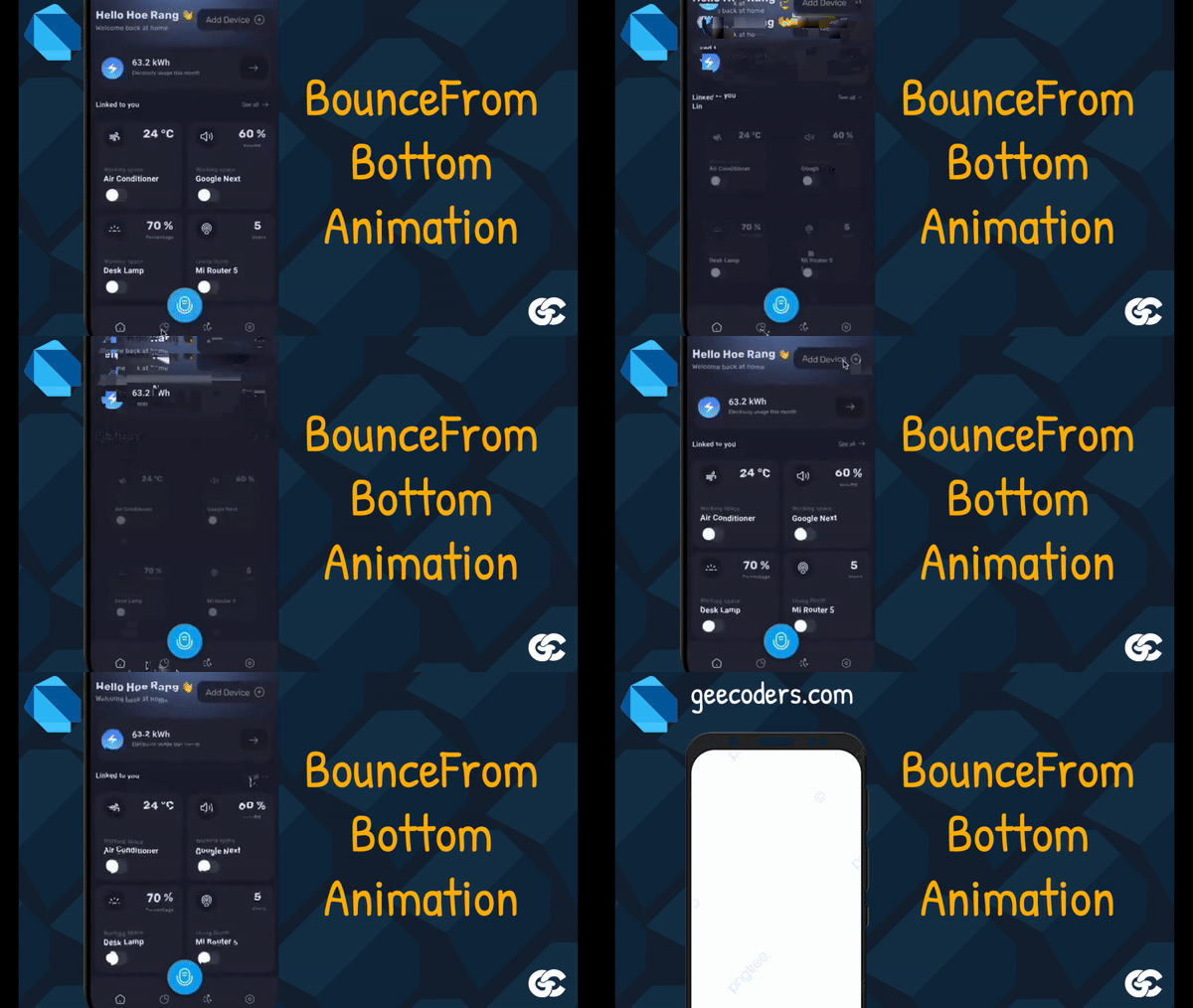
يُعد تأثير الظهور من الأسفل مع ارتداد (Bounce From Bottom) من أكثر التأثيرات استخدامًا في التطبيقات الحديثة، حيث يجعل العناصر تظهر بشكل ديناميكي وسلس بدلًا من الظهور المفاجئ.
في هذا المقال سنتعرف على كيفية إنشاء flutter bounce animation باستخدام AnimationController وTween، مع شرح مفصل للكود وأفضل الممارسات لتحسين تجربة المستخدم.
ما هو Bounce Animation في Flutter؟
يُستخدم هذا التأثير في:
– ظهور العناصر داخل الصفحة – تصميم شاشات البداية – عرض القوائم بشكل تدريجي – إبراز عناصر مهمة داخل التطبيق
هذا النوع من الأنيميشن يعطي إحساسًا بالحيوية والتفاعل داخل التطبيق.
ما هي فكرة BounceFromBottomAnimation؟
يمكنك استخدامه بسهولة على أي Widget مثل:
– Text – Image – Button – Card
وكل ذلك بدون الحاجة لإعادة كتابة كود الأنيميشن في كل مرة.
هيكل الكود الأساسي
class BounceFromBottomAnimation extends StatefulWidget {
  const BounceFromBottomAnimation({
    Key? key,
    required this.child,
    required this.delay
  });

  final Widget child;
  final double delay;
}
ما وظيفة المتغيرات؟
هو العنصر الذي سيتم تطبيق الأنيميشن عليه.
delay
يحدد مدة التأخير قبل بدء الحركة، مما يسمح بإنشاء تأثير متدرج بين العناصر.
إنشاء AnimationController
controller = AnimationController(
  duration: Duration(milliseconds: (1500 * widget.delay).round()),
  vsync: this,
);
AnimationController هو المسؤول عن:
– تحديد مدة الأنيميشن – تشغيل وإيقاف الحركة
استخدام CurvedAnimation لتحسين الحركة
final Animation<double> curve =
  CurvedAnimation(
    parent: controller,
    curve: Curves.easeInOutQuint,
  );
هذا الجزء يجعل الحركة:
– ناعمة – طبيعية – تحتوي على تأثير ارتداد بسيط
تعريف الحركة باستخدام Tween
animation = Tween<double>(begin: 100.0, end: 0.0).animate(curve)
هذا يعني:
– يبدأ العنصر من أسفل (100) – يتحرك للأعلى حتى يصل إلى (0)
تطبيق الحركة على العنصر
return Transform.translate(
  offset: Offset(0, animation.value),
  child: widget.child,
);
هنا يتم:
– تحريك العنصر عموديًا – بناءً على قيمة الأنيميشن
تشغيل الأنيميشن
controller.forward();
يتم تشغيل الحركة مباشرة عند بناء الWidget.
طريقة استخدام BounceFromBottomAnimation
BounceFromBottomAnimation(
  delay: 1,
  child: Text("Hello Flutter"),
)
أو:
BounceFromBottomAnimation(
  delay: 2,
  child: ElevatedButton(
    onPressed: () {},
    child: Text("Click Me"),
  ),
)
أفضل استخدامات Bounce Animation
نصائح احترافية لتحسين الأنيميشن
لإنشاء تأثير متدرج بين العناصر.
لا تبالغ في الحركة
الحركات البسيطة أفضل من المبالغ فيها.
اختر Curve مناسب
مثل easeInOut أو bounceOut.
اختبر الأداء
خصوصًا في الشاشات التي تحتوي على عناصر كثيرة.
أخطاء شائعة يجب تجنبها
أسئلة شائعة (FAQ)
نعم، لكنه يفضل استخدامه في الأماكن المهمة فقط.
هل يؤثر على الأداء؟
لا إذا تم استخدامه بشكل معتدل.
ما أفضل مدة للأنيميشن؟
بين 300ms و 800ms عادةً تكون مثالية.
الخلاصة
باستخدام Widget بسيط مثل BounceFromBottomAnimation يمكنك تحسين تجربة المستخدم بشكل كبير دون تعقيد في الكود.
إذا كنت تريد جعل تطبيقك يبدو أكثر احترافية وحداثة، فإن استخدام هذا النوع من الأنيميشن خطوة ذكية تستحق التجربة.
لمزيد من المقالات : دمج Android Flavors مع Flutter: خطوات سهلة لربط تطبيقاتك