


تنفيذ السحب والإفلات في Flutter ببيانات مكتوبة النوع وتحويل إحداثيات المؤشر إلى فضاء المكون مع حدود ونقاط قبول واضحة.
نوع البيانات وفضاء الإحداثيات
استخدم Draggable<String> وDragTarget<String> مثلًا لعقد واضح، واجعل onWillAcceptWithDetails يحدد القبول وonAcceptWithDetails ينفذ التغيير. إحداثيات details.offset عالمية؛ اطرحها عبر RenderBox.globalToLocal للمساحة المقصودة بدل طرح ارتفاع AppBar يدويًا. راعِ نقطة تثبيت feedback وحجم الطفل عند حساب موضعه.
الإلغاء والحدود والبديل
قص الموضع إلى المساحة القابلة لاستيعاب حجم العنصر، وقرر ما يحدث عند إفلاته خارج الهدف أو فقد المؤشر. لا تعتمد اللون وحده لإثبات القبول، واعرض إجراء اختيار بديلًا لمن لا يستطيع السحب. اختبر إزاحة الصفحة وRTL وتغير حجم النافذة أثناء التفاعل وصورة شبكة فاشلة، بدل اختبار موضع ثابت في شاشة واحدة.
سيناريو قبول معروف
في العينة بيانات واحدة من النوع String وقيمة lesson؛ الهدف يقبلها فقط ثم يعرض نتيجة القبول. هذا يجعل اختبار القبول مستقلًا عن صور الشبكة أو إحداثيات نقل عنصر حر. يمكنك توسيع العقد لنموذج بمعرف ثابت عند وجود بطاقات متعددة، لكن لا تجعل اسم العرض وحده دليل هوية أو صلاحية لحذف عنصر من المصدر.
النقل الفعلي وإعادة الترتيب
Draggable يعرض feedback ولا ينقل نموذج البيانات تلقائيًا بين القائمتين. بعد القبول حدّث المصدر والوجهة في عملية منطقية واضحة، وامنع نقل عنصر لم يعد موجودًا أو إسقاطه على نفسه. إذا فشل الحفظ الشبكي فقرر هل ترجع موضعه أو تبقي حالة انتظار مع إمكانية إعادة محاولة. السحب تجربة إدخال، أما سلامة البيانات فتحتاج عقدًا في الطبقة التي تملك القائمة. اختبر الإلغاء ثم إعادة السحب حتى لا يبقى العنصر نصف شفاف أو تظهر رسالة نجاح قديمة بلا عملية جديدة.
مراجعة أخيرة للتطبيق
حدد أثر نقل العنصر على ترتيب المصدر والوجهة قبل إضافة animation؛ الحركة يجب أن تتبع البيانات الصحيحة لا أن تخفي فشل حفظها. عند استعادة قائمة من الخادم استعمل معرفات ثابتة للمقارنة.
خطوات التطبيق والشرح
شرح كيفية تحريك و اسقاط العناصر في فلاتر | drag and drop widget in Flutter
في هذا المقال سوف نشرح معكم كيف تقوم بعمل تحريك واسقاط للعناصر drag and drop باستخدام تقنية flutter والغنيه عن التعريف , سوف نشارك معكم موضوع مهم في تحريك العناصر وهو drag and drop وكيف تستطيع القيام به في تطبيقك وهل تعلم ان هنالك تطبيقات قائمه بشكل كامل على فكرة التحريك والاسقاط وغالبا تطبيقات الاطفال والمميز في فلاتر انها تقدم لنا widgets عديده جدا تساعدنا في انجاز المهام بشكل اسرع مثل ال widget الذي سوف نشاركه معكم اليوم .
android sdk manager تحميل flutter developers applications create app android android studio mac
drag and drop widget in Flutter
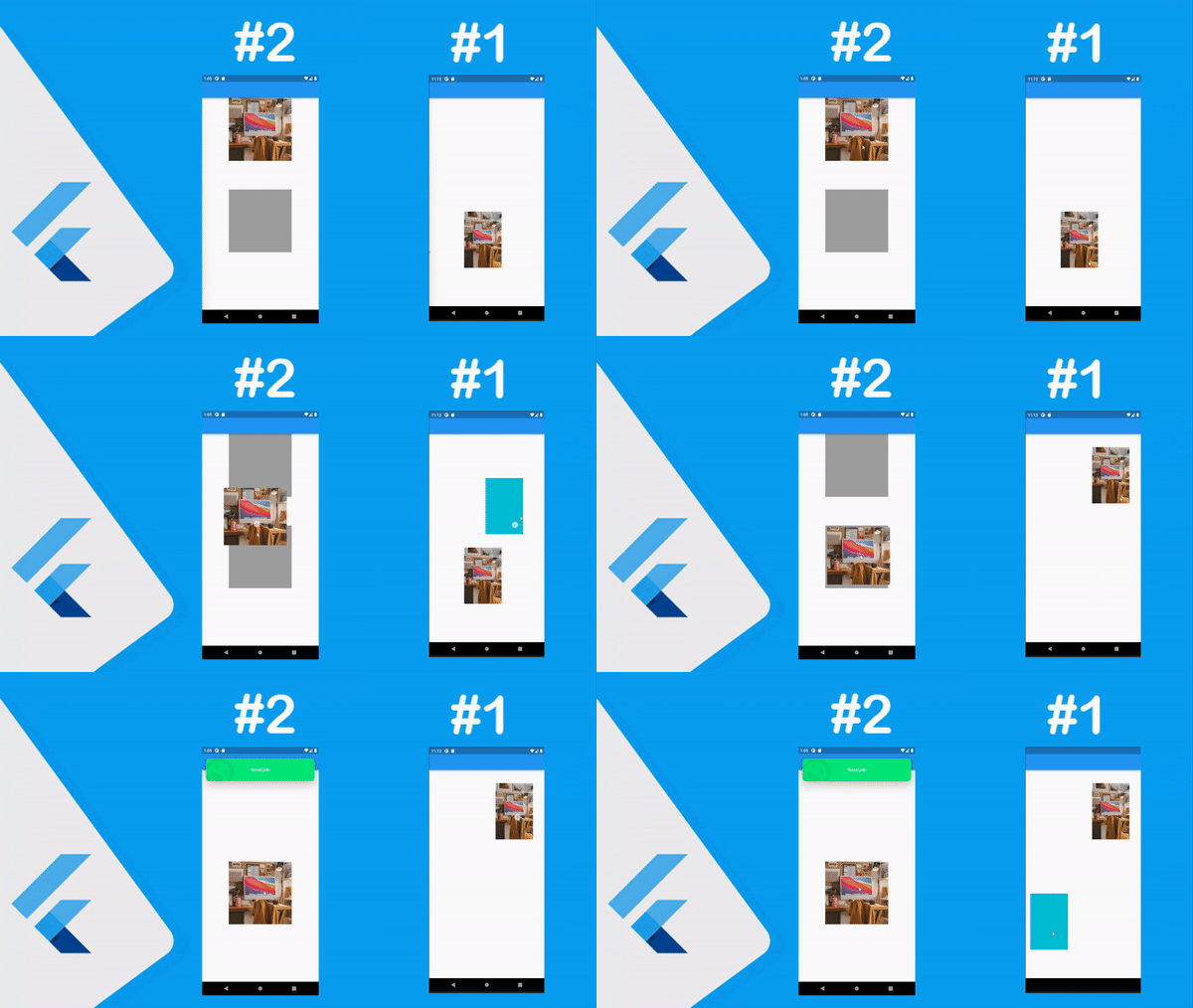
في هذا الكود قمنا بعمل تحريك للعنصر بداخل الشاشه الخاصه بالتطبيق عن طريق الضغطه المطوله وايضا وضع لون على العنصر اثناء تحريكه لمعرفة الموقع الذي سوف ينتقل له كما هو موضح بالصورة الخاصه بالمقال للمثال الاول وهذا الكود الخاص بالعمليه بالاسفل يمكنك تغيير حجم الصورة او اللون .

main1.dart
How to Dropping an item Flutter
في هذا الكود يمكنك من خلاله تنفيذ لعبه بسيطة للتحريك والاسقاط فهذا الكود يوضح مكان للعنصر وعندما تضع العنصر في المكان المناسب يظهر رساله انها صحيحه ويمكنك من خلال هذا الكود تنفيذ لعبه كامله مثل العاب التركيب حتى تتمكن من تنفيذ تطبيق كامل قائم عليها بشكل اساسي .

main2.dart
مثال الشفرة بعد المراجعة
اقرأ التعليقات ومتطلبات الإعداد قبل النقل إلى مشروعك. أمثلة الواجهات ذات main مستقلة، أما العقود والمقاطع الأصلية وملفات الإعداد فموضح نطاقها داخل المثال.
import 'package:flutter/material.dart';
void main() => runApp(const MaterialApp(home: DemoPage()));
class DemoPage extends StatefulWidget {
 const DemoPage({super.key});
 @override
 State<DemoPage> createState() => _DemoPageState();
}
class _DemoPageState extends State<DemoPage> {
String? _accepted;

 @override
 Widget build(BuildContext context) => Scaffold(
 appBar: AppBar(title: const Text('Flutter lesson')),
 body: ListView(padding:const EdgeInsets.all(16),children:[const Draggable<String>(data:'lesson',feedback:Material(child:Padding(padding:EdgeInsets.all(12),child:Text('Lesson'))),childWhenDragging:Text('Dragging'),child:ListTile(title:Text('Drag this lesson'),leading:Icon(Icons.drag_indicator))), DragTarget<String>(onWillAcceptWithDetails:(d)=>d.data=='lesson',onAcceptWithDetails:(d)=>setState(()=>_accepted=d.data),builder:(context,candidates,rejected)=>Container(height:140,color:candidates.isEmpty?Colors.teal.shade50:Colors.teal.shade200,alignment:Alignment.center,child:Text(_accepted==null?'Drop here':'Accepted: $_accepted'))),TextButton(onPressed:()=>setState(()=>_accepted='lesson'),child:const Text('Accept without dragging'))]));
}
مرجع للتنفيذ
راجع التوثيق الخاص بهذا الموضوع وطابق إعداداته مع إصدار أدوات مشروعك. اختبر السلوك المستهدف وحالة الفشل قبل إدماج المثال في تطبيق منشور.





