


لعرض أكثر من تصميم داخل RecyclerView استخدم getItemViewType لاختيار ملف العنصر، ثم GridLayoutManager مع SpanSizeLookup للتحكم في عدد الأعمدة التي يشغلها. المثال يعرض أربع بطاقات صغيرة ثم بطاقة بعرض الصف كاملًا، مع بقاء البيانات داخل Adapter واحد.
الفرق بين نوع العنصر وامتداد البطاقة
نوع العنصر يحدد أي ملف XML ينشئه Adapter. أما الامتداد فيحدد عدد أعمدة الشبكة التي يشغلها العنصر. في شبكة من عمودين، تحتاج البطاقة الصغيرة إلى عمود واحد والكبيرة إلى عمودين. لا يكفي جعل عرض البطاقة match_parent كي تتمدد عبر الشبكة.
تجهيز ملفات XML ونموذج البيانات
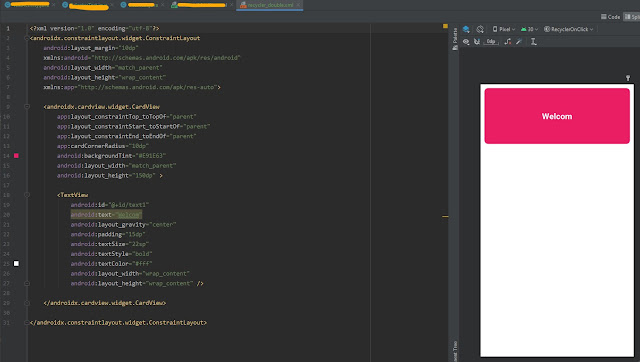
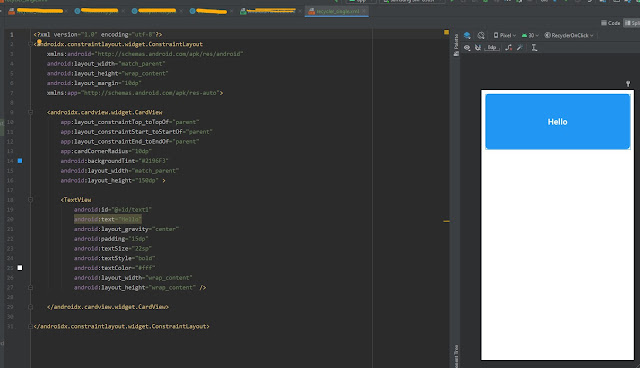
أنشئ ملفي recycler_double.xml وrecycler_single.xml. يمكن أن يختلف لونهما وشكلهما، لكن المثال يفترض وجود TextView بالمعرف text1 في كليهما؛ لهذا يمكن استخدام ViewHolder واحد. إذا اختلفت بنية العناصر جذريًا، استخدم ViewHolder منفصلًا لكل نوع. ضع RecyclerView بالمعرف recyclertest داخل activity_test.xml، وتأكد من إضافة اعتماد AndroidX RecyclerView المتوافق مع إعداد مشروعك.
هذا نموذج مبسط لملف العنصر. انسخه في الملفين مع تغيير لون الخلفية أو تفاصيل البطاقة. استخدم موارد strings.xml للنصوص الثابتة في التطبيق النهائي، واملأ نص البطاقة من البيانات.
<TextView xmlns:android="http://schemas.android.com/apk/res/android"
    android:id="@+id/text1"
    android:layout_width="match_parent"
    android:layout_height="150dp"
    android:layout_margin="10dp"
    android:gravity="center"
    android:padding="15dp"
    android:textSize="22sp" />
نموذج DataTest
public class DataTest {
    private final String text;
    public DataTest(String text) { this.text = text; }
    public String getText() { return text; }
}
Adapter يدعم التصميمين
المثال التالي يحدد البطاقة الخامسة والعاشرة وهكذا كبطاقة ممتدة. الفهرس يبدأ من صفر، لذلك تستخدم القاعدة position + 1. صيغت القاعدة بوضوح دون الضرب غير الضروري في اثنين الموجود في المثال السابق. هذا ترتيب بصري ثابت؛ إذا كان النوع خاصية حقيقية للعنصر فاحفظه في نموذج البيانات بدل اشتقاقه من الموضع.
import android.view.LayoutInflater;
import android.view.View;
import android.view.ViewGroup;
import android.widget.TextView;
import androidx.annotation.NonNull;
import androidx.recyclerview.widget.RecyclerView;
import java.util.List;

public class AdapterTest extends RecyclerView.Adapter<AdapterTest.Holder> {
    public static final int FULL = 1;
    public static final int SMALL = 2;
    private final List<DataTest> items;

    public AdapterTest(List<DataTest> items) { this.items = items; }
    @Override public int getItemViewType(int position) {
        return (position + 1) % 5 == 0 ? FULL : SMALL;
    }
    @NonNull @Override
    public Holder onCreateViewHolder(@NonNull ViewGroup parent, int type) {
        int layout = type == FULL ? R.layout.recycler_single : R.layout.recycler_double;
        View view = LayoutInflater.from(parent.getContext()).inflate(layout, parent, false);
        return new Holder(view);
    }
    @Override public void onBindViewHolder(@NonNull Holder holder, int position) {
        holder.text.setText(items.get(position).getText());
    }
    @Override public int getItemCount() { return items.size(); }
    static class Holder extends RecyclerView.ViewHolder {
        final TextView text;
        Holder(View view) {
            super(view);
            text = view.findViewById(R.id.text1);
        }
    }
}
ضبط GridLayoutManager وSpanSizeLookup
ضع المقطع داخل onCreate في Activity بعد setContentView. جميع أصناف المثال يجب أن تنتمي إلى حزمة مشروعك، مع imports اللازمة لـRecyclerView وGridLayoutManager وArrayList. القاعدة المستخدمة للامتداد تقرأ نوع العنصر من Adapter نفسه، حتى يبقى اختيار التصميم متوافقًا مع عدد الأعمدة.
RecyclerView recycler = findViewById(R.id.recyclertest);
java.util.ArrayList<DataTest> data = new java.util.ArrayList<>();
for (int i = 1; i <= 12; i++) data.add(new DataTest("Item " + i));
AdapterTest adapter = new AdapterTest(data);
androidx.recyclerview.widget.GridLayoutManager manager =
    new androidx.recyclerview.widget.GridLayoutManager(this, 2);
manager.setSpanSizeLookup(new androidx.recyclerview.widget.GridLayoutManager.SpanSizeLookup() {
    @Override public int getSpanSize(int position) {
        return adapter.getItemViewType(position) == AdapterTest.FULL ? 2 : 1;
    }
});
recycler.setLayoutManager(manager);
recycler.setAdapter(adapter);
اختبار إعادة التدوير وتحديث البيانات
جرّب قائمة فارغة ثم اثني عشر عنصرًا. تحقق أن البطاقة الخامسة والعاشرة تمتدان بعرض الشبكة، وأن النصوص صحيحة بعد التمرير. إذا كانت البطاقتان تحتويان حقولًا إضافية، أعد ضبط النص والصورة وحالة الظهور في كل ربط. عند تغيير البيانات استخدم إشعار Adapter المناسب أو ListAdapter مع DiffUtil؛ مجرد تعديل القائمة لا يضمن إعادة رسم الصفوف.
إذا حذفت عنصرًا قبل البطاقة الخامسة فسيتغير توزيع هذا المثال لأنه يعتمد على المواضع. هذه نتيجة مقصودة للنمط البصري، لكنها ليست مناسبة إذا كان المنتج نفسه يجب أن يبقى بطاقة كبيرة دائمًا. احفظ نوعه في النموذج في هذه الحالة، واختبر الشاشة الأفقية وتكبير خط النظام.
صور الدرس الأصلي
توضح الصور خطوات المثال السابق. اعتمد الكود النصي المصحح أعلاه عند التطبيق.


فيديو الشرح الأصلي
أسئلة شائعة
لماذا لا تتمدد البطاقة الكبيرة؟
تأكد من إرجاع spanCount لها داخل SpanSizeLookup؛ تغيير عرض XML وحده لا يكفي.
هل يمكن مشاركة ViewHolder بين التصميمين؟
نعم إذا كانت المراجع والمعرفات متوافقة كما في TextView بالمثال، وإلا فخصص Holder لكل نوع.


