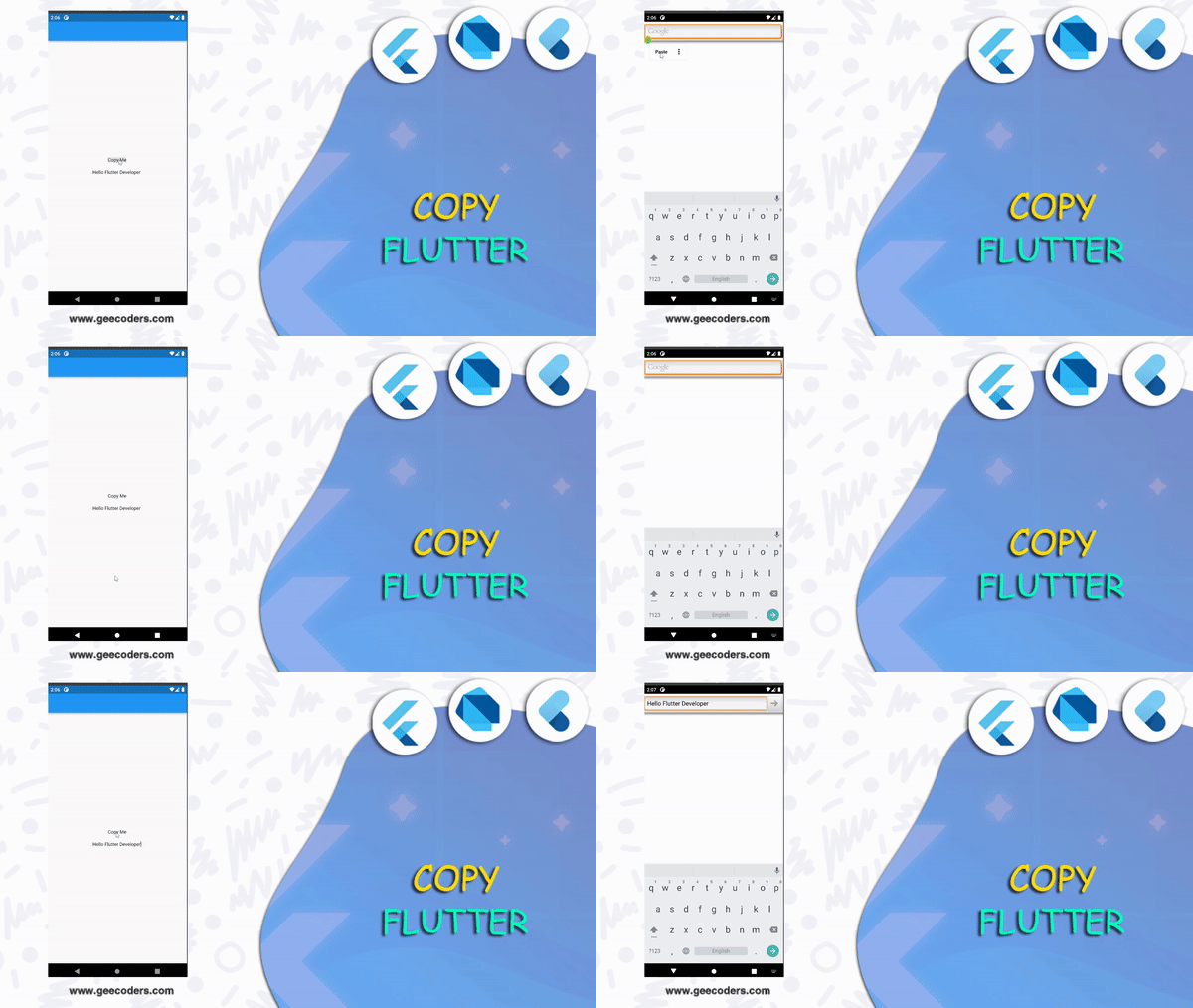
شرح كيفية نسخ نص داخل فلاتر بطرق متنوعة
في هذا المقال سوف نشارك معكم مجموعة مختلفه من الطرق التي تمكنك من امكانية مشاركة محتوى نصي من داخل التطبيق الخاص بك في فلاتر بسهوله وامكانية النسخ فهي سهله جدا وFlutter تسهل علينا العملية بسهوله الطريقة الاولى وهيا التي افضلها شخصيه وهي عباره عن زر يتم النقر عليه يتم من خلاله مشاركة المحتوى النصي والاخر يسمح لنا بالتحديد النسخ وسوف نتعرف على كلا الطريقتان في الجزء التالي .
بيئة تطوير متكاملة جيدة لتطوير تطبيقات Android الأصلية. بالمقارنة مع IDEs الأخرى مثل eclipse، فإن أداء Android Studio يعد ابطئ قليلا من البرامج الاخرى ولكنه الاقوى. على الهواتف الذكية التي تعمل بنظام Android ، يعمل البرنامج المدمج بشكل رائع. يقوم بإنشاء تطبيقات Android موثوقة وقيمة باستخدام IDE هذا. ومع ذلك ، فهو يقدم فقط تطبيقات Android الأصلية. Android Studio متاح أيضًا لأنظمة Windows و Mac OS X و Linux. ومع ذلك ، يمكننا فقط إنشاء تطبيقات Android أصلية.
how to copy text from Flutter | شرح كيفية نسخ نص داخل فلاتر بطرق متنوعة
الطريقة الاولي وهيا عمل ClipboardData وبداخله المحتوى النصي الذي عندما يتم النقر عليه تتم عملية النسخ بسهوله سواء من النقر المطول او من النقره المباشره , والطريقة الاخرى وهيا باستخدام SelectableText وهذا النوع من الwidget يسمح لنا بامكانية النسخ من داخله وهو عباره عن محتوى نصي تستطيع تحديده والنسخ من داخل سواء كنت وضعت text بشكل مباشر او حتى عن طريق متغير .

copy.dart
final String _copy = "Copy Me";
  @override
  Widget build(BuildContext context) {
    return Scaffold(
      appBar: AppBar(),
      body: Center(
        child: Column(
          mainAxisAlignment: MainAxisAlignment.center,
          children: [
            InkWell(
              child: Text(_copy),
              onLongPress: () {
                Clipboard.setData(ClipboardData(text: _copy));
              },
              onTap: (){
                Clipboard.setData(const ClipboardData(text: 'yes copy'));
              },
            ),
            const SizedBox(height: 20,),

            const SelectableText('Hello Flutter Developer',
                cursorColor: Colors.red,
                showCursor: true,
                toolbarOptions: ToolbarOptions(
                    copy: true,
                    selectAll: true,
                    cut: false,
                    paste: false
                ),
                )
          ],
        )
      ),
    );
فيديو الشرح
مزيد من الدروس :
- تصميم صفحة تسجيل دخول احترافية في فلاتر مع animation
- الحصول على ابعاد الشاشه باستخدام MediaQuery في Flutter
- التعامل مع وضعيات الشاشة افقي وعمودي باستخدام OrientationBuilder في flutter
- انشاء مربع احترافي للتخفيضات في تطبيق متجرك بإستخدام Flutter
- كيفية عرض العناصر والصور والصفحات بداخل مربع والتنقل من خلاله في Flutter