شرح FutureBuilder في Flutter لعرض التحميل والنتيجة والخطأ، مع حفظ Future خارج build وإضافة إعادة محاولة واضحة دون تكرار الطلب.
متى تختار FutureBuilder؟
استخدمه لعرض نتيجة عملية لاحقة واحدة مثل قراءة بيانات شاشة أو ملف محلي. إذا كان المصدر يرسل سلسلة أحداث مستمرة فادرس StreamBuilder بدل إعادة إنشاء Futures باستمرار. Widget لا يحمّل البيانات بذاته؛ يستمع إلى Future الذي تمرره ويتيح بناء حالة مناسبة من snapshot. ضع نموذج البيانات ونوع Future بوضوح حتى لا تضطر إلى فرض ! على قيمة قد تكون غائبة.
سبب تكرار الطلب
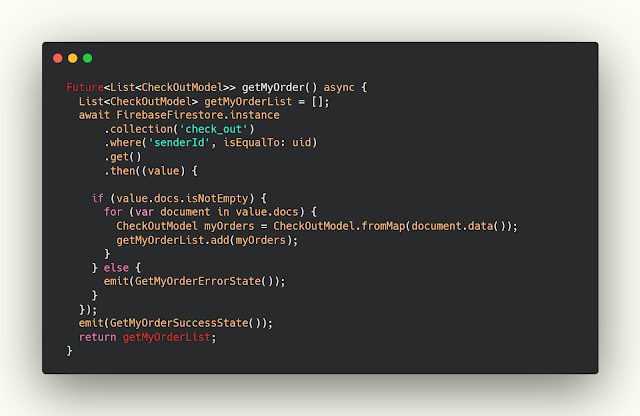
إنشاء loadItems داخل build ثم تمريره مباشرة قد يبدأ المهمة عند كل إعادة بناء للأب. خزّن Future في State وأنشئه في initState عندما تكون المدخلات جاهزة هناك. إذا اعتمد التحميل على inherited data فاختر الموضع المناسب بعناية، وإذا تغير معرف المورد القادم من widget فراجع didUpdateWidget وحدّث المصدر عند تغيره فعلًا. تجنب التحديث في كل دورة دون مقارنة المدخلات؛ فهذا يعيد المشكلة بصورة أخرى.
رتب حالات العرض
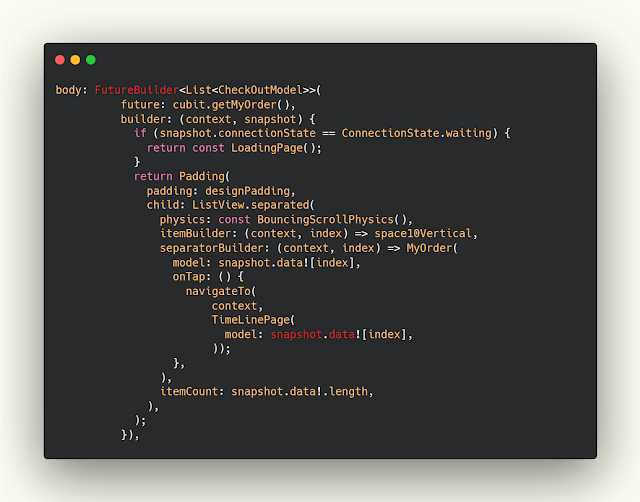
اعرض حالة انتظار مستقلة، ثم خطأ مفهومًا مع إعادة محاولة إذا كان الفشل قابلًا لها، ثم النتيجة بعد التحقق من شكلها. القائمة الفارغة نتيجة صحيحة مختلفة عن فشل الشبكة. لا تعتمد على data! لمجرد أن Future يبدو سريعًا، ولا تنفذ تنقلًا أو حفظًا أو إرسال إشعار داخل builder؛ قد يستدعيه الإطار أكثر مما تتوقع. اجعل بناء الواجهة خاليًا من الآثار الجانبية التي تكرر عمليات المستخدم.
إعادة التحميل وتغير المدخلات
زر المحاولة في المثال يستبدل Future داخل setState، فيبدأ تحميل جديد مقصود. لا يعيد الزر تنفيذ بناء التطبيق كله ولا يتطلب حذف الكاش. في التطبيقات التي تحفظ حالة عبر صفحات متعددة قد يكون وضع التحميل داخل طبقة بيانات أو إدارة حالة أنسب؛ الهدف أن يوجد مالك واضح للعملية. إذا غادر المستخدم الصفحة فلا تفترض أن Future ألغي؛ انتهاء الاستماع لا يوقف بالضرورة طلب الشبكة الذي بدأته.
التجربة وحالات الفشل
ابدأ بالمصدر المحلي التالي، ثم استبدله بمستودع بيانات بعد تحديد نوع النتيجة. اختبر إعادة بناء الأب دون الضغط على إعادة المحاولة وتأكد أن المصدر لم يُستدع مجددًا، ثم جرّب رمي استثناء وإرجاع قائمة فارغة. انتقل إلى صفحة أخرى أثناء الانتظار وراقب عدم تنفيذ آثار جانبية لاحقة. لا تجعل كل خطأ رسالة انقطاع إنترنت؛ قد تكون الاستجابة غير صالحة أو انتهت جلسة المستخدم أو رفض الخادم الطلب لأسباب مختلفة.
الاحتفاظ بالنتيجة عند التحديث
هناك فرق بين تحميل الشاشة لأول مرة وتحديث بيانات معروضة بالفعل. قد ترغب في إبقاء القائمة القديمة مع مؤشر صغير أثناء التحديث بدل تحويل الشاشة كلها إلى دائرة تحميل. صمّم ذلك كحالة واضحة ولا تفترض أن وجود snapshot.data يعني أنها نتيجة الطلب الجديد. عند تغيير معرّف مستخدم أو مورد، راجع ما إذا كان عرض بيانات المورد السابق حتى مؤقتًا مناسبًا للخصوصية وتجربة الاستخدام. حافظ على مفتاح الواجهة وحالة التمرير عندما يكون التحديث للمورد نفسه، لكن أعد الحالة عند الانتقال لمورد مختلف إذا كان هذا هو المعنى الصحيح. طبقة cache يمكنها إعادة بيانات محفوظة ثم جلب نسخة حديثة، لكنها تحتاج سياسة صلاحية ومعالجة فشل التحديث. FutureBuilder وحده لا يقرر هذه السياسة ولا يضمن إلغاء مصادر خارجية بدأت بالفعل.
مثال كامل للتجربة
ضع المثال في ملف مستقل داخل مشروع تجريبي. في أمثلة Flutter شغّل DemoPage داخل MaterialApp، ولا تدمج أكثر من main في الملف نفسه. البيانات محلية للتعلم ويمكن استبدالها بمصدر بيانات بعد فهم حالات النجاح والخطأ.
import 'package:flutter/material.dart';
void main() => runApp(const MaterialApp(home: DemoPage()));
class DemoPage extends StatefulWidget {
  const DemoPage({super.key});
  @override
  State<DemoPage> createState() => _DemoPageState();
}
class _DemoPageState extends State<DemoPage> {
  late Future<List<String>> _items;
  Future<List<String>> _load() async {
    await Future<void>.delayed(const Duration(milliseconds: 150));
    return ['Dart', 'Flutter'];
  }
  @override
  void initState() { super.initState(); _items = _load(); }
  void _retry() => setState(() { _items = _load(); });
  @override
  Widget build(BuildContext context) => Scaffold(
    appBar: AppBar(title: const Text('FutureBuilder')),
    body: FutureBuilder<List<String>>(
      future: _items,
      builder: (context, snapshot) {
        if (snapshot.connectionState != ConnectionState.done) {
          return const Center(child: CircularProgressIndicator());
        }
        if (snapshot.hasError) {
          return Center(child: TextButton(onPressed: _retry, child: const Text('Retry')));
        }
        final items = snapshot.data ?? const <String>[];
        if (items.isEmpty) return const Center(child: Text('No items'));
        return ListView(children: [for (final item in items) ListTile(title: Text(item))]);
      },
    ),
  );
}
مرجع التفاصيل والتوافق
راجع التوثيق الرسمي عند نقل المثال إلى إصدار مختلف، ثم جرّب الحالة الطبيعية والفشل ومغادرة الصفحة أثناء الانتظار. دوّن السلوك المتوقع قبل تعديل منطق مشروعك.
الصور والفيديو من الشرح السابق
الكود النصي أعلاه هو النسخة المصححة؛ قد تختلف المواد المرئية السابقة في أسماء المتغيرات أو طريقة التشغيل.