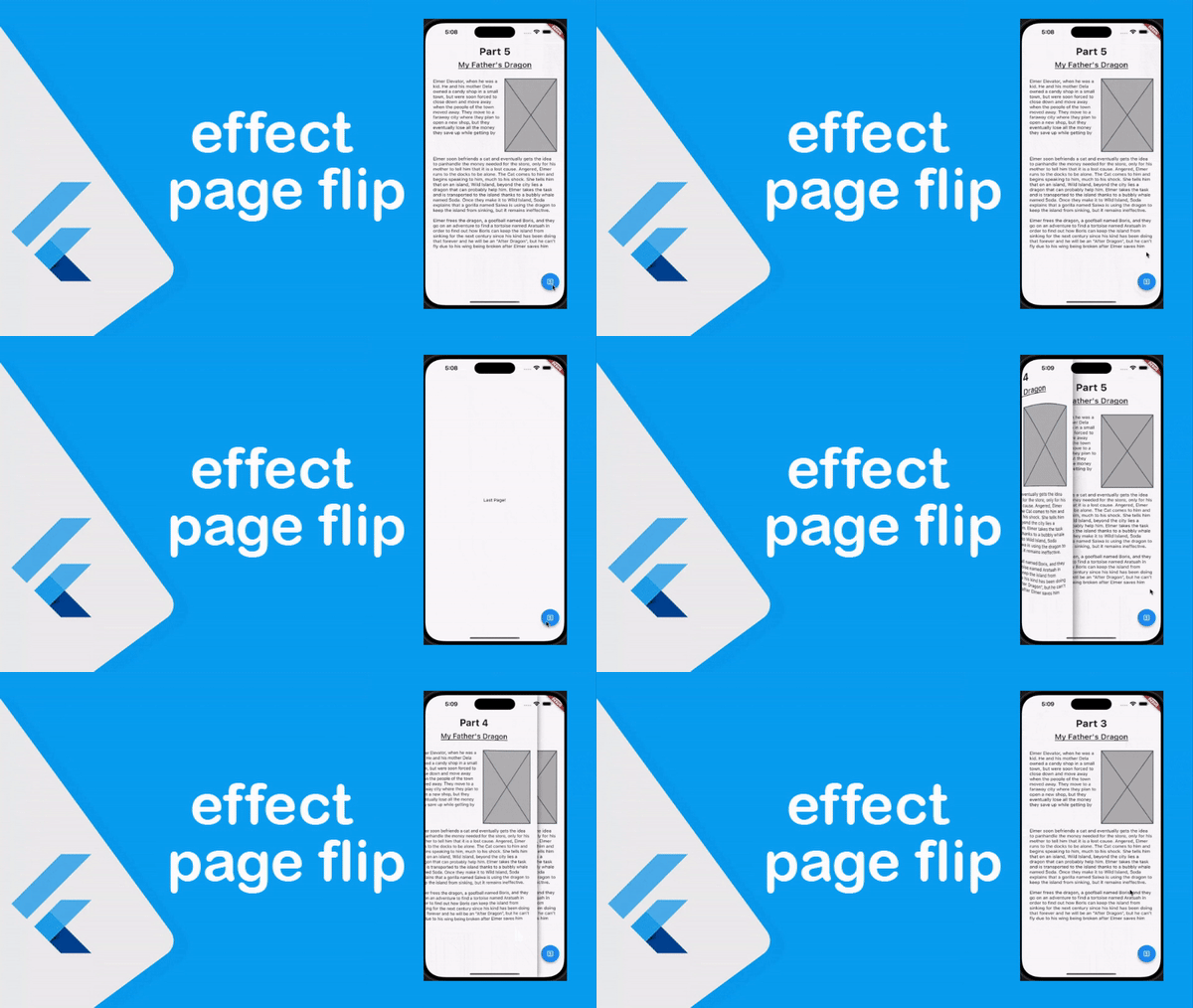
تأثير قلب الصفحة في Flutter باستخدام page_flip مناسب لعرض بطاقات تعليمية أو قصة قصيرة أو كتالوج محدود الصفحات. تعطي المكتبة حركة تشبه تقليب ورقة، لكنها تستقبل Widgets ولا تتحول وحدها إلى قارئ PDF. إذا كان المحتوى ملف PDF فعليك أولًا اختيار وسيلة عرضه أو تحويل صفحاته، ثم تقييم ما إذا كانت إضافة حركة القلب مناسبة فعلًا لحجم المستند وتجربة القراءة.
تثبيت page_flip في المشروع
المثال التالي يستهدف الإصدار 0.2.5+1 الذي جرت مراجعة واجهته في نوفمبر 2026. أضف الاعتماد بصيغة YAML الصحيحة ثم نفذ flutter pub get. لا تنسَ النقطتين بعد اسم المكتبة، ولا تنسخ خاصية من مثال قديم قبل التأكد من وجودها في الإصدار المستخدم.
dependencies:
  page_flip: ^0.2.5+1
واجهة هذا الإصدار توفر initialIndex لاختيار البداية وlastPage لإضافة صفحة أخيرة وisRightSwipe لتغيير اتجاه السحب. الخاصية showDragCutoff التي ظهرت في المثال القديم ليست ضمن مُنشئ PageFlipWidget في هذا الإصدار؛ تركها في الكود يسبب خطأ ترجمة. ابدأ بمثال صغير قابل للتشغيل، ثم أضف تصميم الصفحات خطوة بخطوة حتى تعرف أي تغيير تسبب في مشكلة.
مثال كامل لشاشة تقليب الصفحات
أنشئ مفتاحًا من نوع GlobalKey<PageFlipWidgetState> داخل State حتى يبقى ثابتًا خلال إعادة البناء. القائمة التالية قابلة للتعديل؛ وهذا مقصود لأن تنفيذ المكتبة يضيف lastPage إلى children. لذلك لا تستخدم قائمة const غير قابلة للتعديل عند توفير صفحة أخيرة.
import 'package:flutter/material.dart';
import 'package:page_flip/page_flip.dart';

class BookDemo extends StatefulWidget {
  const BookDemo({super.key});
  @override
  State<BookDemo> createState() => _BookDemoState();
}

class _BookDemoState extends State<BookDemo> {
  final bookKey = GlobalKey<PageFlipWidgetState>();

  @override
  Widget build(BuildContext context) {
    return Scaffold(
      appBar: AppBar(title: const Text('دليل تعليمي')),
      body: PageFlipWidget(
        key: bookKey,
        backgroundColor: Colors.white,
        initialIndex: 0,
        lastPage: const ColoredBox(
          color: Colors.white,
          child: Center(child: Text('نهاية الدليل')),
        ),
        children: <Widget>[
          for (var i = 1; i <= 3; i++)
            ColoredBox(
              color: Colors.white,
              child: Center(child: Text('الصفحة $i')),
            ),
        ],
      ),
      floatingActionButton: FloatingActionButton(
        onPressed: () => bookKey.currentState?.goToPage(1),
        child: const Icon(Icons.bookmark),
      ),
    );
  }
}
الفرق بين initialIndex وlastPage
تبدأ الفهارس من الصفر؛ القيمة initialIndex: 0 تعرض أول عنصر في children، بينما الانتقال إلى الفهرس 1 يستهدف العنصر الثاني. أما lastPage فهي صفحة ختامية تُضاف بعد الصفحات، وليست الصفحة التي تظهر أولًا عند تشغيل التطبيق. يجب أن تحتوي children على عنصر واحد على الأقل، وأن يقع initialIndex داخل حدودها. احسب الفهرس المطلوب من البيانات بدل تمرير رقم ثابت قد يتجاوز عدد الصفحات في نسخة أخرى من المحتوى.
إذا كنت تعرض كتابًا عربيًا، اختبر isRightSwipe على جهاز حقيقي لتحديد اتجاه الحركة المناسب. اتجاه النص RTL داخل الصفحة واتجاه حركة التقليب قراران مختلفان؛ لا تفترض أن تغيير Directionality سيضبط كليهما تلقائيًا. وفر أيضًا وسيلة واضحة للتنقل للمستخدم الذي لا يفضل السحب، وسمّ أزرار التنقل بأسماء مفهومة لقارئ الشاشة.
تقليل استهلاك الذاكرة وتحسين القراءة
حركة تقليب الصفحة تعتمد على رسم المحتوى، لذلك تزيد تكلفة الصفحات ذات الصور الكبيرة أو المؤثرات الكثيرة. استخدم صورًا بأبعاد قريبة من مساحة العرض، ولا تحمل ملفات ضخمة لمجرد وضعها داخل بطاقة صغيرة. ابدأ بعدد محدود من الصفحات وقِس الأداء في وضع profile؛ سلاسة المحاكي وحدها لا تثبت أن التجربة ستكون جيدة على هاتف بذاكرة أقل.
تجنب إعادة إنشاء مفتاح جديد عند كل build، ولا تغيّر قائمة الصفحات باستمرار أثناء الحركة. إذا كان المحتوى يتغير جذريًا، اختبر إعادة تهيئة الشاشة بوضوح بدل افتراض أن تحديث children يعيد كل الحالة الداخلية. لا تضع مشغل فيديو نشطًا في كل صفحة؛ أوقف الموارد التي لا يستخدمها القارئ وتحقق من سلوك العودة إلى الصفحة السابقة.
متى يكون PageView أبسط؟
إذا كان هدفك تصفح قائمة طويلة أو عرض بيانات تتحدث باستمرار، فقد يكون PageView العادي أو بطاقات السحب أنسب من محاكاة الورق. اختَر الحركة التي تساعد المستخدم على فهم المحتوى، لا الحركة الأكثر تعقيدًا. توجد أمثلة بديلة لبطاقات السحب والمؤثرات ضمن الدروس المرتبطة أسفل المقال، ويمكنك مقارنة كل خيار مع احتياج تطبيقك قبل اعتماده.
اختبر الصفحة الأولى والأخيرة والسحب العكسي وتغيير اتجاه الجهاز وتكبير الخط. تأكد أن المحتوى لا يختفي خلف أزرار النظام وأن التباين مناسب للوضعين الفاتح والداكن. هذا المثال للتحقق من الفكرة والواجهة؛ لا يمثل اختبارًا لكل أنواع الملفات أو لكل الأجهزة.
للتوسع في جانب قريب من هذا التطبيق، راجع زر اختيار ثلاثي الأبعاد في Flutter باستخدام flutter_3d_choice_chip، ثم قارن طريقة الاستخدام مع متطلبات مشروعك.
المرجع: توثيق page_flip ومثال المكتبة الرسمي.